橋梁路面の断面を修正するには
デッキのスライスを確認および修正して、橋梁のデッキの断面の絶対位置または相対位置をコントロールしたり、デッキの断面の寸法を修正することができます。キャンバス内で、デッキの断面を追加したり、削除したり、オフセットすることができます。
コンポーネント道路に横断勾配摺り付けを適用すると、そのコンポーネント道路内のすべての橋梁にも横断勾配摺り付けが適用されます。つまり、橋梁路面には、道路の横断勾配摺り付けと一致するように勾配が付けられます。次に、スタックで横断勾配摺り付け橋梁路面の断面を検査し、修正することができます。横断勾配摺り付け道路セグメントが橋梁内部まで延びている場合、横断勾配摺り付け限界測点は橋梁路面上でマークされます。
橋を選択します。橋の属性がスタックに表示されます。
ベスト プラクティスとしては、橋の桁が見えるようになるまでビューを傾けてから、桁を 1 回クリックするという方法です。これにより、橋が選択されます。
橋梁路面を見やすくするには、橋梁コンポーネントを表示/非表示にします。
橋梁路面をクリックして選択します。デッキの属性がスタックに表示されます。
デッキの各断面が、デッキの長さに沿った特定のポイントでデッキと交差する青いスライス ギズモによってマークされます。各スライス ギズモは、デッキのジオメトリの変化を表しています。
注: 横断勾配摺り付け道路セグメントが橋梁内部まで延びている場合、横断勾配摺り付け限界測点も橋梁デッキ上でグレーのスライス ギズモによりマークされます。グレーのスライス ギズモは読み込み専用で、選択できません。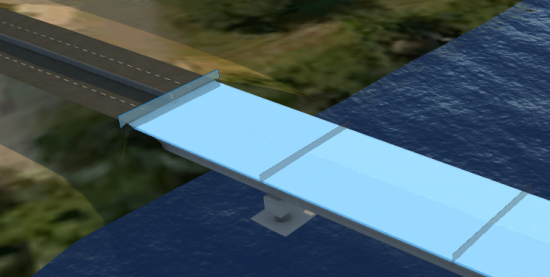
青いスライス ギズモを 1 回クリックして、そのデッキの断面を選択します。選択したスライス ギズモがオレンジ色になります。
選択したデッキ セクションのスタックに[断面の属性]が表示されます。スタック内の各フィールドにカーソルを合わせると、詳細なツールチップが表示されます。
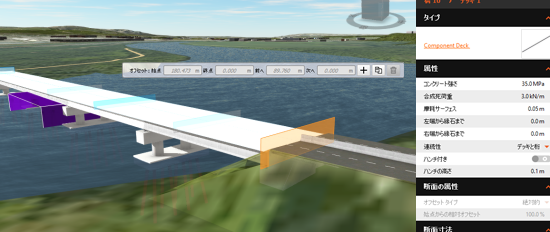
デッキの断面の位置を変更するには、スライスをクリックして、デッキに沿った別の位置までドラッグしてから、再度クリックして配置します。
また、ミニツールバーに正確な値を入力することもできます。
断面の追加、複製、削除を行うには、ミニツールバーを使用します。
断面を追加:
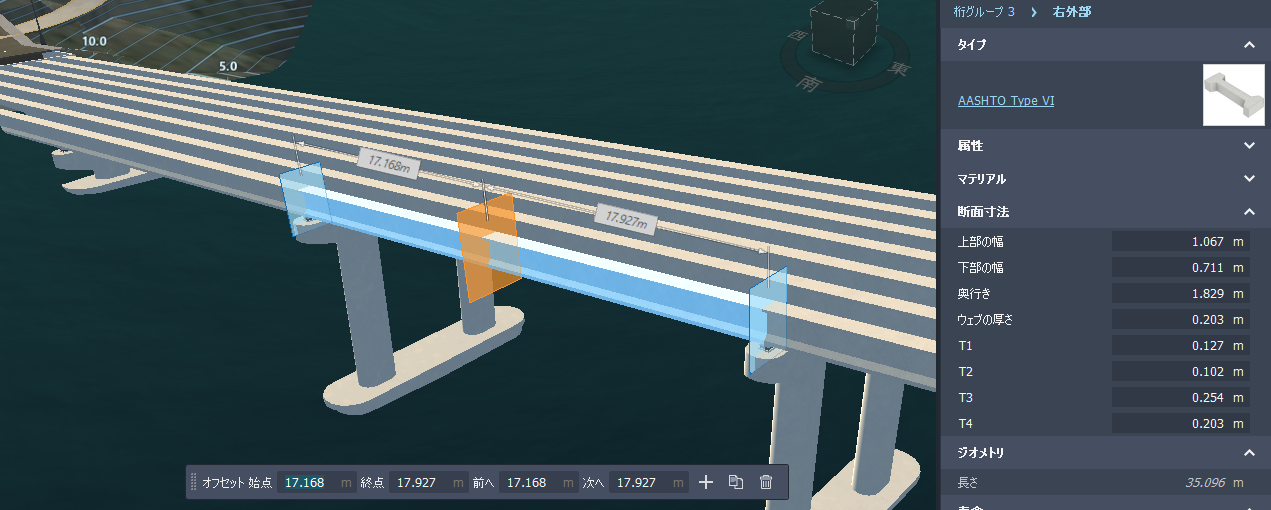 をクリックし、表示されるオレンジ色のスライス ギズモを使用して新しい断面を配置します。
断面を追加すると、デッキを配置した場所のデッキのジオメトリの寸法が補間されます。
断面を複製:
 をクリックして選択した断面を複製してから、表示されるオレンジ色のスライス ギズモを使用して複製した断面を配置します。
複製した断面では、元のデッキの断面のジオメトリの寸法が使用されます。
断面を削除: 削除する断面を選択し、
 をクリックして削除します。
断面ビューアを使用して横断勾配摺り付け道路コンポーネントの勾配と限界測点を検査することはできますが、橋梁コンポーネントは断面ビューアには表示されません。「横断勾配摺り付け道路、橋梁路面、交差点、右左折区間を検査するには」を参照してください。