橋脚の属性を修正するには
橋脚は、橋を作成すると既定で生成されます。パラメトリック橋脚コンポーネントのカタログから橋の橋脚のスタイルを選択し、スタックで橋脚の属性を編集します。キャンバス内では、手動で橋脚を移動、回転、削除することができます。
注: 変換ギズモと回転ギズモを使用して、橋脚を移動および回転します。スタック内で、橋の橋脚の数を変更します。橋から橋脚を手動で削除するには、橋脚を選択してから、[Delete]を押します。
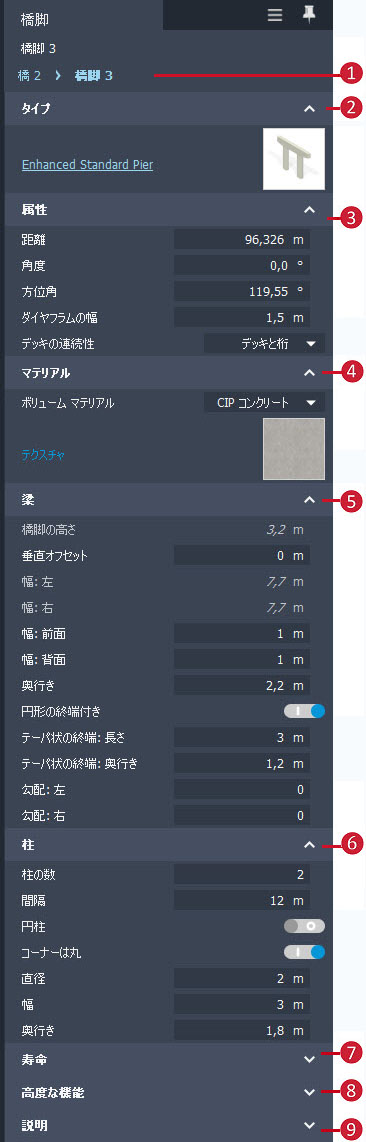
- 橋を選択し、もう一度橋脚をクリックして橋脚を選択します。橋脚の属性がスタックに表示されます。
- 選択した橋脚のほとんどの属性は、スタック内で編集することができます。
| | - 現在の橋脚の名前をクリックして橋のすべての橋脚を表示して他の橋脚を選択するか、作業する他の橋脚を選択します。
- Type
- 橋脚基礎コンポーネントのオレンジ色のスタイル名を選択して、別のパラメトリック橋脚基礎コンポーネント スタイルをカタログから選択します。
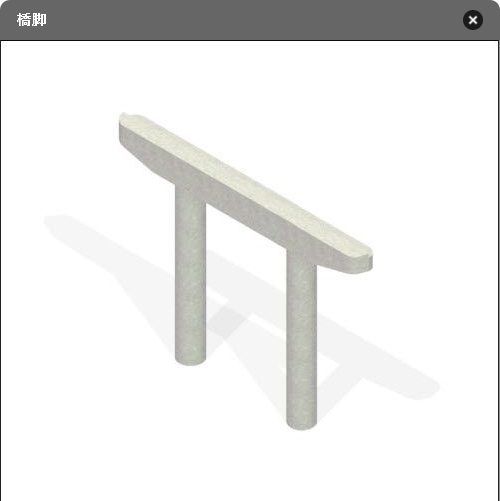
- サムネイル イメージをクリックすると、現在の橋脚コンポーネント スタイルのスケマティク ビューが表示されます。
- スキュー、オフセット、方位角などの属性を修正します。
- マテリアル
- ドロップダウン メニューを展開して、ボリューム マテリアルを変更します。[ボリューム マテリアル]から、[プレキャスト コンクリート]、[CIP コンクリート]、[構造用鋼]、[その他]を選択します。これにより、橋のマテリアルの数量が再計算されます。「橋のマテリアルの数量を確認するには」を参照してください。
- [テクスチャ]サムネイル イメージをクリックして、使用可能な橋脚テクスチャ スタイルのカタログを表示します。新しいテクスチャ スタイルをダブルクリックして、選択した橋脚に適用します。これらのスタイルは、マテリアル/橋梁スタイル カタログに保存されています。
- [キャップ]: 橋脚コンポーネント スタイルに固有のプロパティ([キャップ]、[柱]など)を修正します。これらのオプションは、選択した橋脚コンポーネント スタイルによって異なります。
- [柱]: 橋脚コンポーネント スタイルに固有のプロパティ([キャップ]、[柱]など)を修正します。これらのオプションは、選択した橋脚コンポーネント スタイルによって異なります。
- モデル時間を使用する場合は、[作成日]と[終了日]の値を追加します。
- 選択した橋脚にデータ ソース プロパティをマップし、さらに[リンク]や[ツールチップ]を追加します。「概要 - リンク、ツールチップ、ウォーターマークの作成」を参照してください。
- 必要に応じて、注釈を追加します。
|