点群データからリニア フィーチャのモデルを作成するには
抽出した点群データから道路のリニア フィーチャのモデルを作成する
車線、縁石線、センター ラインなどのリニア フィーチャの作成には、次の 2 つの方法が使用されます。
- 自動
- [手動]
[自動]による方法では、ターゲット道路上の 2 点を定義することで、InfraWorks は点群データからリニア フィーチャを自動的に生成します。
[手動]による方法では、点群内のターゲット道路に沿って点を配置することで、リニア フィーチャを識別および作成します。複雑な領域の正確なリニア抽出には、[手動]による方法を使用します。
[管理]
 [点群リニア フィーチャの抽出]
  ([リニア フィーチャの抽出])をクリックします。
[モード]パネルで、[自動]をオンにして抽出に自動手法を使用するか、オフにして手動手法を使用します。
抽出するフィーチャの正しいライン スタイルを選択します。たとえば、縁石の底面、ブレークライン、センター ラインなどです。
使用可能なすべてのリニア フィーチャ スタイルを確認するには、[その他のスタイル]をクリックします。[手動]による方法を使用してフィーチャを抽出している場合は、必要に応じて、[スタック]の[リニア フィーチャを抽出]パネルで、いつでもライン スタイルを変更することができます。[自動]による方法を使用している場合、正常に抽出するには、この時点でリニア フィーチャの正しいスタイルを指定する必要があります。
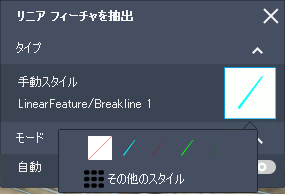
[その他のスタイル]をクリックします。
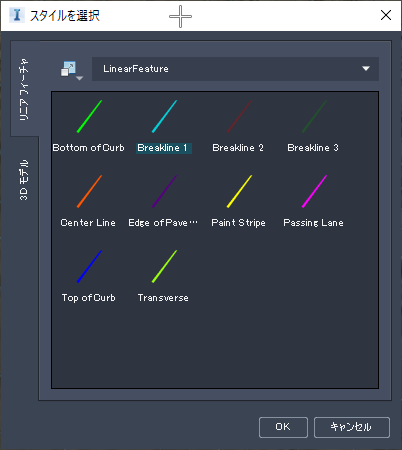 ヒント: 破断線の場合は、[ストライプに塗る]スタイルを選択します。塗り潰し破断線を点群から抽出する場合は、下のヒントを参照してください。
必要に応じて拡大ズームすると、道路のターゲット線を明確に確認することができます。
[手動]抽出の場合: クリックして線分に沿って点を選択し、ダブルクリックしてフィーチャの作成を完了します。
[自動]抽出の場合: ターゲットのリニア フィーチャ上の 2 点をクリックします。クリックして始点を指定し、始点の近くをダブルクリックして描画方向を設定し、リニア フィーチャを生成します。(詳細は、下記のヒントを参照してください)。
必要な場合は、キャンバス内で点をクリックしてドラッグし、その位置を変更します。
右クリック コンテキスト メニューから追加の編集オプションにアクセスします。
リニア フィーチャを選択した状態で、右クリックし、[断面ビューを表示]を選択します。
[リニア フィーチャの断面]ウィンドウが表示されます。このビューには、リニア フィーチャ修正時の追加の編集および表示コントロールが用意されています。詳細については、「断面ビュー内のリニア フィーチャを編集するには」を参照してください。
[自動]による方法を使用するためのヒント
モデリングしているリニア フィーチャの正しいライン スタイルを指定します。たとえば、縁石の底面、ブレークライン、センター ラインなどです。
道路が含まれている点群の領域を拡大ズームすると、点を簡単に確認することができます。
ViewCube を使用してモデルの[上面]ビューを選択すると、簡単に、点を正確に配置できるようになります。
空白の部分ではなく、ターゲット ライン内の点をクリックします。
抽出するフィーチャに応じて、適切な間隔で 2 点を配置します。ほとんどのリニア フィーチャ(塗り潰し破断線を除く)では、2 ~ 3 メートル離して 2 点を配置します。
塗り潰し破断線の場合は、2 つの連続したそれぞれの塗り潰しセグメント内の点をクリックして 1 つの空白の間隔を接続します。
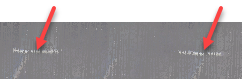
カーブの部分ではなく、道路の直線の部分で 2 点を配置します。
必要に応じて、ビューの端の点を選択しなくてもよいように、ビューを調整します。