断面ビュー内のリニア フィーチャを編集するには
点群データから抽出されたリニア フィーチャを正確に編集するには、断面ビューを開きます。
リニア フィーチャを選択した状態で右クリックし、[断面ビューを表示]を選択して[リニア フィーチャの断面]ウィンドウを表示します。
このビューでは、リニア フィーチャを修正するにつれて、追加の編集コントロールや表示コントロールが提供されます。キャンバス内で断面ギズモを移動したり、断面ビューで直接ナビゲートすることができます。変更は両方のビューで反映されます。断面ビューで拡大または縮小ズームするには、マウス ホイールを使用します。
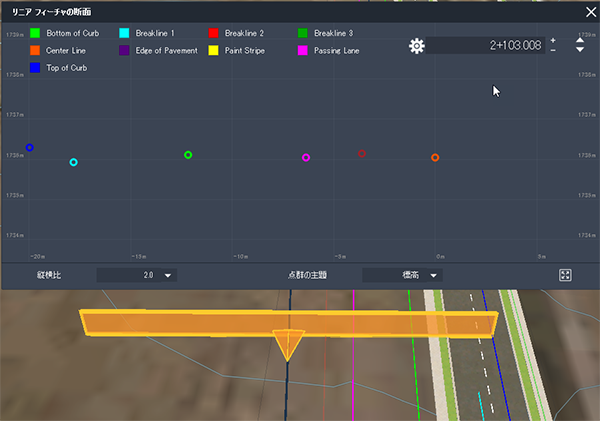
点群データに関連するイメージ CSV ファイルを使用する場合は、断面ビューで作業する際に、点群イメージ ルックアップを使用して、イメージを読み込み、フィーチャの別のビューを表示してみてください。イメージは、現在のリニア フィーチャ測点の位置を表示するように更新されます。
断面ビューでナビゲートするには
次の画像と説明では、主に、リニア フィーチャの頂点の確認と編集を容易にするコントロールについて解説しています。
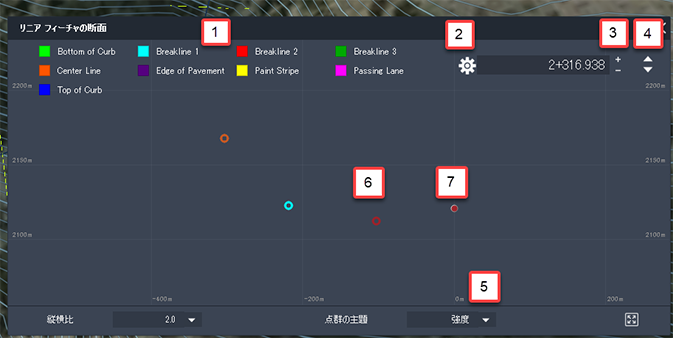
- ウィンドウの一番上には、頂点のリニア フィーチャ スタイルを識別するための凡例が表示されます。
 をクリックして[断面の設定]ダイアログを開き、次の変更を行います。
- [間隔]: [+]/[-]ボタン(画像のラベル 3)を使用して断面を移動する距離。注: リニア フィーチャに多数の曲線がある場合は、正確に抽出できるように必要に応じて間隔値を小さくします。
- [厚さ]: 断面スライスの深さ。リニア フィーチャに沿って表示する点群を多くするには、深さを増やします。
- [頂点の自動クリーンアップ]: このオプションをオンにすると、断面ビューで仮想頂点を編集して実際の頂点を作成し、次の断面に移動したときに、2 つの断面間の頂点が自動的に削除されます。このオプションは、既定ではオンに設定されている。
- 一定の距離を移動するには、[+/-]ボタンを使用します。距離は、[断面の設定]ダイアログ ボックスで設定されます。
- 断面ビューの位置を変更するには、矢印ボタンを使用します。限界測点を切り替えたり、異なる測点値を入力することができます。
- 希望どおりに点を視覚化するために点群の主題を変更するオプションを表示するには、矢印をクリックしします。使用可能な主題には、[強度]、[標高と強度]、[標高]、[RGB]などがあります。
- 仮想の頂点(中空の円): リニア フィーチャが貫通している点ですが、リニア フィーチャの生成処理中に抽出された点ではありません。
- 実際の頂点(塗り潰された円): 選択または編集された点、またはリニア フィーチャの生成処理中にアルゴリズムによって導入された点。 注: 断面ビューで頂点を選択すると、フィーチャ スタイル コードと標高が表示されます。
頂点を追加、修正、削除するには
- 仮想の頂点の位置を変更して、リニア フィーチャの実際の頂点として保存するには、中空の円(仮想の頂点)をクリックして、点をドラッグします。または、中空の円をクリックし、キーボードの矢印キーを使用して位置を修正します。中空の円が、実際の頂点であることを示す塗り潰された円になります。実際の頂点には、新しい位置の位置情報が格納されます。
- [断面ビュー]内にリニア フィーチャを作成します。
- 断面ビューで右クリックし、[頂点を追加]をクリックして、メニューからリニア フィーチャの線分スタイルを選択します。
- 頂点はカーソルの位置に配置されます。
- 必要に応じて、クリックおよびドラッグして頂点の位置を変更します。
- [+/-]ボタンまたは矢印ボタンを使用して、ビュー内をナビゲートします。断面ビューを移動すると、InfraWorks により、リニア フィーチャが抽出され、線分が描画されます。
- 頂点を削除するには、点を選択して右クリックし、[頂点を削除]をクリックするか、点を選択して[Delete]キーを押します。頂点がリニア フィーチャから除去されます。基点(リニア フィーチャの生成時に抽出された実際の頂点)は削除できません。
頂点をグループ化およびグループ解除するには
断面ビューで頂点を簡単に変更するにはグループ化します。頂点グループの一括移動は、縁石やバリアなどの固体構造物を表す点を修正する場合に役立ちます。グループは、InfraWorks の現在のセッションに関連するすべての測点で維持されます。アプリケーションを閉じたり、再起動すると、グループは維持されません。
| 次の操作を行いたい場合... | 次の処理を実行します... |
|---|---|
| 頂点をグループ化する | 断面ビューで[Ctrl]キーを押しながら頂点をクリックします。右クリックして[頂点をグループ化]をクリックします。1 つ以上の頂点を選択した場合は、グループの周りにソリッド フレームが表示されます。 |
| グループに含まれる頂点を編集する | 頂点を選択してグループを選択し、変更する頂点を選択します。破線のフレームがグループの周囲に表示されます。必要に応じて、頂点をドラッグして位置を変更します。頂点はまだグループの一部であるため、必要に応じてグループ フレームが調整されます。 |
| グループに頂点を追加する | グループを選択します。[Ctrl]を押しながら頂点をクリックしてグループに追加します。右クリックして[頂点をグループ化]をクリックします。 |
| グループ内のすべての頂点を削除する | グループを選択して右クリックし、[頂点を削除]をクリックします。 |
| 頂点をグループ解除する | グループを選択して右クリックし、[頂点をグループ解除]をクリックします。 |