Sequencer Editor でショットのタイミング、順序、再生動作を調整する方法(トリミング、分割、保持領域の作成、リップル編集の管理など)について学習します。
ショットを分割する
ショットを分割するには:
- ショットを選択します。
- 現在のタイム インジケータを、分割するフレーム位置に移動させます。
- シーケンサ(Sequencer)ツールバーの分割(Split)アイコン をクリックするか、ショットの分割(Split Shot) >
 に移動します。
ショットを分割すると、関連付けられているオーディオ クリップも分割されます。
ショット エッジを使用してショットをトリムおよびスケールする
Sequencer Editor では、ショットのエッジを使用してトリミングまたはスケーリングを行います。トリム モードとタイム スケール モードを切り替えるには、シーケンサ(Sequencer)ツールバーを使用します。
- ショットをトリミングする
-
ショットをトリミングするには:
- ショットのエッジ入力またはエッジ出力にカーソルを移動します。
- トリム カーソルが表示されたら、エッジをクリックしてドラッグし、ショットの長さを調整します。保持(Hold)モードが有効になっている場合、エッジをドラッグするとショットがトリミングされる代わりに保持フレームが作成されます。
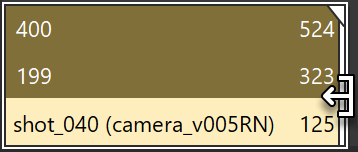
トリミングにより、ショット内で定義さている Maya 時間は変更されずに、ショットのシーケンスの開始時間または終了時間が変更されます。
- ショットをスケールする
-
ショットをスケールするには:
- シーケンサ(Sequencer)ツールバーで、タイム スケール モード(Time Scale Mode)を有効にします。
- ショットのエッジ入力またはエッジ出力にカーソルを移動します。
- タイム スケール カーソルが表示されたら、エッジをクリック アンド ドラッグします。
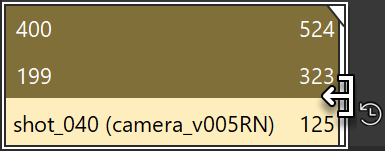
スケーリングでは、シーケンス時間とショットの Maya 時間の関係を調整します。
トリミング動作に戻すには、タイム スケール モード(Time Scale Mode)を再度クリックして非アクティブにします。
- トリム モードとタイム スケール モードを切り替える
-
- タイム スケール モード(Time Scale Mode)が無効の場合、ショット エッジをドラッグするとショットがトリミングされます。
- タイム スケール モード(Time Scale Mode)が有効の場合、ショット エッジをドラッグするとショットがスケーリングされます。
カーソル アイコンが変化し、アクティブ モードを示します。
ショットの保持領域を作成および編集する
保持領域は、ショットの最初または最後のフレーム(フリーズ フレーム)を保持することで、元のショット範囲の前後に指定したフレーム数だけショットを延長します。
保持領域を作成するには:
- シーケンサ(Sequencer)ツールバーで保持(Hold)モードを有効にします。
- ショットを選択します。
- ショットのエッジ入力またはエッジ出力をドラッグします。
左エッジをドラッグすると、プリ ホールドが作成されます。右エッジをドラッグすると、ポスト ホールドが作成されます。
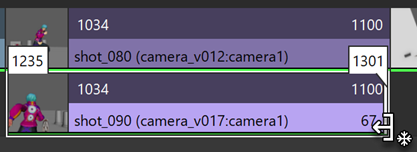
ドラッグすると、保持期間がインタラクティブに更新されます。
- 保持期間を編集する
-
既存の保持期間は、いくつかの方法で調整できます。
インタラクティブ編集
- ホールドの端にカーソルを移動します。
- 保持編集カーソルが表示されたら、クリック アンド ドラッグして保持の長さを調整します。
数値の直接編集
- 保持領域内に表示されている数字をダブルクリックし、新しい値を入力します。
チャネル ボックス(Channel Box)またはアトリビュート エディタ(Attribute Editor)
- ショットを選択します。
- チャネル ボックス(Channel Box)またはアトリビュート エディタ(Attribute Editor)で、プリ ホールド(Pre Hold)アトリビュートまたはポスト ホールド(Post Hold)アトリビュートを編集します。
いずれの方法でも、選択したショットの保持期間が更新されます。
ショットを移動して並べ替える
ショットが異なるトラックでオーバーラップしている場合、シーン評価時には一番上のショットが使用されます。
ショットを移動するには:
- Sequencer Editor でショットをドラッグして、シーケンス時間内の位置を変更します。
- ショットのシーケンスの開始値または終了値をダブルクリックして、手動で編集します。
- シーケンスの開始(Sequence Start)フィールドまたはシーケンスの終了(Sequence End)フィールドをドラッグすると、Maya 時間を変更せずにショットをスケールできます。
ショットを移動しても、関連するクリップは同期された状態を維持します。
ショット間のギャップとオーバーラップを削除する
シーケンサ ツールバーのツールを使用すると、ショット間のギャップやオーバーラップをすばやく解決できます。
- 選択したショット ギャップを除去(Remove Selected Shot Gaps)
-
- 隣接するショットを選択します。
- シーケンサ(Sequencer)ツールバーの選択したショット ギャップを除去(Remove Selected Shot Gaps)ボタンをクリックします。
- 選択したショット オーバーラップを除去(Remove Selected Shot Overlap)
-
-
オーバーラップしているショットを選択します。
-
シーケンサ(Sequencer)ツールバーの選択したショット オーバーラップを除去(Remove Selected Shot Overlap)をクリックします。
-
- 選択したショットのギャップとオーバーラップを除去
-
- 影響を受けるすべてのショットを選択します。
- シーケンサ(Sequencer)ツールバーの選択したショットのギャップとオーバーラップを除去(Remove Selected Shot Gaps and Overlaps)ボタンをクリックします。
リップル編集を使用する
リップル編集を使用すると、ショット間の相対的な間隔を維持したままショットの長さを調整できます。
リップル編集を有効にすると、1 つのショットに対する変更が他のショットに伝播されるため、間隔が維持されます。
リップル編集を有効にするには:
- Sequencer Editor のメニュー バーで、編集 > リップル編集(Edit > Ripple Edit)を有効にします。または
- シーケンサ(Sequencer)ツールバーで、リップル編集(Ripple Edit)をクリックします。