計算済みフィールド式の例
算術演算
計算済みフィールドは、ユーザが提供するさまざまなコストに基づいて変更の合計コストを計算するために使用できます: COST_5 = COST_1 + COST_2 + COST_3 + COST_4
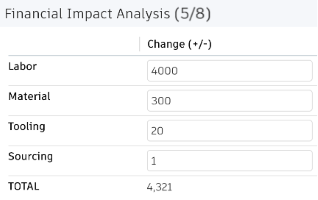
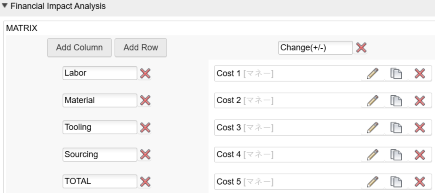
NULL 値をゼロに丸めるには coalesce 関数を使用します: coalesce(COST_1,0) + coalesce(COST_2,0) + coalesce(COST_3,0) + coalesce(COST_4,0)
連結
ディメンション フィールドを使用して、専用フィールドから連結された値を表示できます: LENGTH||' mm x '||WIDTH||' mm x '||HEIGHT||' mm'

条件と埋め込み HTML
色を使用して計算済みフィールドをレンダリングし、業務プロセスの関連する状態を示します。この例では、ワークフローの遷移後に STATUS_NAME フィールドを更新する必要があります: item.STATUS_NAME = item.descriptor.workflowState
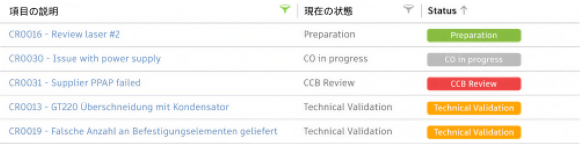
'<div style="border-radius:4px; height:20px; line-height:20px; text-align:center; font-size:0.9em;font-weight:600;width:140px;color:white;background-color:'||
CASE
    WHEN (STATUS_NAME = 'Preparation') THEN '#87bc40'
    WHEN (STATUS_NAME = 'Technical Validation') THEN '#ffa600'
    WHEN (STATUS_NAME = 'CCB Review') THEN '#ee4444'
    WHEN (STATUS_NAME = 'Fast Track') THEN '#ee4444'
    ELSE '#bbbbbb'
END
||';">'||STATUS_NAME||'</div>'
スタンプ グラフィック
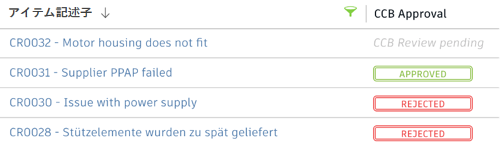
スタンプ グラフィックは、スタンプのようなスタイルで変更の承認または却下を示すために使用できます。この例では、承認に関する情報を提供するフィールドが必要です。このフィールドは手動またはスクリプトで設定できます。この例では、CCB_DECISION フィールドが使用されています。
CASE
    WHEN (CCB_DECISION is null) THEN '<span style="white-space:nowrap;color:#bbb;font-style:italic;">CCB Review pending</span>’
    WHEN (CCB_DECISION = 'Approved') THEN '<div style="border-radius:4px;height:19px;line-height:15px;text-align:center;font-size:0.8em;font-weight:600;width:120px;color:#87bc40;border:3px double #87bc40">APPROVED</div>'
    WHEN (CCB_DECISION = 'Rejected') THEN '<div style="border-radius:4px;height:19px;line-height:15px;text-align:center;font-size:0.8em;font-weight:600;width:120px;color:#ee4444;border:3px double #ee4444">REJECTED</div>'
    ELSE ' '
END
優先順位付け
この例は、色やグラフィックで示されるリクエストの優先度をより正確に認識するために使用できます。
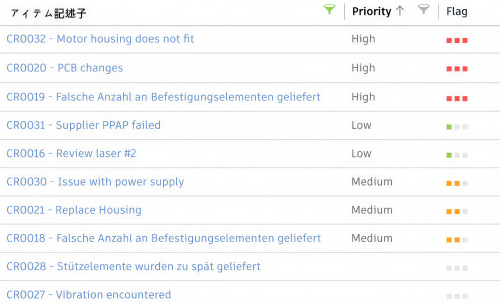
CASE
    WHEN (PRIORITY = 2) THEN '<span sort="4" style="font-size:1.2em;color:#eb4d4d;">■ ■ ■</span>'
    WHEN (PRIORITY = 1) THEN '<span sort="3" style="font-size:1.2em; color:#FAA21B;">■ ■</span><span style="font-size:1.2em;color:#e4e4e4;">■</span>'
    WHEN (PRIORITY = 3) THEN '<span sort="2" style="font-size:1.2em; color:#8fc844;">■</span><span style="font-size:1.2em;color:#e4e4e4;">■ ■</span>'
    ELSE '<span sort="1" style="font-size:1.2em; color:#e4e4e4;">■ ■ ■</span>'
END
評価プロパティの要約
この計算済みフィールドの例は、優先度、リスク、工数などの評価プロパティを要約するために使用できます。

'<div style="float:left;margin-right:2px;
height:20px;width:20px;font-size:0.8em;line-height:20px;border-radius:50%;text-align:center;color:#fff;background:'||
CASE
    WHEN(PRIORITY = 1) THEN '#ffa600">2</div>'
    WHEN(PRIORITY = 2) THEN '#ee4444">1</div>'
    WHEN(PRIORITY = 3) THEN '#8fc844">3</div>'
    ELSE '#eee"></div>'
END
||'<div style="float:left;margin-right:2px;height:20px;width:20px;font-size:0.8em;line-height:20px;border-radius:50%;text-align:center;color:#fff;background:'||
CASE
    WHEN(RISK = 1) THEN '#ffa600">2</div>'
    WHEN(RISK = 2) THEN '#ee4444">1</div>'
    WHEN(RISK = 3) THEN '#8fc844">3</div>'
    ELSE '#eee"></div>'
END||'<div style="float:left;height:20px;width:20px;font-size:0.8em;line-height:20px;border-radius:50%;text-align:center;color:#fff;background:'||
CASE
    WHEN(EFFORT = 1) THEN '#ffa600">2</div>'
    WHEN(EFFORT = 2) THEN '#ee4444">1</div>'
    WHEN(EFFORT = 3) THEN '#8fc844">3</div>'
    ELSE '#eee"></div>'
END
進行状況バー
進行状況バーを使用して、業務プロセスの進行状況を追跡します。以下の例では、フィールドの進捗状況バーを定義する必要があり、ワークフローの遷移時にはフィールドを更新する必要があります。
最初の遷移を通過すると、フィールドは更新され(item.progressbar = 10)、業務プロセスが 10% 完了したことを示します。
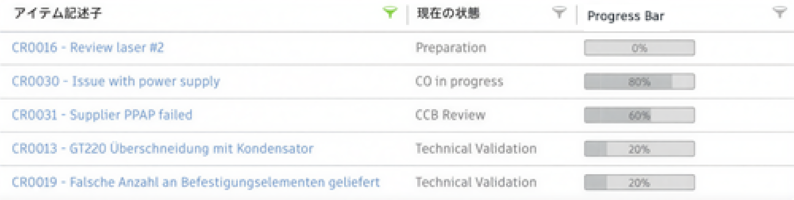
'<div style="padding:3px 5px 2px;
    font-size:0.8em;
    text-align:center;
    width:120px;
    background:linear-gradient (to right, #bfc2c3 0%, #bfc2c3 '||PROGRESS||'%, #dedede '||PROGRESS||'%);border:1px solid #8a8a8a;border-radius:2px;">'||PROGRESS||'%
</div>'
進行状況バーは、計画と実際のリソース消費を示すためにも使用できます。
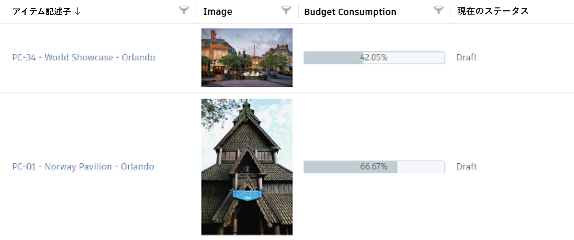
'<div style="min-width:90px;
    max-width:calc(100% - 20px);
    height:20px; line-height:18px;
    border-radius:3px; text-align:center;
    font-size:0.9em;
    background:linear-gradient(to right,#c2cdd3 0%, #c2cdd3 '||ROUND(((BUDGET_ACTUAL/BUDGET)*100)::numeric, 2)||'%, #f5f7fa '||ROUND(((BUDGET_ACTUAL/BUDGET)*100)::numeric, 2)||'%);border:1px solid #c2cdd3">'|| ROUND(((BUDGET_ACTUAL/BUDGET)*100)::numeric, 2) ||'%
</div>'
期間および偏差の計算
計算済みフィールドは、ユーザが定義した開始日と終了日、ならびに実際の開始日と終了日に基づいて、計画からの期間と偏差を計算するために使用できます: DATEDIFF('DAY', TARGET_START_DATE, TARGET_COMPLETION_DATE)

偏差は色分けできます。

'<div style="border-radius:2px; height:20px;line-height:20px;text-align:center;font-size:0.9em;width:90px;color:white;background-color:'||
 CASE
    WHEN (TARGET_START_DATE is null) THEN '#bbb">?</div>
    WHEN (ACTUAL_START_DATE is null) THEN
        CASE
            WHEN (DATE_PART('day', NOW() - TARGET_START_DATE) > 0) THEN '#ee4444;">'||DATE_PART('day', NOW() - TARGET_START_DATE)||' days</div>'
            WHEN (DATE_PART('day', NOW() - TARGET_START_DATE) < 0) THEN '#87bc40;">'||DATE_PART('day', NOW() - TARGET_START_DATE)||' days</div>
            ELSE '#ffa600;">0</div>'
        END
    ELSE
        CASE
            WHEN (DATE_PART('day', ACTUAL_START_DATE - TARGET_START_DATE) > 0) THEN '#ee4444;">'||DATE_PART('day', ACTUAL_START_DATE - TARGET_START_DATE)||' days</div>'
            WHEN (DATE_PART('day', ACTUAL_START_DATE - TARGET_START_DATE) < 0) THEN '#87bc40;">'||DATE_PART('day', ACTUAL_START_DATE - TARGET_START_DATE)||' days</div>'
            ELSE '#ffa600;">0</div>'
        END
END
最近の変更のハイライト表示
計算済みフィールドは、最近変更されたレコードをユーザが特定できるようにするために使用できます。
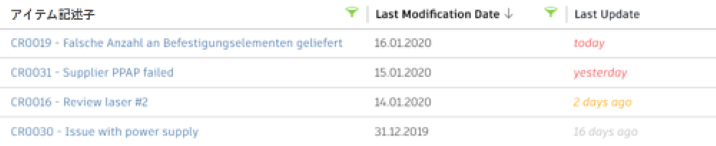
'<span style="font-style:italic;color:'||
CASE
    WHEN (DATE_PART('day’, CURRENT_DATE - LAST_MODIFICATION_DATE) > 10) THEN '#bbbbbb;">'||DATE_PART('day’, CURRENT_DATE - LAST_MODIFICATION_DATE)||' days ago</span>'
    WHEN (DATE_PART('day', CURRENT_DATE - LAST_MODIFICATION_DATE) <  1) THEN '#eb4d4d;">today</span>'
    WHEN (DATE_PART('day', CURRENT_DATE - LAST_MODIFICATION_DATE) <  2) THEN '#eb4d4d;">yesterday</span>
    ELSE '#ffa600;">'||DATE_PART('day', CURRENT_DATE - LAST_MODIFICATION_DATE)||' days ago</span>'
END
残日数
計算済みフィールドを使用して残り日数を計算できます。さらに、色を使用して遅延や完了したプロセスを示すことができます。
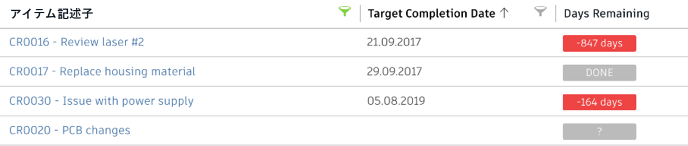
'<div style="border-radius:2px;height:20px;line-height:20px;text-align:center;font-size:0.9em;width:90px;color:white;background-color:'||
CASE
    WHEN (TARGET_COMPLETION_DATE is null) THEN '#bbb">?</div>'
    WHEN (PROGRESS < 100) THEN
        CASE
            WHEN (DATE_PART('day', TARGET_COMPLETION_DATE - NOW()) <  0) THEN '#ee4444;">'||DATE_PART('day', TARGET_COMPLETION_DATE - NOW())||' days</div>'
            WHEN (DATE_PART('day', TARGET_COMPLETION_DATE - NOW()) < 10) THEN '#ffa600;">'||DATE_PART('day', TARGET_COMPLETION_DATE - NOW())||' days</div>'
            ELSE '#87bc40;">'||DATE_PART('day', TARGET_COMPLETION_DATE - NOW())||' days</div>'
        END
    ELSE '#bbb">DONE</div>
END
QR コード
計算済みフィールドを使用して QR コードをレンダリングでき、これを印刷物に活用することで、モバイル デバイスからレコードに簡単にアクセスできます。これを有効にするには、スクリプトによるアイテム作成時に DMS_ID を設定する必要があります。URL 内のサイト名および workspace_ID を自分のサイトに合わせて変更する必要があります。
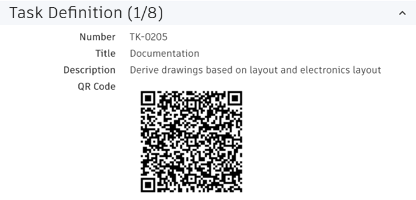
'<img src="https://chart.googleapis.com/chart?cht=qr&chs=180x180&chl=https://<tenantname>.autodeskplm360.net/plm/workspaces/2/items/itemDetails?view=full%26tab=details%26mode=view%26itemId=urn%60adsk,plm%60tenant,workspace,item%60adskdickmans,2,'||DMS_ID||'">'ゲート承認プロセス
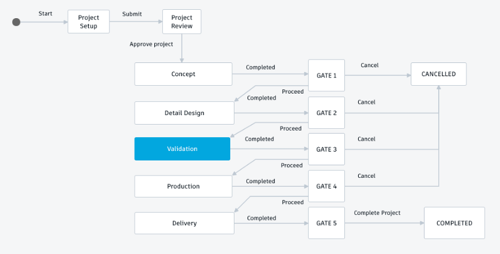
プロジェクトの進行状況は、さまざまなフェーズやゲートを通じて視覚的かつグラフィカルに表示できます。
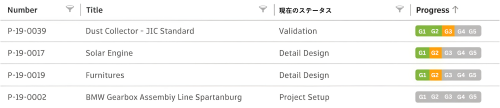
CASE
    WHEN (STEP = 99) THEN '<span style="color:#c2cdd3;font-style:italic;">Project cancelled</span>'
    ELSE
        '<div style="padding-left:3px;border-radius: 4px 0px 0px 4px;border-right:1px solid white;font-size:0.9em;line-height:20px;width:36px;height:20px;text-align:center;color:#fff;float:left;background:'||
        CASE
            WHEN (STEP = 0) THEN '#c2cdd3'
            WHEN (STEP = 1) THEN '#ffa600'
            WHEN (STEP = 2) THEN '#ee4444'
            ELSE '#8fc844'
        END
        ||'">G1</div><div style="border-right:1px solid white;font-size:0.9em;line-height:20px;width:36px;height:20px;text-align:center;color:#fff;float:left;background:'||
        CASE
            WHEN (STEP < 3) THEN '#c2cdd3'
            WHEN (STEP = 3) THEN '#ffa600'
            WHEN (STEP = 4) THEN '#ee4444'
            ELSE '#8fc844'
        END
        ||'">G2</div><div style="border-right:1px solid white;font-size:0.9em;line-height:20px;width:36px;height:20px;text-align:center;color:#fff;float:left;background:'||
        CASE
            WHEN (STEP < 5) THEN '#c2cdd3'
            WHEN (STEP = 5) THEN '#ffa600'
            WHEN (STEP = 6) THEN '#ee4444'
            ELSE '#8fc844'
        END
        ||'">G3</div><div style="border-right:1px solid white;font-size:0.9em;line-height:20px;width:36px;height:20px;text-align:center;color:#fff;float:left;background:'||
        CASE
            WHEN (STEP < 7) THEN '#c2cdd3'
            WHEN (STEP = 7) THEN '#ffa600'
            WHEN (STEP = 8) THEN '#ee4444'
            ELSE '#8fc844'
        END
        ||'">G4</div><div style="font-size:0.9em;line-height:20px;width:36px;height:20px;text-align:center;color:#fff;float:left;border-radius: 0px 4px 4px 0px;padding-right:3px;background:'||
        CASE
            WHEN (STEP < 9) THEN '#c2cdd3'
            WHEN (STEP = 9) THEN '#ffa600'
            WHEN (STEP = 10) THEN '#ee4444'
            ELSE '#8fc844'
        END
        ||'">G5</div>'
END
星評価
計算済みフィールドを使用して星評価を表示できます。これによりユーザに迅速な視覚的手がかりを提供し、優先順位付けの判断を理解する助けとなります。
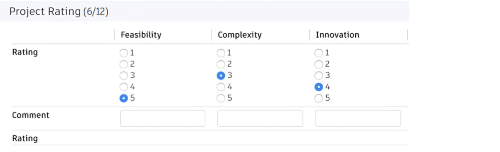
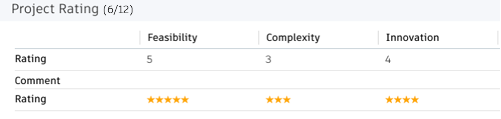
CASE
    WHEN (RATING_1 = 1) THEN '<span style="color:#ffa600">★</span>'
    WHEN (RATING_1 = 2) THEN '<span style="color:#ffa600">★★</span>'
    WHEN (RATING_1 = 3) THEN '<span style="color:#ffa600">★★★</span>'
    WHEN (RATING_1 = 4) THEN '<span style="color:#ffa600">★★★★</span>'
    WHEN (RATING_1 = 5) THEN '<span style="color:#ffa600">★★★★★</span>'
END
リンクをボタンとしてスタイル設定
計算済みフィールドは、長い URL をボタンに変換することで表示を簡素化できます。
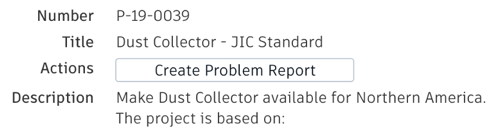
'<a style="border: 1px solid #bec8d2;border-radius:3px;padding:6px 20px;color: #0a131c;font-weight:600;line-height:32px;text-align:center;text-decoration:none !important;white-space:nowrap;" target="_blank" href ="https://<tenantname>.autodeskplm360.net/plm/workspaces/54/addItem">Create Problem Report</a>'