アカウントのトラブルシューティングを行う
一時的にアカウントのリンクを解除したり、アカウントの認証ステータスの競合を解決することで、ユーザ アカウントのトラブルシューティングを行います。
ユーザ認証ステータスについて
Fusion Manage サイト上のユーザはすべて、次の 3 つのステータスのいずれかになります。
予約済み
ユーザをサイトに追加すると、ユーザのプロファイルには [予約済み] 認証ステータスが割り当てられます。その後、ユーザにようこそメールが送信されます。このメールには、サイトへのリンクと、両方のアカウントと関連付ける必要がある電子メール アドレスが記載されています。Autodesk アカウントがないユーザは、サイトにアクセスする前に、この電子メール アドレスでアカウントを作成する必要があります。ユーザが最初にサイトにサイン インすると、Fusion Manage プロファイルが Autodesk アカウントに動的にリンクされ、認証ステータスは [マッピング済み] に変更されます。
[予約済み] のユーザが最初にサイン インできない場合は、Fusion Manage プロファイルの電子メール アドレスと Autodesk アカウントの電子メール アドレスが一致していません。この不一致を解決するには、ユーザのプロファイルの電子メールアドレスを Autodesk アカウントと同じ電子メールアドレスに変更し、ユーザにサイン インを再試行するよう指示します。
マッピング済み
[マッピング済み] 認証スタータスは、ユーザがサイトに正常にサインインし、プロファイルと Autodesk アカウントが正常にリンクされたことを示します。
[マッピング済み] のユーザが突然サイン インできなくなった場合、最も考えられる理由として、ユーザが Autodesk アカウントの電子メールアドレスを変更したため、プロファイルの電子メール アドレスと一致しなくなったことが挙げられます。この不一致を解決するには、「アカウントのトラブルシューティングを行う」のセクションに記載されている手順を実行します。
競合
[競合] 認証ステータスは、アカウントが重複しているか、電子メール アドレスが一致しないため、従来の Fusion Manage アカウントが Autodesk アカウントに正常に変換されなかったことを示します。競合を解決するには、「アカウントのトラブルシューティングを行う」のセクションのガイドラインに従います。
マッピングされたアカウントをリンク解除する
[マッピング済み] ユーザの電子メールの不一致を解決するには、ユーザの Fusion Manage プロファイルを Autodesk アカウントからリンク解除し、プロファイルの電子メール アドレスを Autodesk アカウントと同じ電子メール アドレスに変更します。
[ユーザ] テーブルの [ユーザを変更] 列で、グループの [編集] リンクをクリックします。
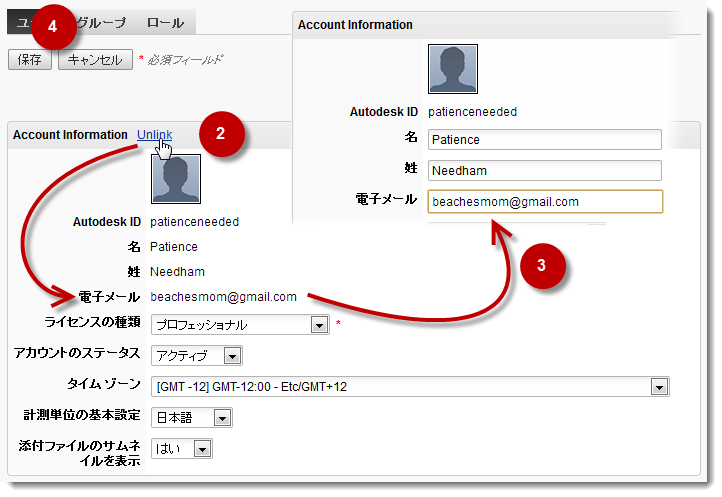
[アカウント情報] ペインで、 [リンク解除] をクリックします。
ユーザの Autodesk アカウントに関連付けられた電子メールと同じ電子メールアドレスに変更します。
[保存] をクリックします。
次にユーザがサイン インすると、プロファイルと Autodesk アカウントが新しい電子メール アドレスで再リンクされます。
認証ステータスの競合を解決する
- 競合するユーザについて、Fusion Manage サイトで設定したプロファイルが重複していないかどうかを確認します。
- 重複するプロファイルがある場合は、保持するプロファイルを選択し、他のすべてのプロファイルの [アカウントのステータス] を [削除] に設定します。
- 選択したプロファイルで、ユーザの Autodesk アカウントに関連付けられた電子メールと同じ電子メールアドレスに変更します。
- 問題が解消しない場合は、ユーザのすべてのプロファイルの [アカウントのステータス] を [削除] に設定し、ユーザを追加するための標準的な手順を実行してユーザの新しいプロファイルを作成します。
注: ユーザの追加、編集、および削除の詳細については、「ユーザを管理する」を参照してください。