ユーザを管理する
Fusion Manage サイトにユーザを追加し、ライセンスを割り当て、適切なユーザ グループにユーザを割り当てることでその権限を管理します。
ユーザを表示する
[管理] メニューで、 [セキュリティ] の上にマウス カーソルを置き、 [ユーザ] をクリックします。
[ユーザ] タブが開きます。
![[ユーザ]タブ](../images/permissions_users_groups_roles.png)
[ユーザ] テーブルで、 [ユーザ名] をクリックします。
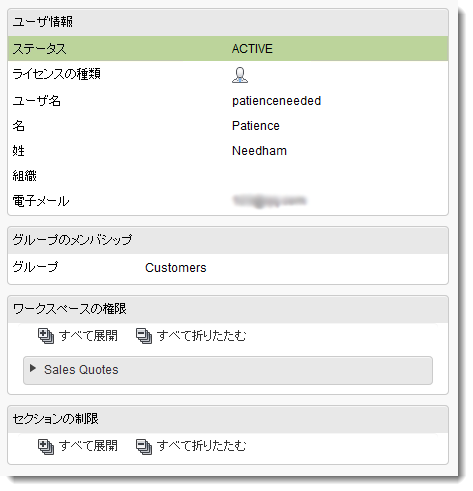
ユーザを追加する
[ユーザ、グループ、ロール] ページのヘッダで、 [新規ユーザ] アイコンをクリックします。
新規ユーザの名と姓を入力します。
ユーザの Autodesk アカウントに関連付けられた電子メール アドレスを入力します。
重要: 電子メール アドレスは、ユーザの Autodesk アカウントに関連付けられているアドレスと完全に一致する必要があります。ライセンスの種類は、Autodesk Account のユーザ管理ツールを使用して割り当てられます。詳細は、「ユーザを製品に割り当てる」を参照してください。
[アカウントのステータス] は [アクティブ] のままにしておきます。
[タイム ゾーン] 、 [計測単位] 、 [添付ファイルのサムネイルを表示] の設定は、任意で設定できます。これらの設定は、ユーザの Fusion Manage プロファイルでいつでも変更できます。
次のいずれかの操作を行います。
- ユーザを保存するには、 [ユーザを作成] をクリックします。
- 新規ユーザを保存してグループに追加するには、 [作成してグループに追加] をクリックし、「グループにユーザを追加する」セクションの手順 2 に進みます。
Autodesk Account のアカウント管理を使用してユーザにライセンスを割り当てる
Fusion Manage 管理ページからユーザを追加すると、そのユーザには Fusion Manage への基本アクセス(表示機能が制限)が付与されます。ユーザにフルアクセス権を付与するには、Autodesk Account のアカウント管理を使用してライセンスを割り当てる必要があります。
Fusion Manage のユーザ管理ページの上部で、manage.autodesk.com をクリックします。
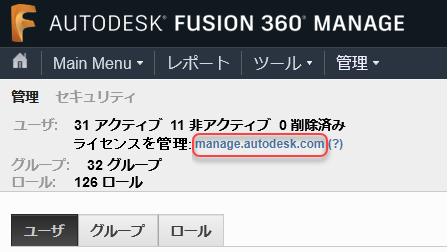
Autodesk Account のアカウント管理ページが開きます。
アカウント管理ページの[ユーザ管理]で、 [製品別] をクリックします。
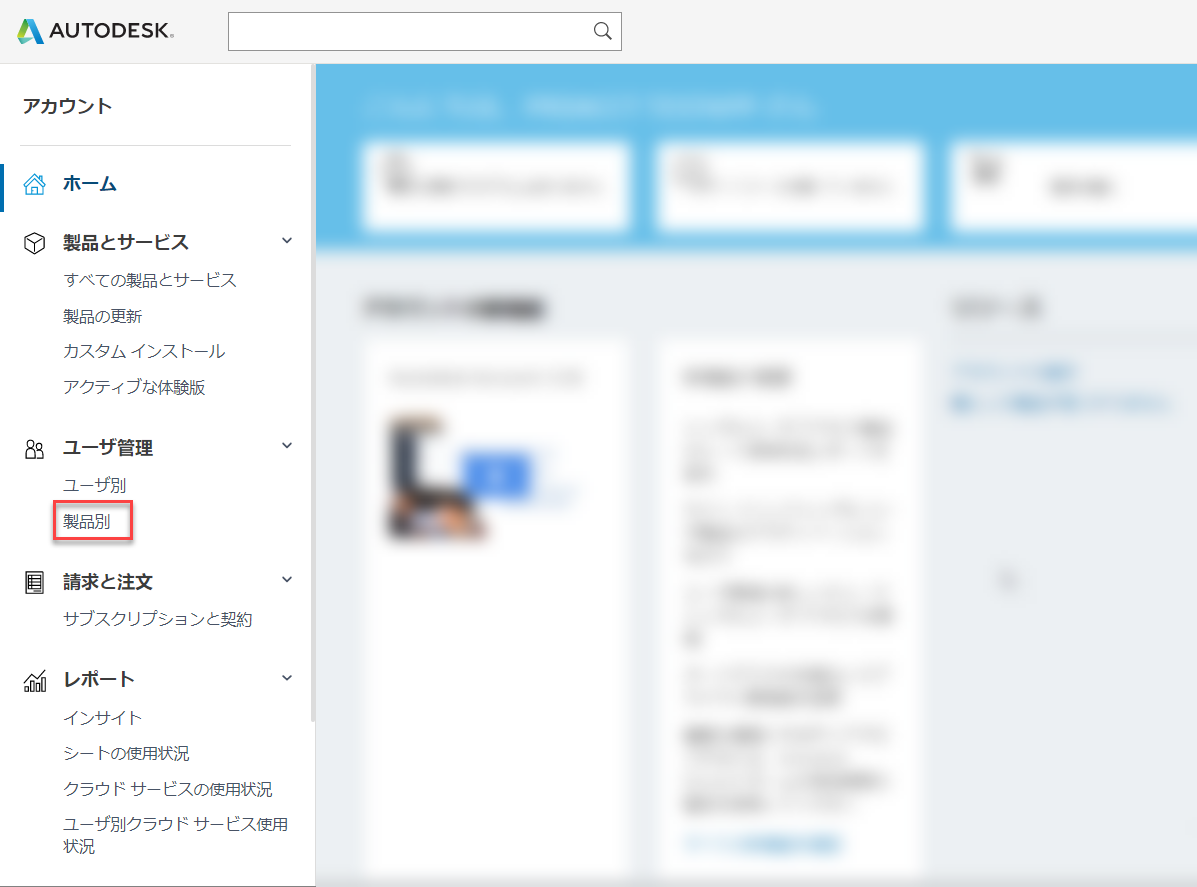
ユーザにライセンスを割り当てるには、Account Management のヘルプ トピック「ユーザを製品に割り当てる」に記載されている手順に従ってください。Fusion Manage
これにより、ユーザがチームに招待され、Fusion Manage を使用するための適切な権限が付与されます。
ライセンスの消費を管理する
既定では、すべてのユーザがログイン時にライセンスを使用します。
Flex の使用など、特定の状況では、管理者は既定でユーザに基本アクセスを付与することができます。基本アクセスでは、ユーザが表示のみに制限され、ユーザが操作を実行するためにライセンスを必要とする場合にのみライセンスが使用されます。
[ユーザ] テーブルの [ユーザを変更] 列で、グループの [編集] リンクをクリックします。
[ライセンスを自動的に使用] をオフにすると、操作で必要になる場合にのみユーザがライセンスを消費するよう制限されます。
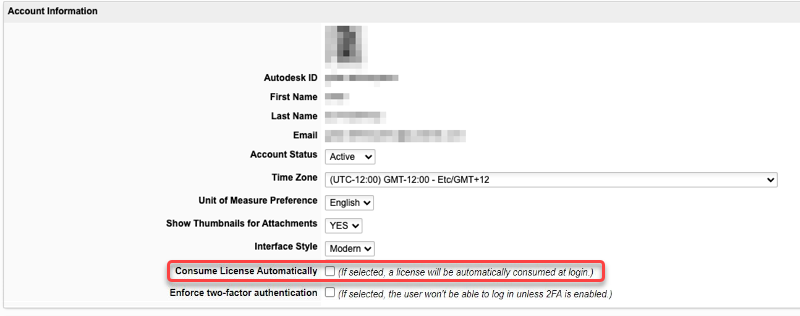
ユーザがログインしたときに、アプリケーションが基本アクセス モードであることを示すバナーが表示されます。最新のインタフェースを使用するユーザは、フルアクセスを有効にできます。
ユーザの 2 段階認証(2FA)を管理する
[管理] > [システム構成] > [一般設定] > [セキュリティ設定] で、すべてのサイト ユーザに 2 段階認証を適用できます。これを行う場合、すべてのユーザがテナントにログインする前に、オートデスク プロファイルで 2FA を有効にする必要があります。ただし、個々のユーザに対して 2 段階認証の強制を無効にする必要がある場合もあります。たとえば、ユーザが オートデスク プロファイルの外部で 2FA を使用している場合、テナント内でケースを実施する必要はありません。
[ユーザ] テーブルの [ユーザを変更] 列で、グループの [編集] リンクをクリックします。
2 段階認証を強制 を選択解除します。
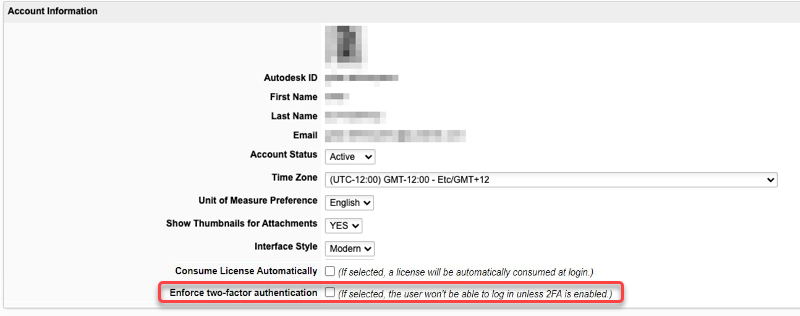
[管理] > [セキュリティ] > [ユーザ] で、各ユーザの 2FA 設定を オートデスク プロファイルで表示できます。
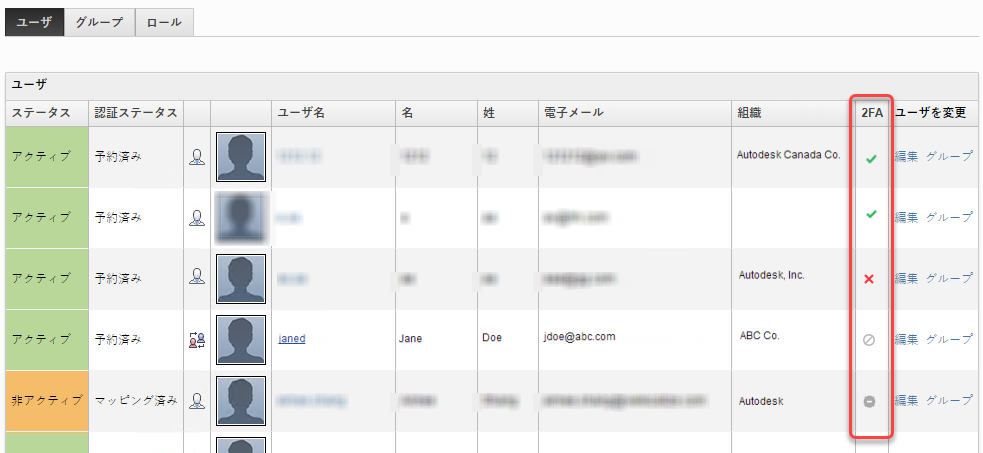
 2FA オン
 2FA オフ
 2FA を外部で管理
 2FA のステータスを特定できません(ユーザが最近ログインしていない場合、ステータスは次のログイン時に更新されます)
グループにユーザを追加する
Fusion Manage の管理ページの [ユーザ] テーブルで、ユーザの [グループ] リンクをクリックします。
[ユーザのグループを管理] ページで、左側のリスト ボックスからグループを選択し、右側のリスト ボックスに追加します。
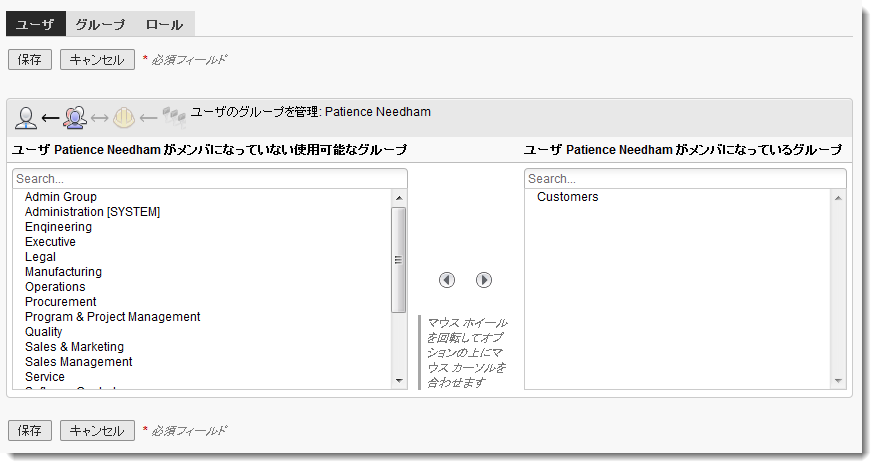
[保存] をクリックします。
一度に複数のグループにユーザを追加する:
- [Ctrl]キーを押しながら追加するグループをクリックして選択し、右矢印ボタンをクリックします。
グループからユーザを削除する:
- 右側のリスト ボックスでグループをダブルクリックするか、グループを選択して左矢印ボタンをクリックします。
グループの説明を表示する:
- どちらかのリスト ボックスのグループの上にマウス カーソルを置きます。
グループの一覧を絞り込む:
- 一覧の上の [検索] ボックスに、一覧に一致が表示されるまで、グループの最初の数文字を入力します。
- フィルタを解除するには
 ボタンをクリックします。
ユーザを編集する
ユーザ プロファイルは、対応する Autodesk アカウントにリンクされます。Autodesk アカウント情報は、読み取り専用モードで動的に Fusion Manage プロファイルに取り込まれます。ユーザは情報を Autodesk アカウントまたは Fusion Manage プロファイルで直接編集することができます。プロファイルが [マップ済み] 認証ステータスになると、ユーザのプロファイルで管理者が編集できるのは、Fusion Manage のプロパティ( [ライセンス タイプ] 、 [アカウントのステータス] など)、および基本設定のみです。
ユーザのプロファイルを編集する
- [ユーザ] テーブルの [ユーザを変更] 列で、グループの [編集] リンクをクリックします。
- [アカウント情報] パネルで、必要に応じて情報を変更し、 [保存] をクリックします。
ユーザのグループを変更する
- [ユーザ] テーブルの [ユーザを変更] 列で、ユーザの [グループ] リンクをクリックします。
- [ユーザのグループを管理] ページで、「グループを管理する」に従ってグループを追加または変更します。
ユーザを非アクティブしたり削除する
- [ユーザ] テーブルの [ユーザを変更] 列で、グループの [編集] リンクをクリックします。
- [ユーザのグループを管理] ページで、ユーザの [アカウントのステータス] を [非アクティブ] または [削除] に変更して [保存] をクリックします。