権限を設定する
Fusion Manage サイトで権限を設定するには、ロール、グループ、ユーザに関連する複数の手順を実行する必要があります。権限の設定と管理は、 [ユーザ、グループ、ロール] ページで行います。
ロールを設定する
ロールを追加する
[管理] メニューで、 [セキュリティ] の上にマウス カーソルを置き、 [ロール] をクリックします。
[ユーザ、グループ、ロール] のヘッダで、 [新規ロール] アイコンをクリックします。
![[管理] > [セキュリティ]ダイアログでロールを選択する](../images/permissions_roles_create_new.png)
このロールの名前を入力します。たとえば、顧客ワークスペースのアイテムを表示して編集するロールを作成するには、 Customers [R/W] と入力します。説明は省略可能です。
[ワークスペース] ドロップダウン リストで、ロールを適用するワークスペース名を選択します(顧客など)。
[ロールを作成して権限を追加] をクリックします。
次のセクションに従って、権限をロールに追加します。
権限をロールに追加する
新規ロールを作成すると、次に、 [ロールの権限を管理] ページで権限を追加します。左側のリスト ボックスには、Fusion Manage で使用可能なすべての権限が、機能分野に分けて表示されます。右側のリスト ボックスは空白で、このロールに含める権限を追加していきます。
![[ロールの権限を管理]ページ](../images/permissions_roles_add_permissions.png)
- 左側のリスト ボックスで、追加する権限をダブルクリックするか、権限を選択して右矢印ボタンをクリックします。
- [グループを保存して管理] をクリックします。
- 次のセクションに従って、グループをロールに追加します。
グループをロールに追加する
ロールを設定する最後の手順として、 [ロールのグループを管理] ページで、1 つまたは複数のグループをロールに追加します。左側のリスト ボックスには、Fusion Manage サイトで設定されているすべてのグループが含まれます。右側のリスト ボックスは空白で、このロールに関連付けるグループを追加していきます。グループの作成については、「権限を設定する」を参照してください。
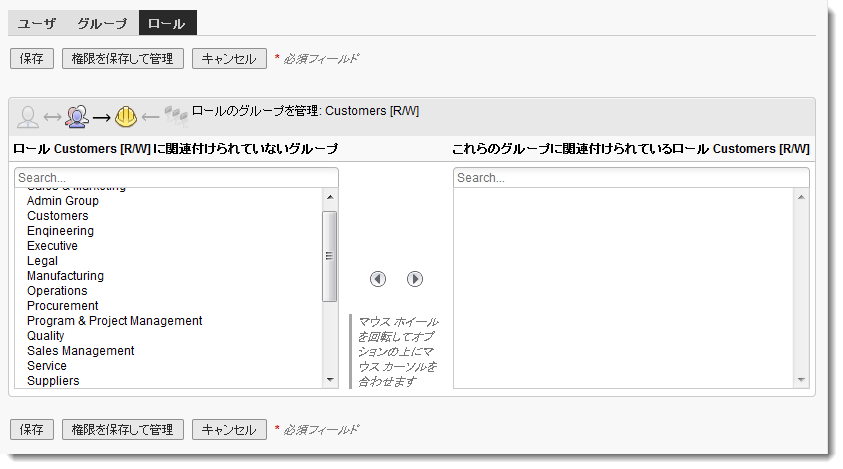
- 左側のリスト ボックスで、追加するグループをダブルクリックするか、グループを選択して右矢印ボタンをクリックします。
- [保存] をクリックします。
グループを設定する
グループを追加する
[ユーザ、グループ、ロール] ページのヘッダで、 [新規グループ] アイコンをクリックします。
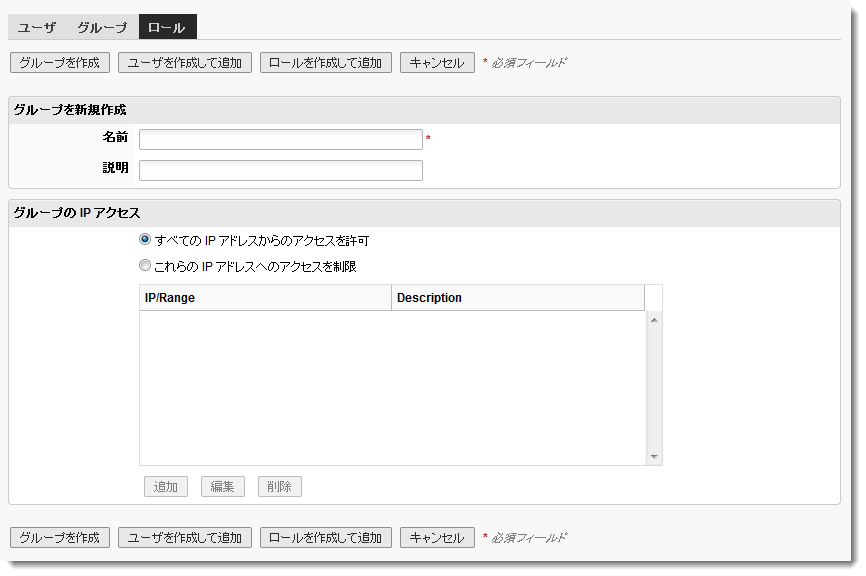
グループの名前を入力します(営業とマーケティングなど)。説明は省略可能です。
[ユーザを作成して追加] をクリックします。
次のセクションに示すように、グループにユーザを追加します。
グループにユーザを追加する
グループを設定する次の手順として、 [グループのユーザを管理] ページでユーザを追加します。左側のリスト ボックスには、Fusion Manage サイトで設定されているすべてのユーザが含まれます。右側のリスト ボックスは空白で、グループに追加するユーザを追加していきます。ユーザの作成については、「権限を設定する」を参照してください。
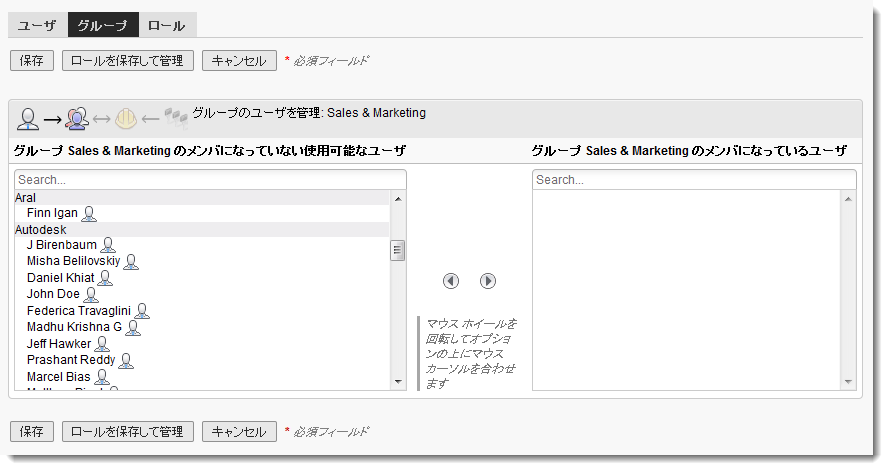
- 左側のリスト ボックスで、追加するユーザをダブルクリックするか、ユーザを選択して右矢印ボタンをクリックします。
- [ロールを保存して管理] をクリックします。
- 次のセクションに示すように、グループにロールを追加します。
グループにロールを追加する
グループを設定する最後の手順として、 [グループのロールを管理] ページで、グループにロールを追加します。左側のリスト ボックスには、Fusion Manage サイトで設定されているすべてのロールが含まれます。右側のリスト ボックスは空白で、このロールに関連付けるロールを追加していきます。ロールの作成については、「権限を設定する」を参照してください。
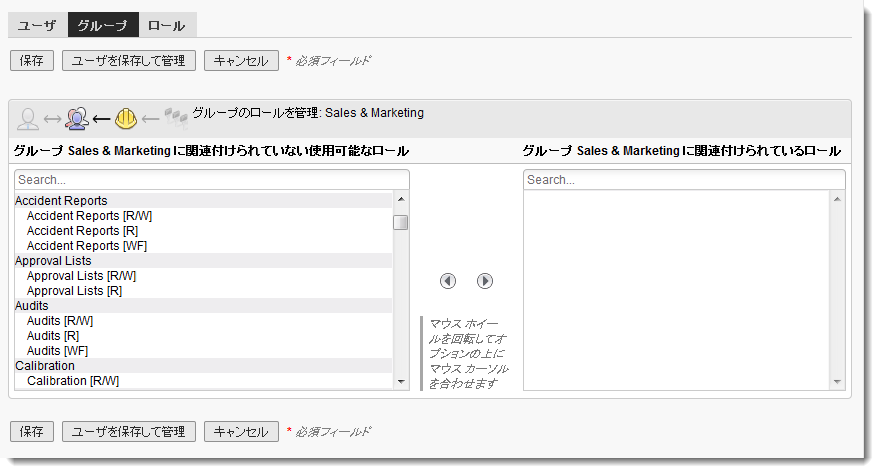
- 左側のリスト ボックスで、追加するロールをダブルクリックするか、ロールを選択して右矢印ボタンをクリックします。
- [保存] をクリックします。
ユーザを設定する
ユーザを追加する
[ユーザ、グループ、ロール] ページのヘッダで、 [新規ユーザ] アイコンをクリックします。
新規ユーザの名と姓を入力します。
ユーザの Autodesk アカウントに関連付けられた電子メール アドレスを入力します。
重要: 電子メール アドレスは、ユーザの Autodesk アカウントに関連付けられているアドレスと完全に一致する必要があります。Fusion Manage サイトに新規ユーザを保存すると、ユーザのアカウントは Autodesk Account に自動的にリンクされます。ユーザは、Autodesk ID (または電子メール アドレス)とパスワードを使用し、サイトにすぐにアクセスできるようになります。すべての新規ユーザには、ようこそメールが送信されます。このメールには、サイトへのリンクと、両方のアカウントと関連付ける必要がある電子メール アドレスが記載されています。Autodesk アカウントがないユーザは、サイトにアクセスする前に、この電子メール アドレスでアカウントを作成する必要があります。ライセンスの種類は、Autodesk Account のユーザ管理ツールを使用して割り当てられます。詳細については、「製品にユーザを割り当てる」を参照してください。
[アカウントのステータス] は [アクティブ] のままにしておきます。
[タイム ゾーン] 、 [計測単位] 、 [添付ファイルのサムネイルを表示] の設定は、任意で設定できます。これらの設定は、ユーザの Fusion Manage プロファイルでいつでも変更できます。
[作成してグループに追加] をクリックします。
次のセクションの手順に従い、グループにユーザを追加します。
新規ユーザをグループに追加する
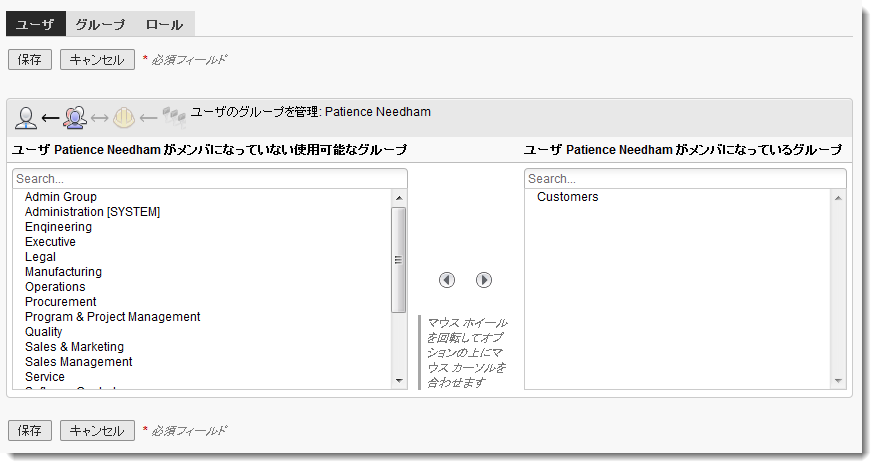
ユーザを設定する最後の手順として、 [ユーザのグループを管理] ページを使用し、グループにユーザを追加します。左側のリスト ボックスには、Fusion Manage サイトで設定されているすべてのグループが含まれます。右側のリスト ボックスは空白で、新規ユーザを追加するグループを追加していきます。グループの作成については、「権限を設定する」を参照してください。
左側のリスト ボックスでグループをダブルクリックするか、グループを選択して右矢印ボタンをクリックします。
[保存] をクリックします。