配置点は、マシンのローラがパーツのサーフェス上にマテリアルをレイアウトする際に追従するパスを表します。言い換えると、マテリアルのレイアウト時にローラが追従する必要があるパスを分解する、数学的な方法を提供します。たとえば、まっすぐな連続した線は多数の配置点で表す必要がない可能性が高いですが、円形または不規則なパスにはより多くの点が必要です。配置点を調整すると、マテリアルを正しく適用し、マシンとパーツの間で衝突を回避できるようになります。
[配置点]ダイアログ ボックスを開いて使用する
- [ツールパスを編集]環境で、[ツールパスを編集]リボンの[配置点]
 をクリックします。
- ツールパスのコースを選択します。
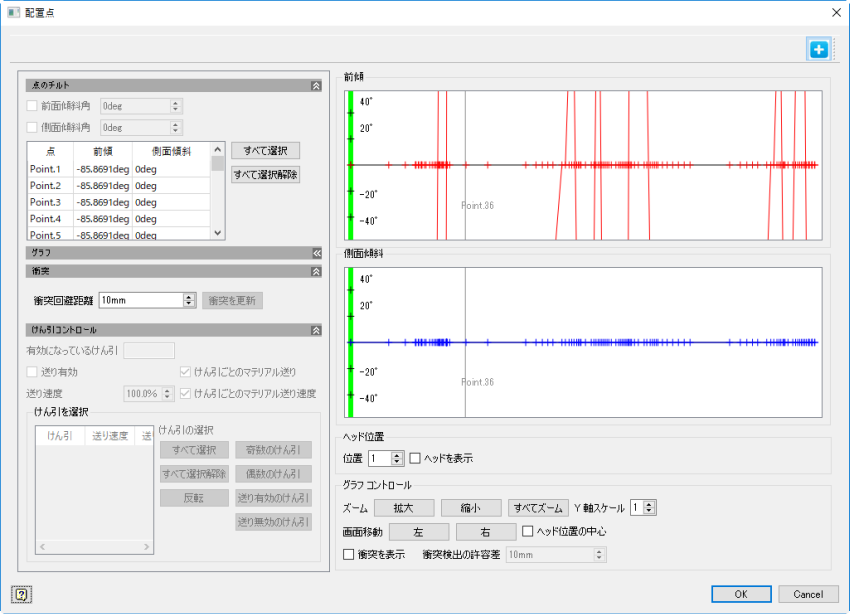
[配置点]ダイアログ ボックスが開き、選択したコースの値が表示されます。
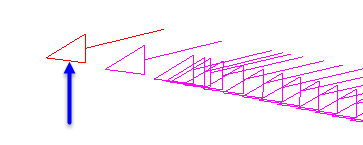
選択したコースとその点の角度がアプリケーション ウィンドウで分離されます。

- (省略可能)ダイアログ ボックスでコントロールを表示または非表示にします。
-
[すべて展開または折りたたむ]
 : すべてのコントロールを表示または非表示にします。
- 下に展開
 または上に折りたたむ
  : セクションのコントロールを表示または非表示にします。
- 右にグラフを展開
 または左に折りたたむ
  : グラフを表示または非表示にします。
-
[すべて展開または折りたたむ]
- リストの点をクリックして選択します。
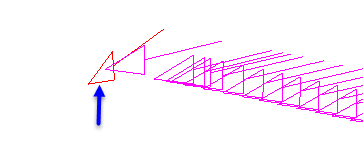
複数の点を選択する場合、リストで[Ctrl]キーまたは[Shift]キーを押しながらクリックし、グラフで点全体をクリックしてドラッグするか、[すべて選択]をクリックします。選択した点はアプリケーション ウィンドウでハイライト表示されます。
- 選択した点の前面傾斜角と側面傾斜角を調整します。
- [けん引コントロール]でコースのけん引条件と設定を入力します。
これらは[プロセス ゾーン]ダイアログ ボックスと同じコントロールです。[けん引ごとのマテリアル送り]と[けん引ごとのマテリアル送り速度]はマシン ヘッドのプロパティで有効になっている場合にのみ使用できます。
ヒント: 「[プロセス ゾーン]ダイアログ ボックス」を参照してください。
グラフを使用する
配置点の角度と衝突(存在する場合)を視覚化するには、[配置点]ダイアログ ボックスのグラフを使用します。
- 水平に拡大または縮小するには、ズーム ボタンを使用します。
- 垂直に拡大または縮小するには、[Y 軸スケール]を使用します。
- [左]および[右]を使用してグラフを画面移動します。
- グラフを垂直方向に中心にするには、[ヘッド位置の中心]をクリックします。
前面および側面傾斜角を調整する
- [配置点]ダイアログ ボックスで、角度を変更する点を選択します。
- [点のチルト]で、[前面傾斜角]を選択し、隣のボックスに値を入力します。
これにより、工具ベクトル(ローラの中心のベクトル)を中心とする回転をコントロールします。これを考慮する別の方法は、「ピッチ」回転です。

- [点のチルト]で、[側面傾斜角]を選択し、隣のボックスに値を入力します。
これにより、工具の接線ベクトルを中心とする回転をコントロールします。これを考慮する別の方法は、「ロール」回転です。
この例では、点 1 の前面傾斜は 14 度、側面傾斜は 10 度です。これらは配置点のグラフに示されます(この例では、他の点の角度はすべて 0 です)。

衝突をチェックする
配置点を変更するときは、変更によってマシンとパーツの間に衝突が発生しないかどうかを確認する必要があります。[配置点]ダイアログ ボックスを使用すると、必要に応じて角度を調整して衝突を回避することができます。衝突検出および関連するコントロールは、ヘッドまたはローラに衝突ポイント(およびそれらの R 値)を作成した場合、および[繊維配置]ダイアログ ボックスの[方法]タブで[衝突回避]を有効にした場合にのみ、ここで有効になります。
- [配置点]ダイアログ ボックス右下の[グラフ コントロール]で、[衝突を表示]を選択します。
- (省略可能)グラフの下の[ヘッド位置]で、[ヘッドを表示]を選択し、マシン ヘッドとその衝突ポイントを表示します。
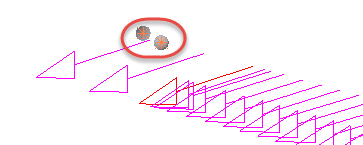
衝突ポイントがヘッドでハイライト表示されます。ヘッドは選択した配置点に対応する位置に表示されます。
- [衝突検出の許容差]ボックスに距離の値を入力します。
これは、衝突が発生するかどうかを検出するために使用される距離です。パーツの既定値は、[繊維配置]ダイアログ ボックスの[方法]タブで設定されます。パーツの配置点と、衝突ポイントの R 値の外側の限界との間の距離がこの許容差の値より小さい場合、この点での衝突が予想されます。衝突はグラフの太字の点で示されます。

- 衝突を回避するように傾斜角度を再計算するには、[衝突]の下の[衝突回避距離]ボックスに値を入力し、[衝突を更新]をクリックします。
通常は、衝突検出の許容差に近い値を使用するのが最適です。
けん引コントロールの値を調整する
これにより、パーツの特定のけん引の送り速度を手動で調整することができます。これらのけん引のプロセス ゾーンを作成する、代わりの手動の方法と考えられます。
- [配置点]ダイアログ ボックスで、けん引を調整する点を選択します。
- [プロセス ゾーン]ダイアログ ボックスの場合と同様にけん引の値を調整します。
ヒント: 「[プロセス ゾーン]ダイアログ ボックス」を参照してください。
[けん引ごとのマテリアル送り]と[けん引ごとのマテリアル送り速度]はマシン ヘッドのプロパティで有効になっている場合にのみ使用できます。