衝突ポイントは、鋭角のコーナーやヘッドの先端などのパーツに衝突するリスクがあるマシン ヘッドまたはローラ上のポイントです。TruFiber がマシンとパーツの間の衝突の可能性を検出できるように、ツールパスを作成および調整するときに、これらのポイントを手動で割り当てます。
- ヘッドまたはローラ ファイルを開いている状態で、TruFiber ブラウザでヘッドまたはローラ ノードを選択します。
- TruFiber ツールバーにある[衝突ポイント]
 をクリックします。
[衝突ポイント]ダイアログ ボックスが開きます。
- (省略可能)ヘッドまたはローラのジオメトリにマウス ポインタを重ね、スナップするためにハイライト表示します。
ジオメトリがハイライト表示されたら、クリックするとジオメトリのその位置にポイントをスナップできるということです。
- 衝突ポイントを作成するヘッドまたはローラのパーツをクリックします。
ポイントの座標が生成され、[衝突ポイント]ダイアログ ボックスに追加されます。ポイントはパーツ上の小さな球として示されます。これらの球は、ポイントのインフルエンスの領域、つまりパーツと接触すべきではない領域を表します。
- [衝突ポイント]ダイアログ ボックスで R (半径)値を編集することでポイントのサイズを調整します。
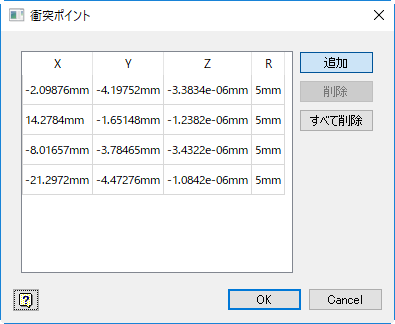
マシンをパーツにどれぐらい近づけられるかを決定する際に役立てる、マシンに関するデータがあることが理想です。たとえば、繊維配置が最適なのは、マシンのヒーターがパーツから 0.5 インチの位置にあるときだと判断できます。このような場合は、ヒーターに衝突ポイントを設定します。ヒーターとパーツの間に最適な距離が保たれるように、[繊維配置]ダイアログ ボックスの[方法]タブの[衝突回避]値と一緒に座標でその R 値を使用します。
- [OK]をクリックします。
[衝突ポイント]ダイアログ ボックスを閉じると、作成した衝突ポイントはヘッドまたはローラに表示されなくなりますが、存在しています。これらを表示するには、TruFiber ブラウザでヘッドまたはローラ ノードを再度選択して、TruFiber ツールバー上の[衝突ポイント]
をクリックします。パーツとマシンを含むプロセスが作成してあれば、[配置点]および[衝突のインスペクタ]ダイアログ ボックスを使用して可能性のある衝突を表示して調整することができます。