フラット パターンは、フラット状態の 3D 形状です。方法のドレープ設定の一部としてフラット パターンを生成するときに、以下のような変更を行うことができます。
- 製造上の理由で領域にマテリアルを追加する。
- 既存のフラット パターンの問題を修正する。
- 切削以外の目的で使用するジオメトリを追加する。
- マテリアル上のスプライスの位置を最適化する。
たとえば、飛行機の機体の外側のメッシュ画層には連続性よりも結合性が必要であり、特定の層またはサブ層に付着している必要があります。場合により、生成された層が要件を十分に満たしていなければ、独自にフラット パターンを作成することもできます。
フラット パターンを編集する
注: 方法の一部として生成されたフラット パターンを編集する場合、3D ジオメトリとの関連付けを削除する必要があります。この理由で、パーツに対する作業の最終段階の一部として編集を進めることができます。また、後で方法のダイアログ ボックスでドレープ設定を調整してフラット パターンを再生成すると、行った編集内容が上書きされます。
- TruPlan ブラウザでフラット パターン ノードを右クリックします。
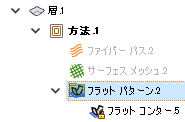
- コンテキスト メニューから[フラット パターンを編集]を選択します。
Inventor スケッチ環境が開き、フラット パターン ノードがモデル ブラウザに追加されます。
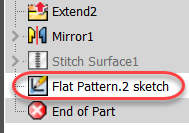
- Inventor スケッチ ツールを使用してフラット パターンを修正します。
編集したフラット パターンは閉じたコンターである必要があります。開いたセグメントや自己交差セグメントが含まれていてはなりません。


 パターンを編集するときに、古いコンターは白色、新しいコンターはコントラスト色で表示されます。たとえば、ディープ ブルーの Inventor カラー スキームを使用する場合、新しいコンターは緑色になります。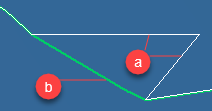
- 古いコンター
- 新しいコンター
- 終了する前に、編集したパターンが有効であることを確認します。有効でないと、編集内容は無視されます。
- リボンで[スケッチを終了]をクリックして TruPlan に戻ります。
スケッチがモデル ブラウザから削除され、TruPlan でフラット パターンが更新され、新しいコンター ノードがフラット パターン ノードの下に追加されます。
ヒント: スケッチを終了して TruPlan 環境に戻った後で、フラット パターンの編集内容が有効でないため無視されていることがわかった場合は、行った編集内容に戻って問題を修正することができます。これを行うには、[元に戻す]をクリックすると、無効なコンターが含まれている可能性がある、編集したフラット パターンがモデル ブラウザに復元されます。もう一度スケッチ環境を使用して、フラット パターンを修正します。正常にこの作業を完了してスケッチ環境を終了すると、予期したとおりに、編集したフラット パターンが TruPlan プロジェクトに存在し、スケッチがモデル ブラウザから削除されます。
フラット パターンを追加する
フラット パターンを層に直接追加します。これは方法には含まれません。層には、このようにして追加したフラット パターンを複数含めることはできません。
- フラット パターンを追加する層を右クリックします。
- コンテキスト メニューから[フラット パターンを追加]を選択します。
新しいフラット パターン ノードが層の下に追加されます。
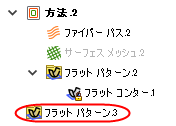
- 新しいフラット パターン ノードを右クリックして[フラット パターンを編集]を選択し、Inventor スケッチ環境で変更します。