TruPlan ブラウザは、Inventor ウィンドウの左側にある Inventor モデル ブラウザと似ています。 (バージョンや設定に応じて、リボンがご使用のインストール環境とは異なる可能性があります。)
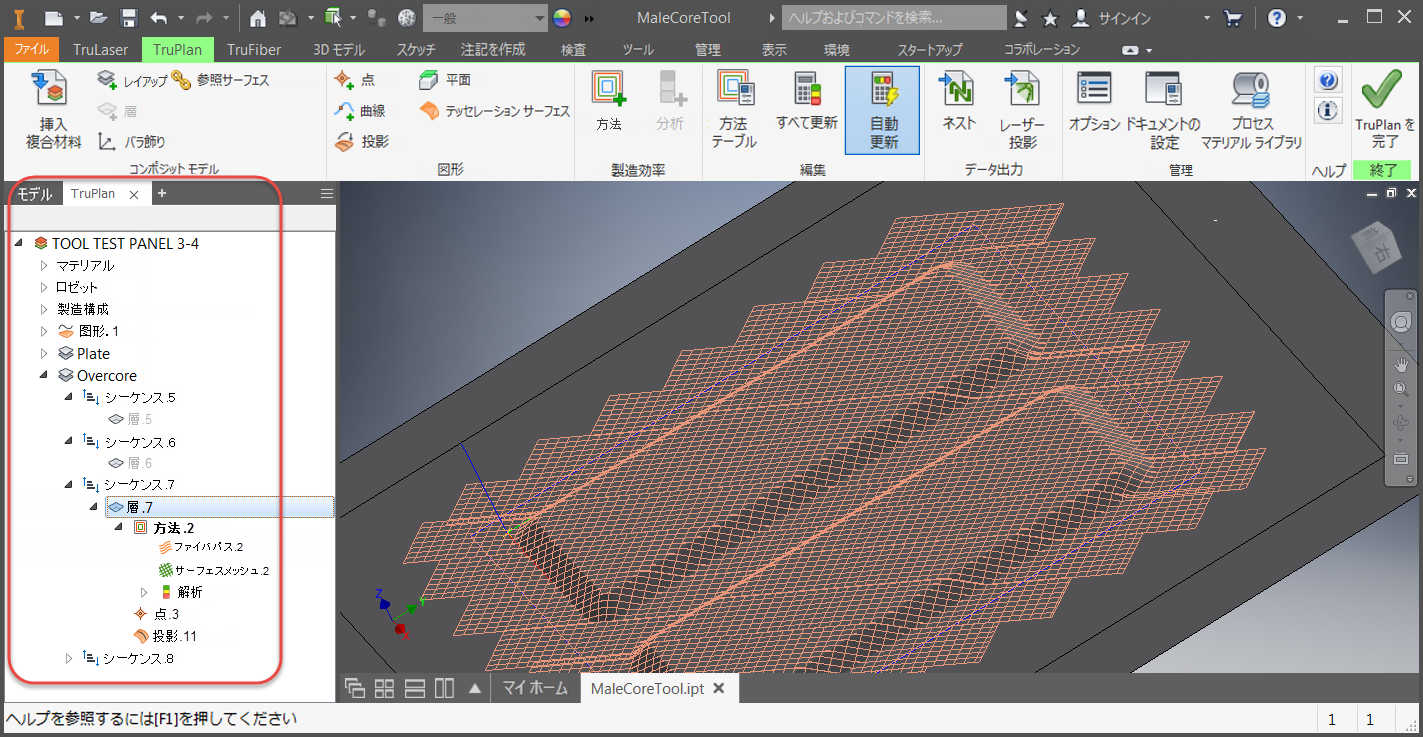
ブラウザにアクセスするには、Inventor ブラウザの[モデル]タブの横にある[+]をクリックし、ドロップダウン リストから[TruPlan]を選択します。
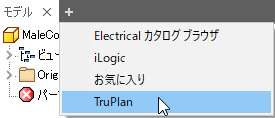
TruPlan ブラウザの構造
ブラウザに、TruPlan プロジェクトのコンポーネントが表示されます。
- ルート(最上位)ノード(この例では「TOOL TEST PANEL 3-4」)
- [材料]
- ロゼット
- 製造設定
- ジオメトリ フォルダ
- レイアップ(この例では「Plate」と「Overcore」)
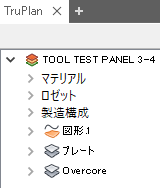
ブラウザでアイテムを展開し、作業内容を整理するためにフォルダを作成することができます。ブラウザ内のフォルダおよびその他のオブジェクトの並べ替え、およびコピー アンド ペーストを行うことができます。ジオメトリ フォルダを、新しいジオメトリを配置する既定の場所にするには、右クリックしてから[既定フォルダ]を選択します。
項目の選択について
TruPlan リボンのボタンを使用できるかどうかは、ブラウザでの選択内容によって異なります。たとえば、[層]ボタンは、層を作成するレイアップを選択するまでは使用可能になりません。ほとんどの Windows アプリケーションと同じように、複数の項目を選択するには[Ctrl]キーと[Shift]キーを使用します。
項目の表示について
表示設定を使用して項目の表示と非表示を切り替えると、作業が簡単になります。たとえば、キャンバス内の特定のサーフェスまたはジオメトリのみを表示する場合は、ブラウザでそれらのアイテムを右クリックし、[表示設定]が選択されていることを確認します。表示しない項目を右クリックし、[表示設定]を選択解除します。
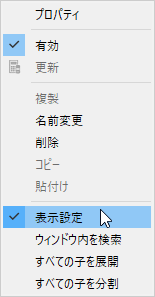
親ノードの表示設定が、子の表示設定よりも優先されます。そのため、親ノードの[表示設定]を選択解除すると、すべての子が表示設定にかかわらず非表示になります。親ノードの[表示設定]を有効にすると、[表示設定]が有効になっている子のみが表示されます。
TruPlan ブラウザ内のアイコン
TruPlan ブラウザの各種のアイテムは、対応するアイコンで表されます。

|
ルート |

|
マテリアル |

|
梱包費 |

|
ロゼット |

|
ジオメトリ |

|
Projection |

|
レイアップ |

|
シーケンス |

|
Ply |

|
サブディビジョン(サブ層の) |

|
サブ層 |

|
カーブ(スケッチ) |

|
点 |

|
(アイテムが更新を必要としていることを示します) |

|
(参照されているサーフェスを示します) |

|
戦略 |

|
繊維パス |

|
メッシュ |

|
解析 |

|
コンパクト化解析 |

|
角度解析 |

|
ギャップ解析 |

|
けん引長の解析 |

|
リンクル解析 |

|
ステアリング解析 |

|
テープ カット解析 |

|
フラット パターン フォルダ |

|
フラット コンター |

|
平先 |