このトピックでは、TruPlan で作業を開始する方法を説明します。C:\Users\Public\Documents\Autodesk\TruPlan <version>\TruPlanSamples にあるサンプル ファイルを使用して、以下の手順に従うことができます。
TruPlan 環境をアクティブにする
Inventor を起動した後で、以下のいずれかの方法を使用して TruPlan 環境をアクティブにします。
- Inventor セッションでドキュメントが開かれていないときに、リボンで[TruPlan]タブを選択します。[コンポジットを開く]コマンドを使用して、xml ファイルおよび 1 つまたは複数の STL ファイルを選択して既存のコンポジットを取り込みます。
- 既存の Inventor パーツ ファイルを開いた後、または新しいパーツ ファイルを開始した後で、リボンで[TruPlan]タブをクリックします。[TruPlan
 ]をクリックして TruPlan 環境を起動します。[コンポジットを挿入]コマンドを使用して、xml ファイルおよび 1 つまたは複数の一致する STL ファイルを選択して既存のコンポジットを取り込みます。
マテリアルのパッケージおよび堆積設定を確認する
TruPlan で製造方法の作成を開始する前に、マテリアルのパッケージおよび堆積設定を確認します。これらは、[マテリアル ライブラリ]ダイアログ ボックスでのみ修正することができます。モデル内に少なくとも 1 つの層が存在する必要があります。
- TruPlan リボンで[プロセス マテリアル ライブラリ]
 をクリックします。
- 現在のパーツで使用中のマテリアルが少なくとも 1 つあること、およびその設定が予期したとおりであることを確認します。
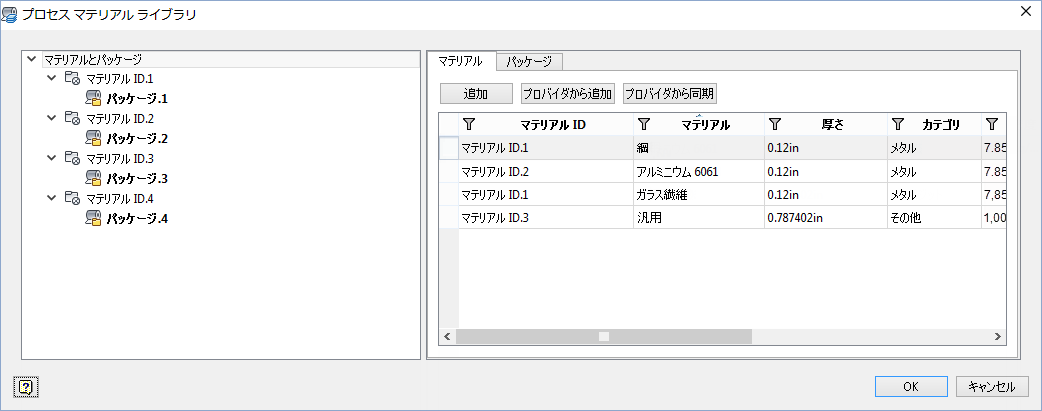
- ツリーで、マテリアルの下のパッケージを選択してから、[コンポジット]タブをクリックします。
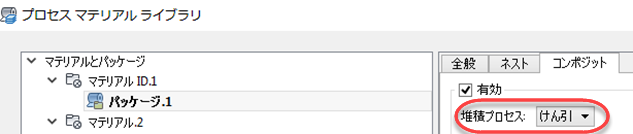
- 希望する堆積プロセスを選択します(テープ、けん引など)。
作業を開始
- モデルを開いて TruPlan 環境を起動した後で、製造方法の作成に使用するシード点を作成して投影します。
「点、カーブ、および投影を使用する」を参照してください。
- アプリケーション ウィンドウの左側にある TruPlan ブラウザを使用して、モデル内の層にナビゲートします。
「TruPlan ブラウザについて」を参照してください。
- 層を右クリックして[方法を追加]を選択できます。
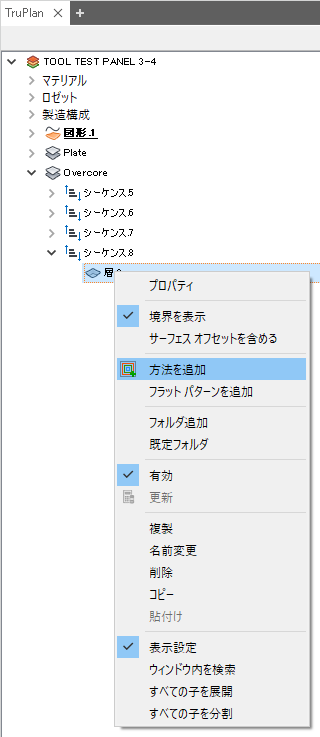
- [方法]ダイアログ ボックスを使用して層に対する方法を作成します。
「方法を使用する」を参照してください。
- [解析]ダイアログ ボックスで、層の下で新しい方法を右クリックし、[解析を追加]を選択して解析を作成します。
「解析を使用する」を参照してください。
- 製造設定をプロジェクトに追加し、TruPlan のコンパニオン ソフトウェア TruFiber で使用できるように保存します。
「設定と TruFiber を使用する」を参照してください。