TruPlan リボンで[コンフィグ]をクリックするか、または TruPlan ブラウザで製造設定をダブルクリックします。
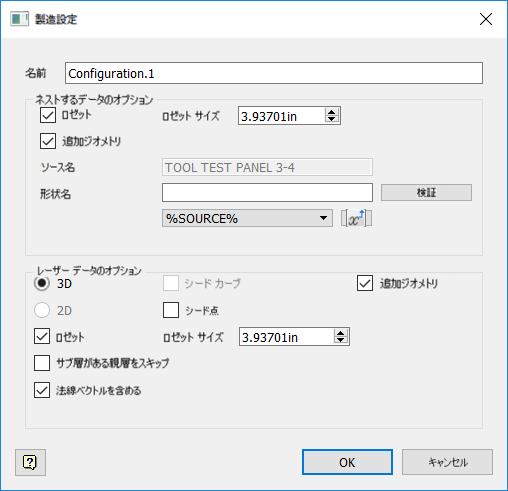
必要に応じて、[名前]ボックスに設定の名前を入力します。
ネストするデータのオプション
- ロゼット
- ロゼット ジオメトリを出力に含める場合に選択します。
- [ロゼット サイズ]
- モデルに適した値を設定します。たとえば、ロゼット サイズ 10 mm は翼などの大きいオブジェクトとの比較で参照するには難しすぎます。
- 追加ジオメトリ
- 追加ジオメトリをネストに含める場合に選択します。
- Source Name
- パーツのルート ノード。読み取り専用フィールド。
- シェイプ名
- 既定では、ここには[追加ジオメトリ]ダイアログ ボックスに入力した 3D テキストと同じものが含まれます。[追加ジオメトリ]ダイアログ ボックスの場合と同様に、このボックスおよび関連するコントロール([検証]、変数)を使用します。
レーザー データのオプション
- 3D
- 3D 層ジオメトリ。これは[2D]とのトグル スイッチです。ほとんどの場合、出力は 3D にします。
- 2D
- 平坦化された 2D ジオメトリ。これは[3D]とのトグル スイッチです。これはフラット状態のジオメトリがパーツ内に存在する場合にのみ使用でき、正確な層形状を確保するために使用されることがあります。また、これを使用して、一度にカットする複数の層を一枚一枚重ねていくこともあります。2D 形状は、モデル内のそれらの位置に投影されます。
- シード カーブ
- 方法で定義したシード カーブ。これは、シード カーブがパーツ内に存在する場合にのみ使用できます。
- Seed Point
- 方法で定義されたシード ポイントは、マテリアルを拡散する前に最初に配置する場所を定義します。これは、シード ポイントがモデル内に存在し、[ロゼット]が選択されている場合にのみ使用できます。[シード ポイント]と[ロゼット]の両方が選択されている場合は、ロゼットがシード ポイントの位置に移動します。
- 追加ジオメトリ
- パーツ用に作成した追加ジオメトリを含めます。
- ロゼット
- 出力ファイルの各層にロゼットを含めます。ロゼットは、ロゼットの原点で層の方向を示します。L 形状の長端は各層の木目の方向を示します。
- [ロゼット サイズ]
- ネスト データの場合と同様に、モデルに適した値を設定します。大きいパーツには大きいロゼットを使用します。
- サブ層がある親層をスキップ
- サブ層は親層に含まれています。このオプションを使用すると、親層が除外され、サブ層のみが出力に含まれます。サブ層のみを配置し、層全体の投影を参照する必要がない場合に、これを行うことができます。逆に、サブ層を投影する前に実際に親層を含めることで、オペレータが層全体の外観を確認できるようにすることができます。
- 法線ベクトルを含める
- 3D レーザー出力を作成するときに法線ベクトルを含めるかどうかを選択します。法線ベクトルは参照サーフェスに基づいて計算され、正しいレーザー出力を取得するために重要です。オートデスクはこれを選択したままにしておくことをお勧めします。