TruPlan データは他の Autodesk アプリケーションでも使用できます。以下に例を示します。
- TruFiber: TruPlan ファイルから製造するためにツール パスおよび関連する NC コードを生成します。
- Nesting Utility: TruPlan で作成されたネストやレーザーのデータなど、TruPlan フラット パターンからネストを作成します。
TruPlan の製造設定は、他のアプリケーションで使用される方法とジオメトリのセットです。アセンブリの層またはサブ層には複数の方法を関連付けることができるため、設定を使用して各層またはサブ層に使用する方法を示します。
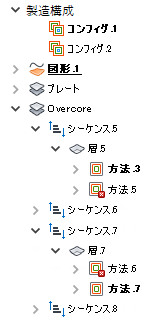
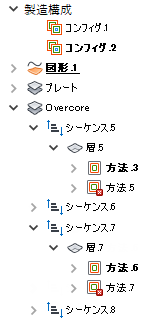
TruPlan ブラウザのこれらの例は次のとおりです。
- Configuration.1 には Strategy.3 と Strategy.7 が含まれます。
- Configuration.2 には Strategy.5 と Strategy.6 が含まれます。
|
|
太字の設定が既定、つまり「アクティブ」です。TruFiber でファイルを開くと、これが表示される設定になりますが、他の設定に切り替えることができます。
太字の方法は、アクティブな設定に含まれる方法です。
既定設定
- TruPlan はプロジェクトを開始するときに設定を作成します。
- ブラウザで一番上の設定がアクティブな設定です。
- 各層の最上位の方法は既定の設定に含まれています。
- 各層の最上位のサブディビジョンは既定の設定に含まれています(サブディビジョンはプロジェクトにサブ層が含まれる場合にのみ現れます)。
設定を作成する
- TruPlan ブラウザで、[製造設定]を右クリックします。
- コンテキスト メニューから[製造設定を追加]を選択します。
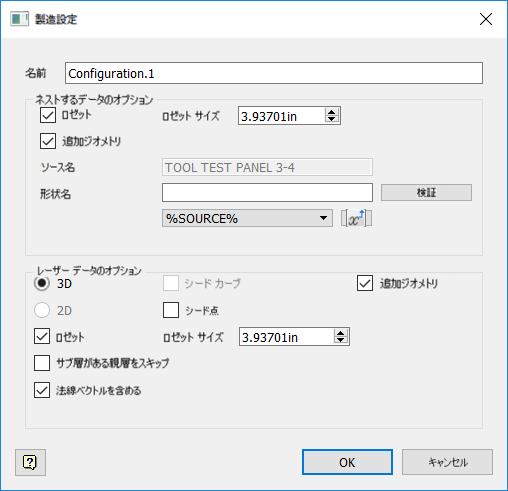
[製造設定]ダイアログ ボックスが開きます。ネストおよびレーザーのデータの現在の設定が含まれています。
- (省略可能) [製造設定]ダイアログ ボックスで、ネストおよびレーザーの出力データを変更します。
- [OK]をクリックします。
設定をアクティブにする
- ブラウザで設定を右クリックします。
- コンテキスト メニューから[有効化]を選択します。
この設定が TruPlan で有効な設定になり、TruFiber でファイルを開くときの既定の設定になります。
設定に方法を含める
- 方法を追加する設定をアクティブにします。
- 設定に含める方法を右クリックします。
- コンテキスト メニューから[含める]を選択します。
- 各層またはサブ層にナビゲートし、他の方法を含めるために前の 2 つの手順を繰り返します。
層またはサブ層に方法が含まれる場合、少なくとも 1 つは現在の設定に含まれるようにマークする必要があります。
設定にサブ層を含める
プロジェクトにサブ層がある場合、これらは TruPlan ブラウザで層の下の 1 つまたは複数のサブディビジョンにまとめられています。層に複数のサブディビジョンが含まれている場合は、アクティブな設定の一部とするサブディビジョンを含めるようにします。
- 設定に含めるサブディビジョンを右クリックします。
- コンテキスト メニューから[含める]を選択します。
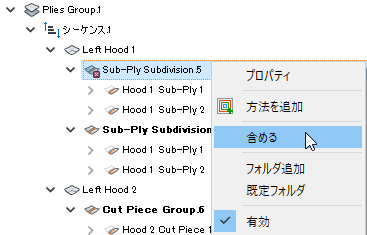
アクティブなサブディビジョンは太字になります。
- 各層にナビゲートし、他のサブディビジョンを含めるために前の 2 つの手順を繰り返します。
設定でネストおよびレーザー データを編集する
レーザー投影またはネスト ソフトウェア用のパーツで使用できる設定を調整します。
- TruPlan ブラウザで設定をダブルクリックします。
- [ネストするデータのオプション]および[レーザー データのオプション]の[製造設定]ダイアログ ボックスで、変更を行います。