긴 경로
이 페이지에서는 Desktop Connector에서 긴 파일 및 폴더 경로를 처리하는 방법, 시스템에 의해 적용되는 제한 사항, 지원되는 워크플로우 및 지원되지 않는 워크플로우 및 긴 경로로 인해 발생하는 이슈를 해결하거나 방지하는 방법에 대해 설명합니다.
개요 및 경로 제한 사항
Desktop Connector에는 사용자가 경로 길이 제한을 관리하는 데 도움이 되는 기능이 포함되어 있습니다.
Autodesk Docs 또는 Fusion에서 컴퓨터에 동기화되는 파일의 경우 루트 폴더의 길이(예: Autodesk Docs의 경우 C:\Users\<username>\DC\ACCDocs\, Fusion의 경우 C:\Users\<username>\DC\Fusion\)와 파일의 상대 경로(최대 400자)를 합한 길이가 520자를 초과할 수 없습니다.
예를 들어, C:\Users\<username>\DC\ACCDocs\26200 Town Center Drive\Project Files\Civil\My Project.dwg 경로는 파일 이름 및 확장자를 포함하여 87자입니다.
긴 경로 알림
Desktop Connector는 사용자가 긴 경로를 관리하는 데 도움이 되는 알림 및 도구를 제공합니다. 프로젝트를 추가할 때 긴 경로가 발견되면 다음 정보가 제공됩니다.
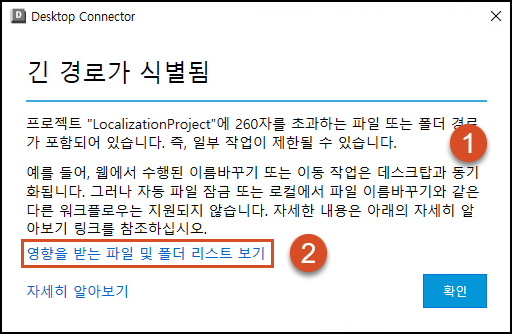
- 긴 파일/폴더 경로를 포함하는 프로젝트 이름입니다.
- 영향을 받는 파일 및 폴더의 리스트 보기는 정확한 파일/폴더 이름과 프로젝트에서의 해당 위치를 제공합니다.
충돌을 해결하려면 해당 웹 인터페이스(Autodesk Docs 또는 Fusion)를 통해 폴더 계층 구조 및 파일/폴더 이름을 줄이는 것이 좋습니다. 또한 작업공간 변경 명령을 사용하여 로컬 캐시에 사용되는 기본 경로를 줄임으로써 긴 경로 이슈를 방지할 수 있습니다. 자세한 내용은 긴 경로 이슈 방지를 참고하십시오.
영향을 받는 파일 및 폴더 리스트 보기를 선택하면 문제가 되는 모든 파일/폴더를 나열하는 텍스트 파일이 열립니다. 또는 다음과 같이 긴 경로에 대한 정보가 포함된 폴더로 이동할 수 있습니다.
C:\Users\<username>\AppData\Local\Autodesk\Desktop Connector\Logs)로 이동하고 다음 이미지에 표시된 텍스트 파일을 확인하여 언제든지 찾을 수 있습니다.startup_longpath.txt는 해당 프로젝트에 대해 Desktop Connector를 시작할 때마다 갱신된 리스트를 제공합니다.subscription_longpath_231001-113430064.txt는 프로젝트에 가입한 이후에 추가된 새로운 긴 경로에 대한 정보를 제공합니다.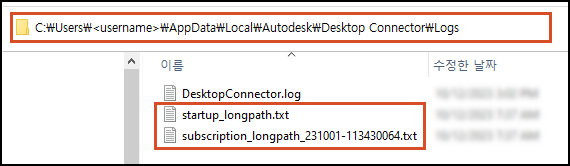
긴 경로 지원 워크플로우
긴 경로가 있는 파일 및 폴더에 대한 특정 작업은 클라우드 데이터 소스에서 완료할 수 있으며, 이로 인해 Desktop Connector에 이슈가 발생하지 않습니다.
클라우드-커넥터
클라우드 데이터 소스에서 다음 작업을 수행하면 경로가 길더라도 로컬 커넥터에 동기화됩니다.
- 폴더 작성
- 파일 추가
- 파일 삭제
- 폴더 삭제
- 파일 이동
- 폴더 이동
- 폴더 이름바꾸기
- 파일 이름바꾸기
클라우드에 커넥터
다음 작업은 로컬 장치에서 수행할 수 있으며 클라우드와 동기화됩니다.
- 긴 경로 폴더에 파일 작성
- 긴 경로 폴더에 파일 복사
- 긴 경로 폴더 내부 또는 외부로 파일 이동
긴 경로 폴더에 폴더를 작성, 복사 또는 이동할 수는 없으며 파일만 지원됩니다.
긴 경로 지원되지 않는 워크플로우
긴 파일 또는 폴더 경로가 포함된 경우 다음 워크플로우는 지원되지 않습니다.
- 파일 잠금
- 파일 이름 바꾸기
- 폴더 작성
- 파일 및 참조 업로드 도구: 파일과 선택한 클라우드 대상의 조합으로 인해 경로가 길어지면 이 도구가 작동하지 않습니다.
- 내포된 폴더가 있는 폴더를 커넥터로 복사: 내포된 폴더를 복사하려고 하면
destination path too long메시지가 표시됩니다. - 교차 파일 참조: 예를 들어, AutoCAD 외부 참조, Civil 3D DREF, Excel 외부 데이터 링크입니다.
다른 소프트웨어 프로그램에서 파일을 열고 편집하는 작업은 사용 중인 소프트웨어와 커넥터에 따라 달라질 수 있습니다.
긴 경로 문제 방지
Desktop Connector는 Windows 8.3 형식 지정을 사용해 폴더 경로를 줄여 260자 제한을 초과하는 폴더 및 파일에 대한 작업을 수행할 수 있습니다. 그러나 Microsoft는 260자 제한을 초과하는 폴더와 파일에서 비영어 문자(UTF-16)를 지원하지 않을 수도 있습니다.
긴 경로로 인해 지원되지 않는 워크플로우가 발생할 위험을 최소화하려면 작업공간 변경 명령을 사용하여 로컬 캐시에 사용되는 기본 경로를 줄이는 것을 고려하십시오. 이 작업은 다음과 같은 방법으로 수행할 수 있습니다.
- 사용자 기반: 사용자가 수동으로 작업공간 변경할 수 있는 방법에 대한 지침은 작업공간 변경을 참조하십시오.
- 관리자 제어: 관리자가 작업공간 변경 사항을 사용자에게 푸시할 수 있는 방법에 대한 자세한 내용은 관리자가 작업공간 변경 배치를 참조하십시오.
초기 경로를 줄이면 Autodesk Docs 또는 Fusion 커넥터에서 파일 및 폴더 작업을 할 때 긴 경로 이슈를 방지할 수 있습니다. 해당 웹 인터페이스를 통해 폴더 계층 구조 및 파일/폴더 이름을 줄일 수도 있습니다.
관련 개념