프로젝트 템플릿
프로젝트 템플릿을 사용하면 관리자가 유사한 구성으로 여러 프로젝트를 작성하는 프로세스를 간소화할 수 있습니다. 관리자는 구성원, 표준 파일 등의 설정을 포함하여 프로젝트 템플릿에서 다양한 제품 및 도구에 대한 프로젝트 설정을 구성할 수 있습니다.
현재 프로젝트 템플릿은 Autodesk Docs, Autodesk Build, Autodesk Cost, Autodesk Takeoff 및 Design Collaboration에서 지원됩니다.
- 계정 관리자는 프로젝트 관리자가 프로젝트 및 템플릿을 작성하지 못하도록 제한할 수 있습니다. 계정 설정에서 방법을 알아보십시오.
- 표준 관리자는 Account Admin에서 프로젝트 템플릿에 액세스할 수 있습니다.
다음에서 프로젝트 템플릿을 작성할 수 있습니다.
이 항목에서는 Account Admin에서 프로젝트 템플릿 도구를 사용하여 다음을 수행하는 방법을 알아봅니다.
Account Admin에서 프로젝트 템플릿 작성
Account Admin으로 이동합니다.
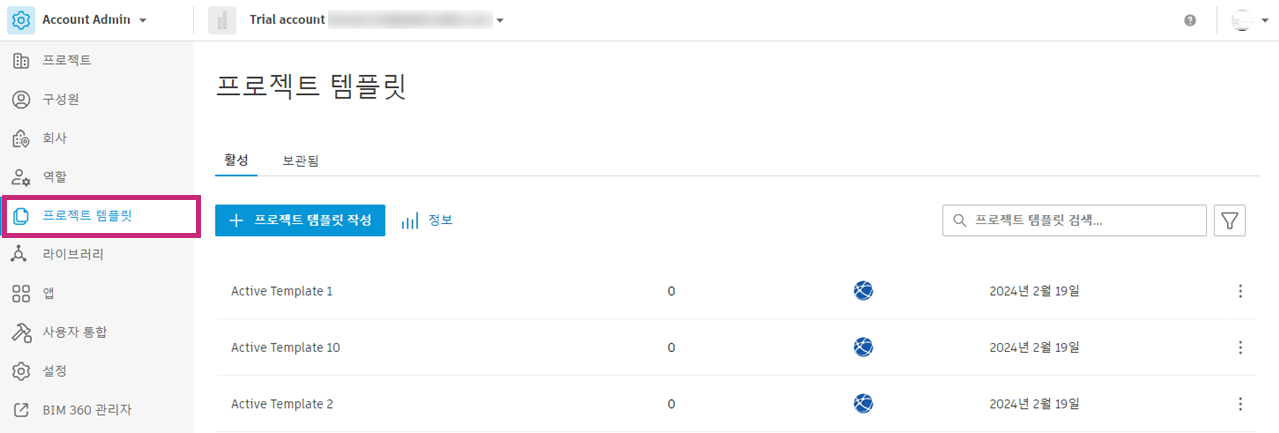
왼쪽 탐색에서 프로젝트 템플릿을 클릭하여 프로젝트 템플릿 도구를 엽니다.
프로젝트 템플릿 작성을 클릭합니다.
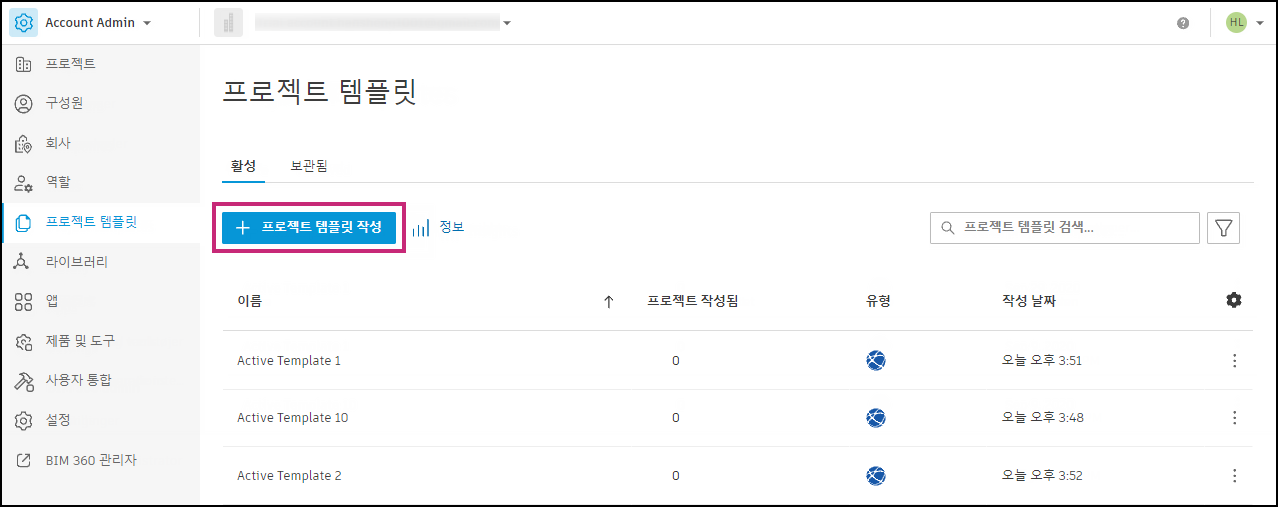
빈 템플릿 작성 또는 기존 프로젝트에서 템플릿 작성을 선택합니다.
다음을 클릭합니다.
템플릿 이름을 입력합니다.
기존 프로젝트에서 만드는 경우 템플릿을 만들 프로젝트를 선택합니다.
템플릿 작성을 클릭합니다.
템플릿이 만들어지면 템플릿의 구성 페이지로 이동합니다. 템플릿 편집을 시작할 수 있습니다. 자세히 알아보기.
프로젝트 관리자가 프로젝트 및 템플릿을 작성하지 못하도록 제한할 수 있습니다. 계정 설정에서 방법을 알아보십시오.
Account Admin에서 프로젝트 템플릿 보기 및 관리
Account Admin의 프로젝트 템플릿 도구에서 활성 및 보관된 프로젝트 템플릿을 찾을 수 있습니다.
활성 탭에서 다음을 수행합니다.
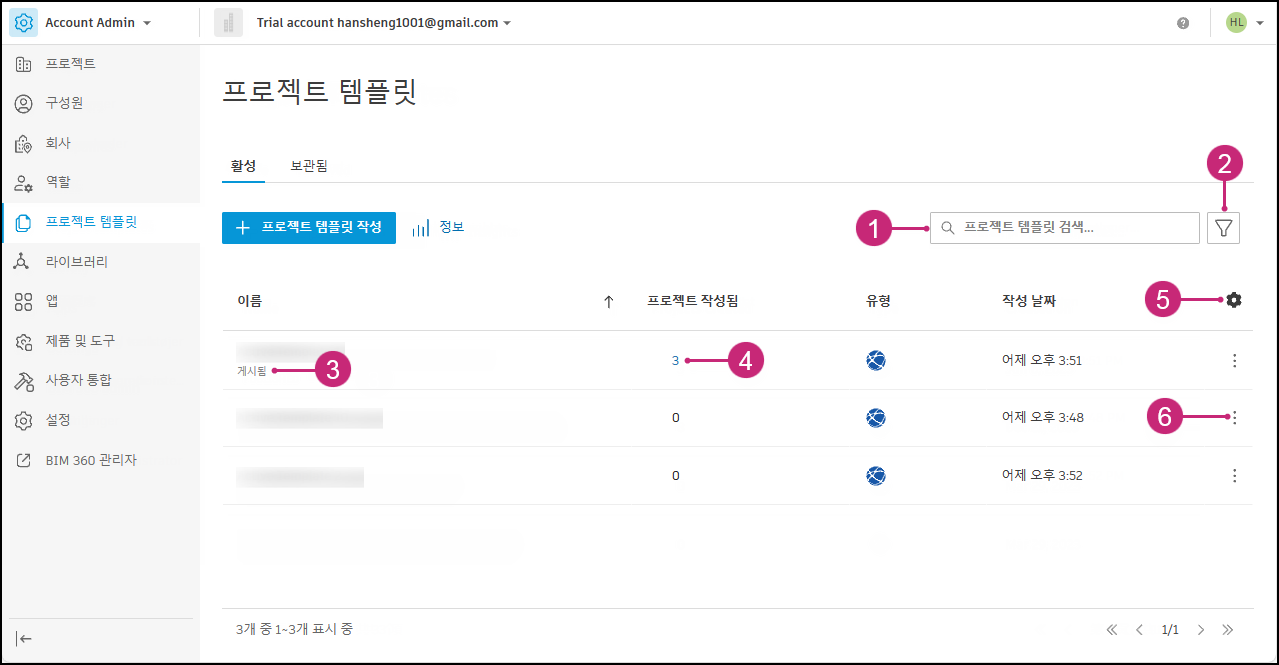
이름으로 프로젝트 템플릿을 검색합니다.
템플릿 상태별로 필터링: 모두, 게시됨 또는 게시되지 않음.
프로젝트는 모든 프로젝트 구성원이 프로젝트를 작성하는 데 사용할 수 있을 때 게시됩니다. 자세히 메뉴
 사용하여 템플릿을 게시하거나 게시 취소하도록 선택할 수 있습니다.
템플릿이 게시되면 이름 아래에 PUBLISHED가 표시됩니다.
생성된 프로젝트 열에는 해당 템플릿에서 작성된 프로젝트 수가 표시됩니다. 링크된 번호 위에 마우스를 놓고 클릭합니다. 팝업 창에 해당 프로젝트 템플릿에서 작성된 프로젝트 리스트가 표시됩니다.
열을 숨기거나 순서를 바꾸거나 뷰 밀도를 변경하려면
 클릭합니다. 이름 열이 표시되어야 합니다.
 템플릿에서 작업을 수행하려면
클릭합니다. - 템플릿을 게시하거나 게시 취소하여 팀에서 프로젝트를 작성하는 데 사용하거나 사용할 수 없도록 합니다
- 프로젝트 작성
- 사본 작성
- 이름 편집
- 보관
프로젝트 템플릿 인사이트 보기
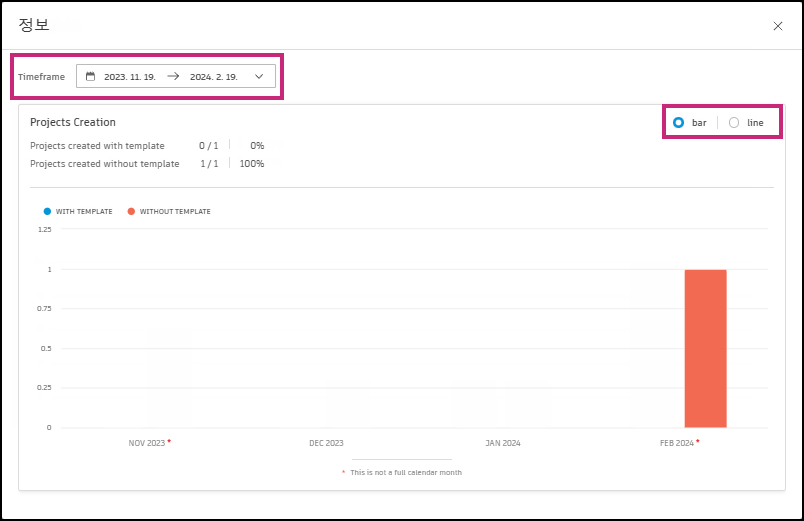
계정에 있는 프로젝트 템플릿의 경우 템플릿을 사용하여 생성된 프로젝트 수가 포함된 분석 대시보드에 액세스할 수 있습니다. 이 데이터는 표준화를 촉진하고 프로젝트 템플릿의 실제 채택을 확인하는 방법에 대해 정보에 입각한 의사 결정을 내리는 데 도움이 될 수 있습니다.
프로젝트 템플릿 인사이트에 액세스하려면 다음을 수행합니다.
Account Admin의 왼쪽 탐색 창에서 Project templates를 클릭하여 Project Templates 도구를 엽니다.
프로젝트 템플릿 만들기 옆의
 클릭합니다.
대시보드에서 템플릿에서 생성된 계정의 프로젝트 수를 확인하고 표시된 기간을 조정하거나 막대 또는 선 그래프 중에서 선택할 수 있습니다.
Account Admin에서 프로젝트 템플릿 보관
프로젝트 템플릿 도구의 활성 탭에서 프로젝트 템플릿 옆에 있는 자세히 메뉴
클릭합니다. 보관을 클릭합니다.
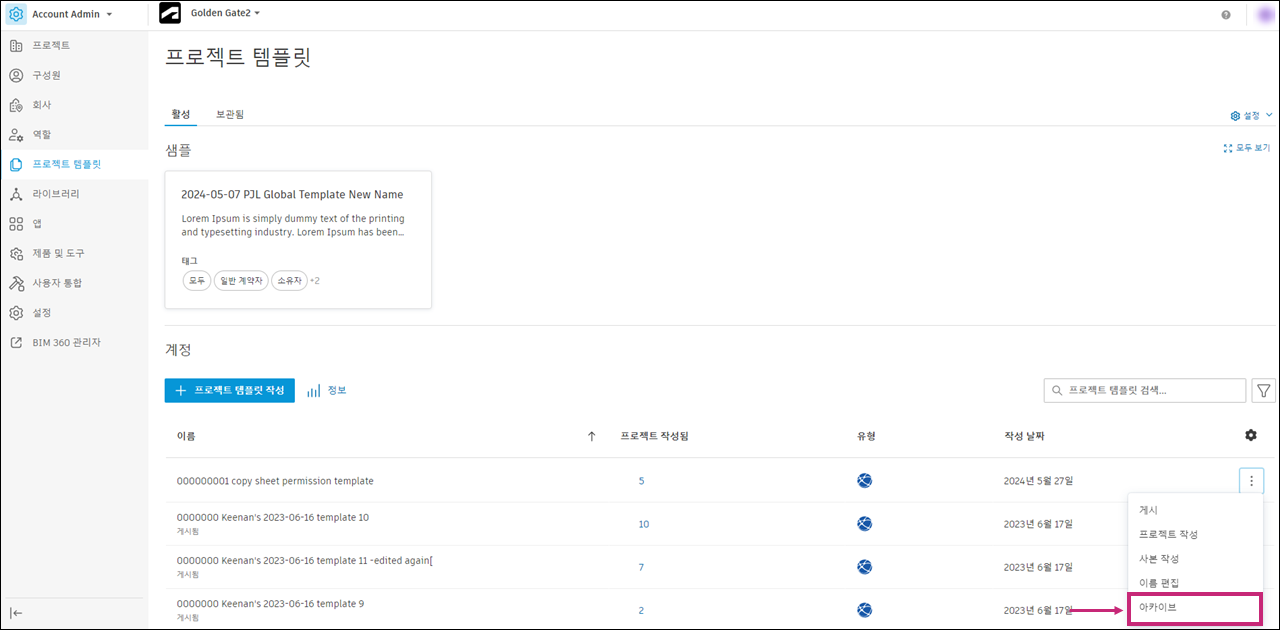
보관된 템플릿은 프로젝트 템플릿 도구의 보관됨 탭에 있습니다.
Account Admin에서 프로젝트 템플릿 복원
프로젝트 템플릿 도구의 보관됨 탭에서 프로젝트 템플릿 옆에 있는 추가 메뉴
클릭합니다. 복원을 클릭합니다.
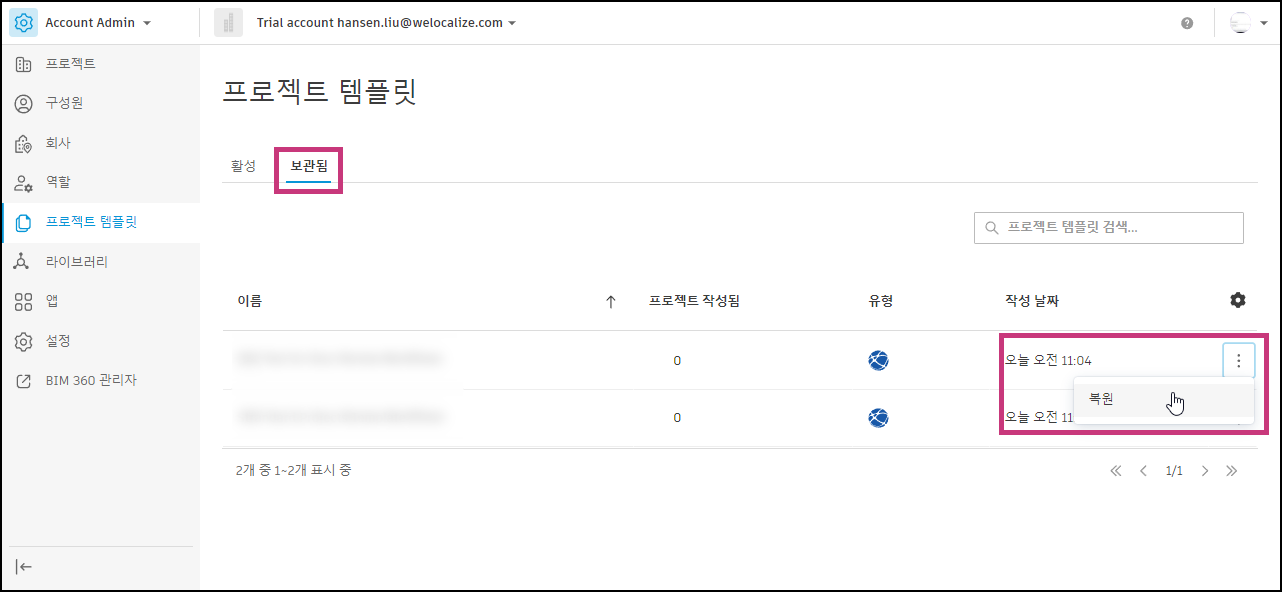
프로젝트 템플릿이 활성 탭으로 이동하며 이제 구성원이 프로젝트를 작성하는 데 다시 사용할 수 있습니다.