프리컨스트럭션 라이브러리의 비용
이 프리컨스트럭션 라이브러리는 계정 수준에서 구축하고 관리할 수 있는 사용자화 가능한 단일 비용 라이브러리입니다. 라이브러리 비용은 여러 견적 프로젝트와 팀 구성원의 기본 비용으로 사용할 수 있으므로 견적 워크플로우의 일관성과 효율성을 지원할 수 있습니다.
라이브러리에서 비용 설정
계정 관리자는 프리컨스트럭션 비용 라이브러리에 한 번에 하나씩 비용을 입력하거나, 여러 비용이 포함된 XLSX를 라이브러리로 가져와 Account Administration의 계정 라이브러리에서 비용을 설정할 수 있습니다. 라이브러리에서 XLSX로 라이브러리 비용을 내보낼 수도 있습니다.
프리컨스트럭션 라이브러리에 비용을 입력하려면
- 화면 왼쪽 상단의 제품 선택기 드롭다운에서 계정 관리자를 선택합니다.
- 왼쪽 탐색에서 라이브러리를 클릭합니다.
- 프리컨스트럭션 카드를 클릭하여 프리컨스트럭션 라이브러리 페이지를 엽니다.
- 비용 탭을 클릭하여 비용 페이지를 엽니다.
- 비용 왼쪽 탐색에서 장비, 인력 또는 인력을 선택하여 해당 범주 리스트를 엽니다.
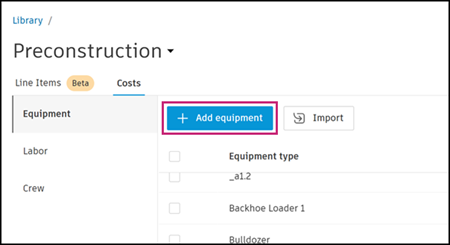
- 범주에 비용을 추가하려면 +추가를 클릭합니다.
- 각 비용에 대한 상세 정보를 입력합니다.
조직에는 이미 자체 비용 예측 데이터베이스나 스프레드시트가 있을 수 있습니다. 그렇다면 XLSX 가져오기 워크플로우를 사용하여 이 비용 데이터를 Autodesk 견적에 가져올 수 있습니다. 이 프로세스를 통해 처음부터 시작하지 않고도 계정의 비용 라이브러리를 빠르게 설정할 수 있습니다.
XLSX를 사용하여 프리컨스트럭션 라이브러리로 비용을 가져오려면
- 화면 왼쪽 상단의 제품 선택기 드롭다운에서 계정 관리자를 선택합니다.
- 왼쪽 탐색에서 라이브러리를 클릭합니다.
- 프리컨스트럭션 카드를 클릭하여 프리컨스트럭션 라이브러리 페이지를 엽니다.
- 비용 탭을 클릭하여 비용 페이지를 엽니다.
- 비용 왼쪽 탐색에서 장비, 인력 또는 인력을 선택합니다.
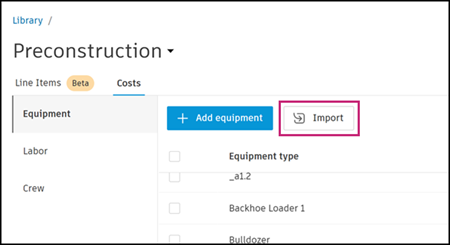
- 가져오기를 클릭합니다.
- 화면 워크플로우에 따라 선택한 비용 유형에 대한 XLSX 템플릿 다운로드하여 작성합니다.
- 업로드하기 전에 템플릿의 지침을 읽고 따라 XLSX 파일의 비용 형식을 올바르게 지정하십시오.
- 비용과 함께 완료된 XLSX 파일을 업로드합니다.
- 발생하는 오류를 수정한 다음 수정된 파일을 업로드하십시오.
프리컨스트럭션 라이브러리에서 비용을 내보내려면:
- 화면 왼쪽 상단의 제품 선택기 드롭다운에서 계정 관리자를 선택합니다.
- 왼쪽 탐색에서 라이브러리를 클릭합니다.
- 프리컨스트럭션 카드를 클릭하여 프리컨스트럭션 라이브러리 페이지를 엽니다.
- 비용 탭을 클릭하여 비용 페이지를 엽니다.
- 비용 왼쪽 탐색에서 장비, 인력 또는 인력을 선택합니다.
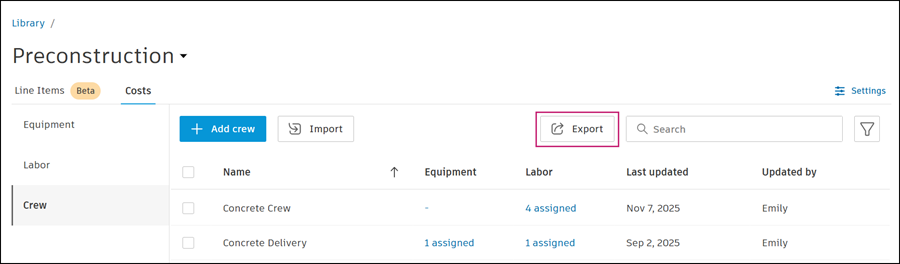
- 내보내기를 클릭하여 선택한 비용 라이브러리 리스트를 스프레드시트로 내보내고 다운로드합니다.