프리컨스트럭션 라이브러리의 품목
계정 관리자는 계정 라이브러리에 품목을 입력할 수 있습니다.
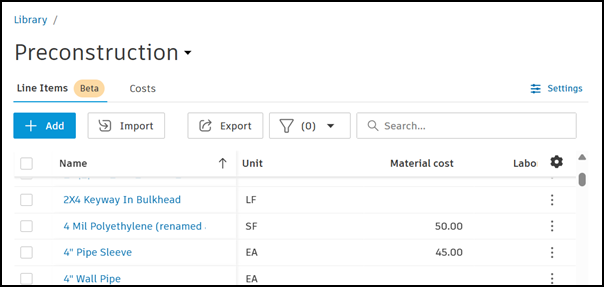
이러한 라이브러리 품목은 프리컨스트럭션 프로젝트의 테이크오프 재고 및 견적에서 기본 품목 및 데이터로 사용할 수 있습니다. 견적의 품목에 대해 자세히 알아보세요.
라이브러리로 품목 가져오기
프리컨스트럭션 라이브러리에서 새 품목을 추가하거나 기존 품목에 대한 데이터를 업데이트하기 위해 품목명을 라이브러리로 가져올 수 있습니다.
가져오기에 분류를 포함하려면 먼저 계정 라이브러리에 분류를 추가해야 합니다. 분류 데이터는 계정 및 프로젝트 라이브러리 분류 데이터와 동일해야 합니다. 프리컨스트럭션 라이브러리에서 분류 관리에 대해 알아봅니다.
가져오기에 계정 라이브러리의 비용을 포함하려면 먼저 계정 라이브러리에 인건비, 장비 및 인건비를 추가해야 합니다. 이러한 비용을 사용할 수 있는 경우 해당 비용을 선택할 수 있으며 해당 데이터는 품목 가져오기 XLSX에 채우기됩니다. 프리컨스트럭션 라이브러리에 비용 추가에 대해 알아보십시오.
품목을 프리컨스트럭션 라이브러리로 가져오려면
화면 왼쪽 상단의 제품 선택기 드롭다운에서 계정 관리자를 선택합니다.
왼쪽 탐색에서 라이브러리를 클릭합니다.
프리컨스트럭션 카드를 클릭하여 프리컨스트럭션 라이브러리 페이지를 엽니다.
품목 탭에서 가져오기를 클릭하여 품목 스프레드시트를 프리컨스트럭션 라이브러리로 가져옵니다. 그러면 Fill out 템플릿 file 워크플로우가 열립니다.
템플릿 다운로드하여 완료합니다.
- 업로드하기 전에 지침을 읽고 따라 XLSX 파일에서 품목의 형식을 올바르게 지정합니다.
품목이 포함된 완료된 XLSX 파일을 업로드합니다.
- 필요한 경우 업로드 중에 발생한 오류를 수정한 다음 수정된 파일을 업로드하십시오.
가져온 품목이 품목 탭의 프리컨스트럭션 라이브러리 페이지에 추가됩니다.
개별 품목 추가
- 화면 왼쪽 상단의 제품 선택기 드롭다운에서 계정 관리자를 선택합니다.
- 왼쪽 탐색에서 라이브러리를 클릭합니다.
- 프리컨스트럭션 카드를 클릭하여 프리컨스트럭션 라이브러리 페이지를 엽니다.
- 품목 탭에서 추가를 클릭합니다.
- 추가된 새 행에서 라이브러리에 추가할 품목의 이름 및 기타 데이터를 입력합니다.
Autodesk 견적 프로젝트에서 라이브러리 품목 사용
프리컨스트럭션 라이브러리에서 품목을 설정한 후에는 이러한 품목을 견적 프로젝트에 쉽게 추가할 수 있습니다.
견적에서 품목을 추가할 때 견적 테이블 행에서 이름 필드를 클릭하고 항목 이름을 입력하여 라이브러리 품목 항목을 검색합니다.
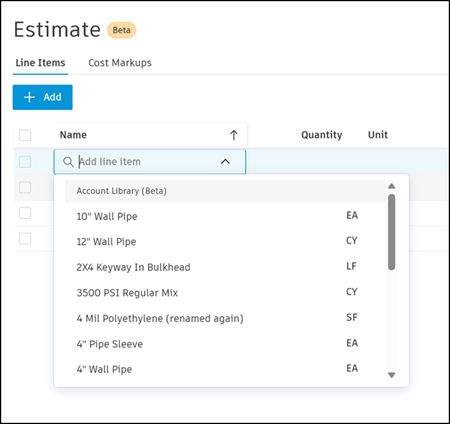
라이브러리 품목을 선택하고 추가하면 해당 품목의 데이터를 프로젝트 견적에 가져옵니다.
항목이 견적에 추가되면 품목 상세 정보 중 일부를 편집할 수 있습니다. 견적에서 광고 항목 관리에 대해 자세히 알아보세요.