프로젝트 템플릿 작성
프로젝트 관리자는 프로젝트 템플릿을 작성하여 유사한 구성의 프로젝트를 빠르고 쉽게 작성할 수 있습니다.
이 항목에서는 프로젝트 템플릿을 작성하는 다양한 방법에 대해 알아봅니다.
템플릿 리스트에서 프로젝트 템플릿 작성
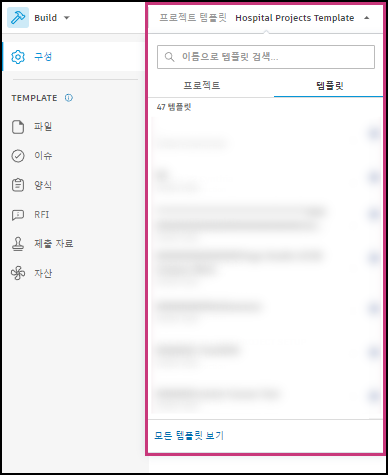
프로젝트 선택기를 사용하여 템플릿을 클릭합니다.
메뉴 맨 아래에서 모든 템플릿 보기를 클릭합니다.
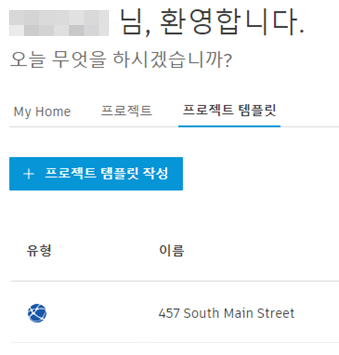
프로젝트 템플릿 탭에서 프로젝트 템플릿 작성을 클릭합니다.
빈 템플릿 작성 또는 기존 프로젝트에서 템플릿 작성을 선택합니다.
참고: 템플릿의 기준으로 사용하려면 프로젝트의 멤버여야 합니다.템플릿 이름을 입력하고 드롭다운 리스트에서 계정을 선택합니다.
기존 프로젝트를 사용하는 경우 템플릿의 기준으로 사용할 프로젝트를 선택합니다.
템플릿 작성을 클릭합니다.
이제 템플릿에서 필요에 맞게 제품 설정을 구성 수 있습니다.
계정에 샘플 템플릿 저장
샘플 프로젝트 템플릿은 계정에 저장하고 사용자 지정할 수 있습니다. 샘플 프로젝트 템플릿은 여러 회사 유형 및 프로젝트 요구사항에 맞게 미리 구성되어 있습니다. 여기에는 제안된 폴더 구조, 관련 양식 템플릿, 문제 설정, 보고서 템플릿 등이 포함됩니다.
프로젝트 선택기를 사용하여 템플릿을 클릭합니다.
메뉴 맨 아래에서 모든 템플릿 보기를 클릭합니다.
프로젝트 템플릿 탭에서 샘플 템플릿을 클릭하여 축소 가능한 섹션을 엽니다.
상세 정보를 보려면 샘플 템플릿 선택합니다.
계정에 저장을 클릭합니다.
템플릿 이름을 편집합니다.
템플릿이 저장될 계정을 선택합니다.
계정에 저장을 클릭합니다.
이제 샘플 템플릿이 계정에 저장됩니다. 미리 구성된 컨텐츠를 보고 필요에 맞게 템플릿 구성 수 있습니다.
프로젝트에서 프로젝트 템플릿 작성
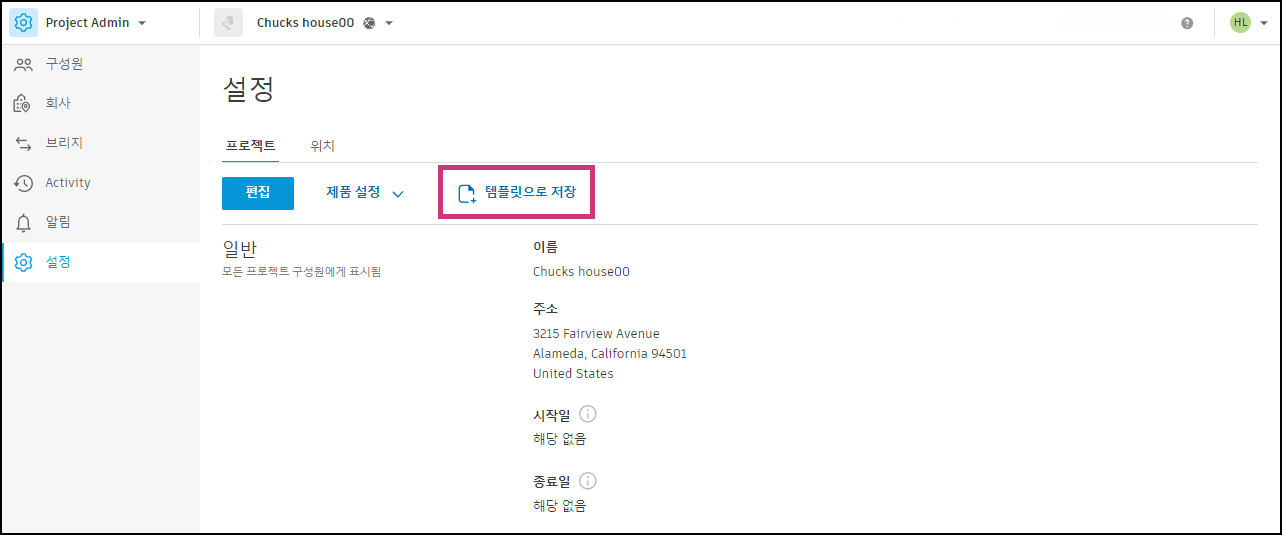
제품 선택기를 사용하여 Project Admin을 클릭합니다.
왼쪽 탐색 메뉴에서 설정을 클릭합니다.
템플릿으로 저장을 클릭합니다.
템플릿의 이름을 입력합니다.
참고: 프로젝트 템플릿에서는 특정 도구 및 기능만 사용할 수 있습니다. 해당 프로젝트 항목이 프로젝트 템플릿에 복사됩니다. 자세한 내용은 프로젝트 템플릿에서 지원되는 제품 및 도구를 참조하십시오.템플릿으로 저장을 클릭합니다.