디자인 편집
공동 편집 기능이 있는 허브에서 작업하는 경우 이 섹션으로 건너뛰십시오. 공동 편집 기능을 사용할 수 있는지 확인하려면 허브 이름 옆에 이 아이콘  이 있는지 확인하십시오. 공동 편집에 대해 알아보십시오.
Fusion에서 조립품의 디자인을 편집하고 저장하는 방법을 알아봅니다.
데이터 패널에서 디자인을 두 번 클릭하여 엽니다.
아바타는 디자인을 연 프로젝트 구성원의 아바타와 함께 데이터 패널에 디자인의 썸네일에 표시됩니다. 또한 다른 프로젝트 멤버의 활성 문서 탭에도 표시됩니다.
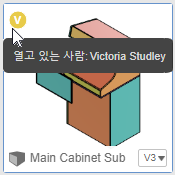
디자인을 저장할 수 있도록 변경합니다.
예약 배지는 데이터 패널의 아바타에서 브라우저의 기본 구성요소 옆에 표시되고 다른 프로젝트 멤버의 활성 문서 탭에 표시됩니다. 변경 사항을 저장하거나 버릴 때까지 디자인을 예약합니다.
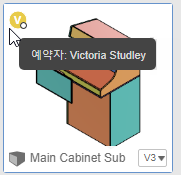
디자인을 계속 편집합니다.
응용프로그램 막대에서 저장을 클릭합니다.
저장 대화상자가 표시됩니다.
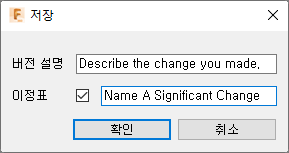
버전 설명을 입력합니다.
선택 사항: 변경사항이 중요한 디자인 반복을 나타내는 경우 마일스톤을 선택합니다.
확인을 클릭합니다.
디자인이 새 버전으로 저장되고 업로드됩니다. 저장 및 업로드 프로세스가 완료된 후 15초 후에 예약 배지가 아바타에서 제거됩니다. 디자인이 더 이상 예약되지 않습니다.
주: 디자인 예약은 개인 용도로 Fusion에서 사용할 수 없거나 멤버가 하나만 있는 Team에 대해서는 사용할 수 없으며 아바타 또는 예약 배지는 보이지 않습니다.
조립품에서 외부 구성요소 편집
데이터 패널에서 상위 디자인을 두 번 클릭하여 엽니다.
브라우저에서 외부 구성요소 위에 마우스를 놓은 다음 내부 편집을 클릭합니다.
아바타는 디자인을 연 프로젝트 구성원의 아바타와 함께 데이터 패널에 디자인의 썸네일에 표시됩니다. 또한 다른 프로젝트 멤버의 활성 문서 탭에도 표시됩니다.
디자인을 저장할 수 있도록 변경합니다.
예약 배지는 데이터 패널의 아바타, 브라우저의 외부 구성요소 옆과 다른 프로젝트 멤버의 활성 문서 탭에 표시됩니다. 변경 사항을 저장하거나 취소할 때까지 외부 구성요소 및 상위 디자인을 예약합니다.
디자인을 계속 편집합니다.
캔버스 상단에서 내부 편집 종료를 클릭합니다.
응용프로그램 막대에서 저장을 클릭합니다.
저장 대화상자가 표시됩니다. 여기에는 저장해야 하는 조립품의 모든 디자인이 나열됩니다.
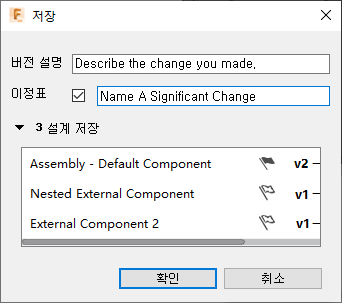
버전 설명을 입력합니다.
선택 사항: 변경 사항이 중요한 디자인 반복을 나타내는 경우 마일스톤을 선택하고 설명을 입력합니다.
x디자인 저장을 클릭하여 저장할 디자인 리스트를 검토합니다.선택 사항: 각 디자인 옆에 있는 마일스톤 아이콘을 클릭하여 어떤 디자인이 마일스톤 버전을 가져오는지 제어합니다.
확인을 클릭합니다.
외부 구성요소 및 해당 상위 디자인이 새 버전으로 저장되고 업로드됩니다. 저장 및 업로드 프로세스가 완료된 후 15초 후에 예약 배지가 아바타에서 제거됩니다. 외부 구성요소 및 해당 상위 디자인은 더 이상 예약되지 않습니다.
변경 사항 취소
활성 문서 탭에서
X를 클릭합니다.대화상자가 표시되고 저장, 저장하지 않음 또는 취소를 묻는 메시지가 표시됩니다.
저장하지 않음을 클릭합니다.
디자인이 닫히고 상위 디자인 및 외부 구성요소에 대한 저장되지 않은 변경 사항은 무시됩니다. 예약 배지는 아바타에서 즉시 제거되며 예약된 디자인은 더 이상 예약되지 않습니다.
비디오

디자인 편집
Fusion에서 조립품의 디자인을 편집하고 저장하는 방법을 알아봅니다.
데이터 패널에서 디자인을 두 번 클릭하여 엽니다.
아바타는 데이터 패널의 디자인 썸네일에 디자인을 연 프로젝트 구성원의 아바타와 나란히 표시됩니다. 또한 다른 프로젝트 멤버의 활성 문서 탭에도 표시됩니다.
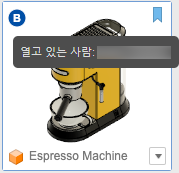
디자인을 편집합니다.
예약 배지는 데이터 패널의 아바타에 검색기의 기본 구성요소와 나란히 표시되며, 다른 프로젝트 구성원의 활성 문서 탭에도 표시됩니다. 변경 사항을 저장하거나 버릴 때까지 디자인을 예약합니다.
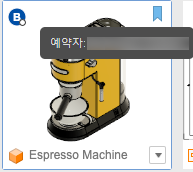
응용프로그램 막대에서 저장
 을 클릭하여 변경 사항을 저장합니다.
활성 문서 탭에서 디자인 이름 옆에 있는 확인 표시가 나타나면 변경 사항이 저장되었음을 확인할 수 있습니다.
저장 및 업로드 프로세스가 완료된 후 예약 배지가 아바타에서 제거됩니다. 디자인이 더 이상 예약되지 않습니다.
조립품에서 외부 구성요소 편집
데이터 패널에서 상위 디자인을 두 번 클릭하여 엽니다.
브라우저에서 외부 구성요소 위에 마우스를 놓은 다음 내부 편집을 클릭합니다.
아바타는 데이터 패널의 디자인 썸네일에 디자인을 연 프로젝트 구성원의 아바타와 나란히 표시됩니다. 또한 다른 프로젝트 멤버의 활성 문서 탭에도 표시됩니다.
디자인을 편집합니다.
예약 배지는 데이터 패널의 아바타에 검색기의 외부 구성요소와 나란히 표시되며, 다른 프로젝트 구성원의 활성 문서 탭에도 표시됩니다. 변경 사항을 저장하거나 취소할 때까지 외부 구성요소 및 상위 디자인을 예약합니다.
캔버스 상단에서 내부 편집 완료를 클릭합니다.
응용프로그램 막대에서 저장
을 클릭하여 변경 사항을 저장합니다.활성 문서 탭에서 디자인 이름 옆에 확인 표시가 나타나면 변경 사항이 저장되었음을 확인할 수 있습니다.
저장 및 업로드 프로세스가 완료된 후 예약 배지가 아바타에서 제거됩니다. 외부 구성요소 및 해당 상위 디자인은 더 이상 예약되지 않습니다.
변경 사항 취소
활성 문서 탭에서
X를 클릭합니다.대화상자가 표시되고 저장, 저장하지 않음 또는 취소를 묻는 메시지가 표시됩니다.
저장하지 않음을 클릭합니다.
디자인이 닫히고 상위 디자인 및 외부 구성요소에 대한 저장되지 않은 변경 사항은 무시됩니다. 예약 배지는 아바타에서 즉시 제거되며 예약된 디자인은 더 이상 예약되지 않습니다.