조립품 개요
권장되는 워크플로우뿐만 아니라 조립품의 요소를 포함하여 Fusion의 조립품에 대해 알아봅니다.
조립품은 Fusion에서 단일 디자인으로 작동하는 구성요소의 집합입니다.
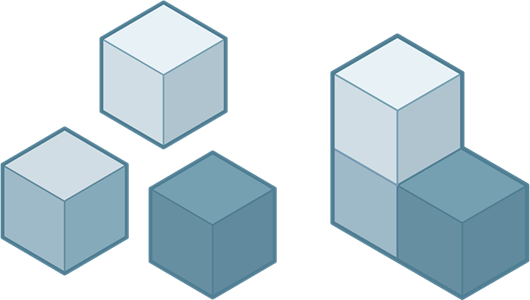
왼쪽: 구성요소, 오른쪽: 조립품
Fusion에는 조립품에 대한 특별한 파일 유형이 없으므로 각 디자인에 다음이 포함될 수 있습니다.
- 바디로 구성된 단일 구성요소입니다.
- 구성요소 및 내포된 하위 구성요소의 조립품.
Fusion 디자인에서 새 구성요소를 작성하면 해당 구성요소는 조립품이 됩니다.
Fusion의 위치, 접합 및 동작 피쳐를 사용하여 디자인의 구성요소 간 관계를 정의할 수 있습니다.
조립품의 요소
조립품은 브라우저에 구성됩니다.
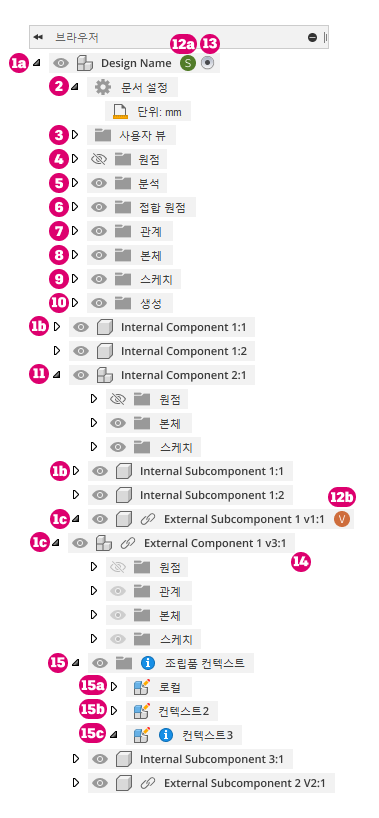
- 구성요소: 디자인 요소를 포함하고 구성합니다. 모든 구성요소에는 원점, 구성 형상, 스케치, 바디 및 접합 원점이 포함될 수 있습니다.
 기본 구성요소: 모든 디자인의 상단 구성요소입니다. 모든 구성요소에 포함될 수 있는 요소 외에도, 기본 구성요소에는 전체 조립품에 대한 문서 설정, 명명된 뷰, 분석 및 접합도 포함되어 있습니다.
 내부 구성요소: 현재 디자인 내에 완전히 포함됩니다.
 외부 구성요소(xref): 별도의 디자인에 포함되어 있으며 현재 디자인의 조립품에 참조됩니다. 내부 편집 중에 작성된 조립품 컨텍스트를 포함할 수 있습니다.
 문서 설정: 조립품의 단위를 제어합니다.
 명명된 뷰: 조립품에 대한 모든 표준 및 사용자 명명된 뷰를 포함합니다.
- 원점: 구성요소와 연관된 XY/XZ/YZ 평면, X/Y/Z 축 및 원점을 포함합니다.
- 분석: 단면 분석 도구 및 곡면 분석 도구로 작성된 분석을 포함하여 조립품에서 작성된 분석을 포함합니다.
- 접합 원점: 구성요소와 연관된 접합 원점이 포함됩니다.
- 관계: 구성요소 간의 상대적 위치 및 동작을 정의하는 데 사용되는 조립품과 연관된 조립품 관계를 포함합니다.
- 바디: 구성요소와 연관된 3D 바디가 포함됩니다.
- 스케치: 바디를 구동하고 정의하는 구성요소와 연관된 디자인 스케치를 포함합니다.
- 구성: 스케치 및 바디 작성 프로세스를 지원하는 구성요소와 연관된 구성 형상을 포함합니다.
- 부분조립품: 추가 구성요소가 내포된 모든 구성요소. 최상위 구성요소는 상위 구성요소입니다. 내포된 구성요소는 하위 구성요소입니다.
 아바타(예약 배지 포함): 프로젝트 멤버가 디자인 또는 외부 구성요소를 편집하고 있으며 프로젝트 멤버가 디자인 충돌을 방지하기 위해 예약했습니다.
- 프로젝트 멤버 1이 활성 디자인을 편집하고 있으며 예약했습니다.
- 프로젝트 멤버 2가 활성 디자인에서 외부 구성요소를 편집하고 있으며 예약했습니다.
 활성화된 구성요소: 현재 작업 중인 구성요소. 구성요소 옆의 라디오 버튼을 클릭하여 활성화합니다.
 내부 편집: 현재 디자인을 종료하지 않고 컨텍스트에서 외부 구성요소를 활성화하고 편집합니다.
-
 조립품 컨텍스트: 구성요소와 연관된 조립품 컨텍스트가 포함되어 있으며, 이 컨텍스트는 내부 편집 중에 구성요소 간의 관계를 정의합니다.
 로컬 컨텍스트: 외부 구성요소를 자체 문서 탭에서 열 경우 디자인이 표시되는 것처럼 나타냅니다. 하위 구성요소에 대한 고유한 위치 세트를 유지합니다.
- 조립품 컨텍스트: 특정 시점에서 상위 디자인과 외부 구성요소 간의 연결입니다. 조립품과 관련된 위치 정보를 유지합니다.
- 동기화되지 않은 조립품 컨텍스트: 마우스 오른쪽 버튼을 클릭하고 조립품 컨텍스트 동기화를 선택하여 연관 디자인 변경 사항을 업데이트합니다.
조립품의 가시성
브라우저에서 가시성 아이콘  /
/  을 사용하여 Fusion의 디자인에서 객체의 가시성을 제어할 수 있습니다.
조립품에서 내부 구성요소의 가시성과 그 안에 있는 객체를 활성 디자인에서 직접 제어할 수 있습니다.
조립품에 참조되는 외부 구성요소는 외부 디자인에서 가시성을 상속합니다.
가시성 재지정
조립품 환경에서 외부 구성요소 및 이 구성요소 내의 객체의 가시성을 재지정할 수 있습니다.
외부 구성요소에서 객체의 가시성을 조정하면 해당 객체의 가시성이 조립품에서 재지정됩니다.
외부 디자인에서는 가시성이 변경되지 않습니다. 다른 조립품에서 외부 구성요소가 참조되는 경우 다른 조립품에서도 가시성을 재지정하지 않는 한 기본 가시성은 외부 디자인에서 계속 상속됩니다.
재지정할 수 있는 객체:
- 구성요소
- 바디
- 스케치
- 구성 형상
- 폴더(바디, 스케치 및 구성에만 해당)
재지정할 수 없는 객체:
- 원점 폴더
- 접합 폴더
객체 옆에 있는 가시성 아이콘 위에 마우스를 놓으면 조립품에서 가시성이 재지정되면 툴팁이 표시됩니다.
가시성 아이콘을 클릭하여 특정 가시성 재지정을 제거하거나 브라우저의 상황에 맞는 메뉴에서 가시성 재지정 제거 도구를 사용하여 조립품에서 모든 가시성 재지정을 한 번에 제거할 수 있습니다.
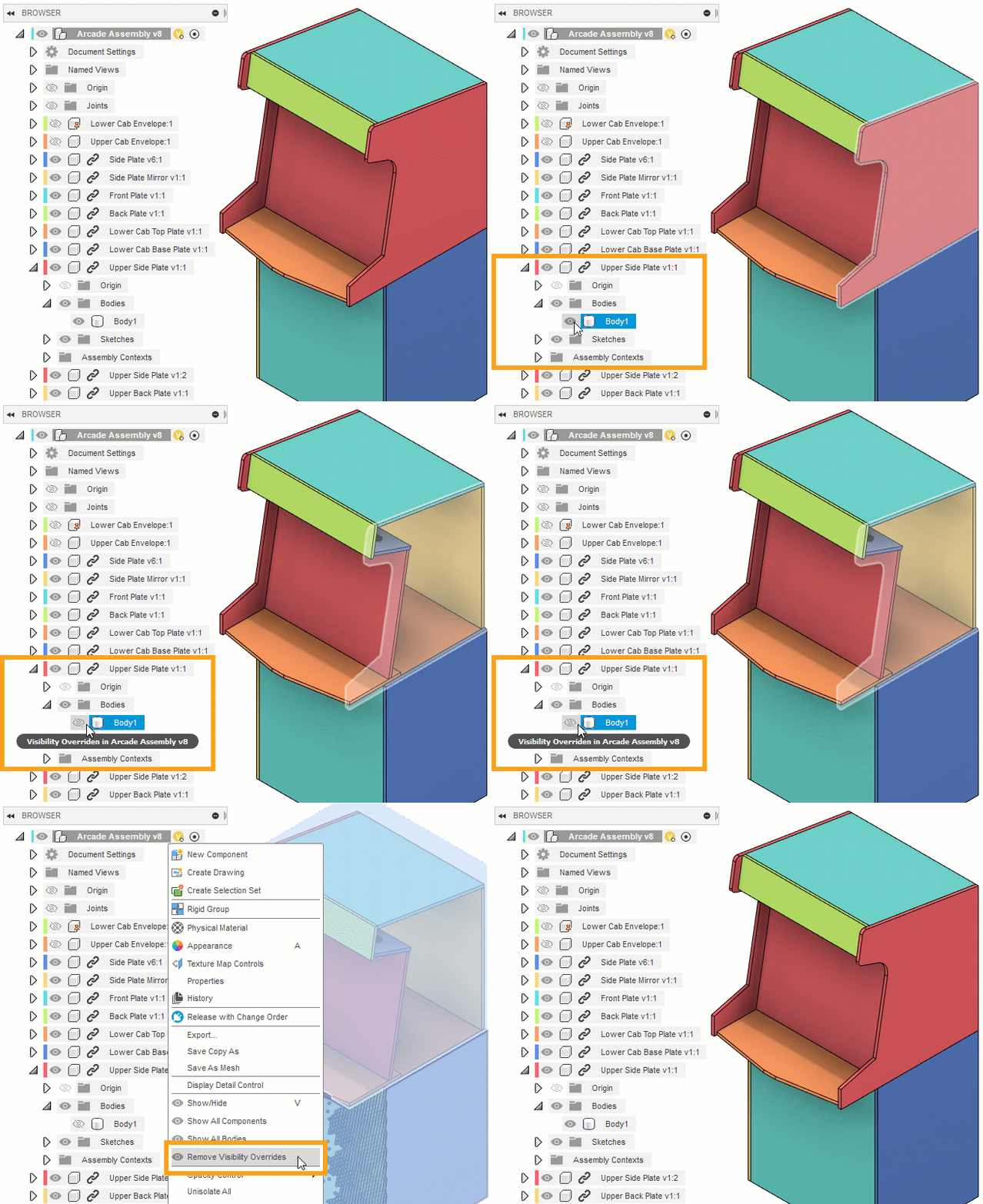
조립품 모델링의 워크플로우
조립품을 작성하려는 경우 다음을 수행하는 것이 가장 좋습니다.
- 형상 작성을 시작하기 전에 새 구성요소 도구를 사용하여 디자인 프로세스 초기에 구성요소를 작성합니다.
- 작업할 구성요소를 활성화합니다.
- 시작 부분부터 속하는 구성요소 내부에 스케치 및 바디를 작성합니다.
이 워크플로우는 각 구성요소에 대해 체계적이고 정돈된 파라메트릭 히스토리를 유지하는 데 도움이 되며, 구성요소를 다른 디자인에서 쉽게 재사용할 수 있도록 하는 방식으로 설정합니다.
복잡한 조립품에서 관계를 작성하기 위한 전략
복잡한 조립품 내에서 구성요소를 배치하는 프로세스를 단순화하기 위해 여러 개의 작은 조립품을 작성할 수 있습니다. 필요에 따라 접합, 강체 그룹 및 접촉 세트 관계를 적용한 다음 각 관계를 별도의 디자인으로 저장합니다. 이 방법을 사용하면 부분조립품을 업스트림 조립품의 단일 단위로 배치할 수 있습니다.
구성요소를 부분조립품으로 그룹화하면 둘 이상의 조립품에서 구성요소를 재사용하는 프로세스도 단순화됩니다.