작업 1: 구성요소 작성 및 현재 위치에서 접합 추가
이 작업에서는 하향식 디자인 방법을 수행하고 다음을 수행하여 구성요소를 조립합니다.
세 개의 구성요소에 대해 2D 프로파일 스케치
밀고 당기기 명령을 사용하여 프로파일을 구성요소로 돌출시킵니다.
구성요소 고정(큰 상자)
작은 상자 및 원통형 구성요소에 현재 위치에서 접합을 적용하여 해당 위치를 고정하고 해당 동작을 지정합니다.
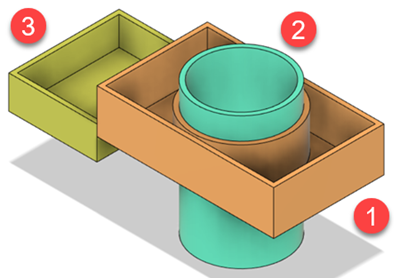
큰 상자 구성요소(1), 원통형 구성요소(2), 작은 상자 구성요소(3)
필수 요건
- 단위가 인치 대신 mm로 설정되어 있는지 확인합니다.
단계
XZ(상단) 평면에서 스케치를 시작합니다.
필요한 경우 작업공간 전환기를 클릭하고 디자인을 선택하여 디자인 작업공간으로 들어갑니다.
필요한 경우 새 디자인을 엽니다. 새 디자인을 열려면 파일 > 새 디자인을 클릭합니다.
솔리드 > 작성 > 스케치 작성을 클릭합니다.
스케치할 XZ(상단) 평면을 선택합니다.
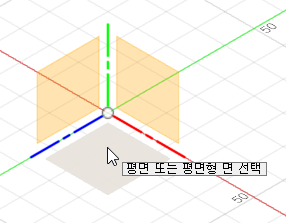
평면을 선택한 경우 일반적으로 사용되는 스케치 도구가 포함된 스케치 상황별 탭을 입력합니다. 현재 작업 또는 현재 선택한 스케치 도면요소와 관련된 옵션을 나열하는 스케치 팔레트도 사용할 수 있습니다.
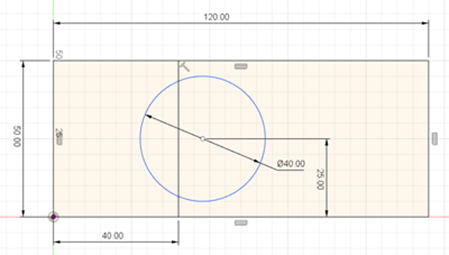
세 구성요소의 2D 스케치를 작성합니다. 원 스케치는 나중에 위치를 이동할 것이므로 완전히 정의되지 않았습니다.
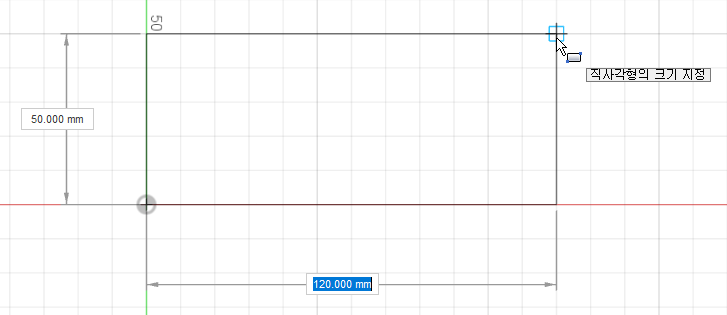
스케치 > 작성 > 직사각형 > 2점 직사각형을 클릭합니다.
스케치의 원점(또는 중심) 위에 커서를 놓습니다. 커서가 이 위치로 자동으로 스냅됩니다.
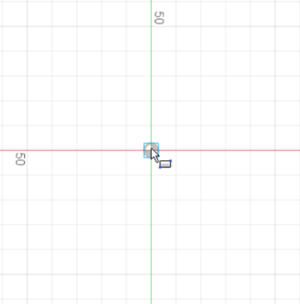
한 번 클릭하여 직사각형의 첫 번째 점 배치를 시작합니다.
마우스를 멀리 끌어 직사각형 스케치를 시작한 다음 50mm x 120mm가 되면 다시 클릭하여 직사각형 스케치를 완료합니다.
스케치 > 작성 > 선을 클릭합니다.
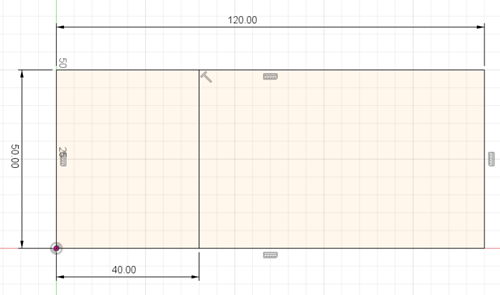
직사각형의 왼쪽 모서리에서 40mm 떨어진 수직선을 스케치합니다.
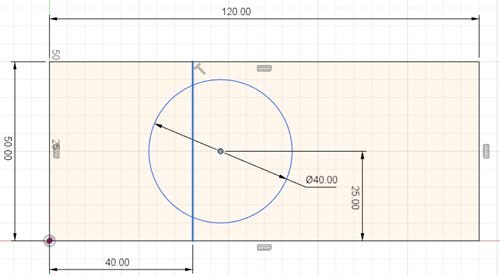
수직선에 가까운 원을 스케치하고 직사각형의 하단 모서리에서 25mm이고 지름이 40mm인지 확인합니다. 원 스케치는 튜토리얼의 후반부에서 위치를 이동하므로 완전히 정의되지 않습니다. 스케치 마무리를 클릭합니다.
첫 번째 구성요소(큰 상자)를 작성하여 높이를 20mm로 지정합니다. 바디가 아닌 새 구성요소를 작성했는지 확인합니다.
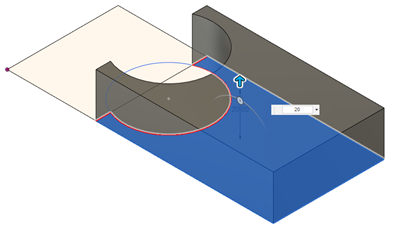
솔리드 > 수정 > 밀고 당기기를 클릭합니다.
오른쪽에서 스케치 프로파일을 선택합니다.
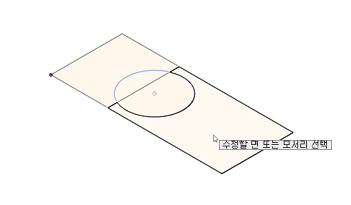
작업 리스트에서 새 구성요소를 선택합니다.
거리로 20mm를 입력합니다. 확인을 클릭합니다.
스케치의 나머지 부분이 사라지면 브라우저에서 스케치 폴더를 찾고
 아이콘을 클릭하여 스케치가 보이도록 합니다.
원통 구성요소가 스케치의 양쪽에서 30mm 연장되도록 작성합니다. 바디가 아닌 새 구성요소를 작성했는지 확인합니다.
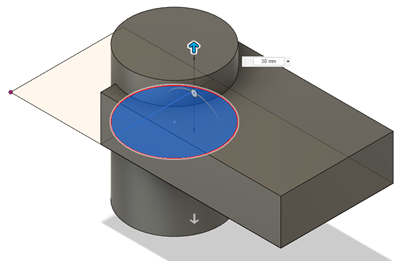
솔리드 > 수정 > 밀고 당기기를 클릭합니다.
원을 만드는 두 개의 스케치 프로파일을 선택합니다.
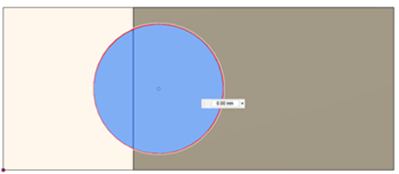
방향 리스트에서 대칭을 선택합니다.
작업 리스트에서 새 구성요소를 선택합니다.
거리로 30mm를 입력합니다. 확인을 클릭합니다.
이제 둘 이상의 구성요소가 있으므로 검사 > 화면표시 구성요소 색상
 (
(Shift+F)을 클릭하여 캔버스에서 서로 다른 구성요소를 구분합니다.
주: 색상이 자동으로 지정됩니다. 색상이 이 튜토리얼에 표시된 색상과 일치하지 않아도 됩니다. 원하는 경우 색상 코딩을 변경할 수 있습니다.
스케치 위로 5mm가 확장되고 스케치 아래로 10mm가 확장되도록 최종 구성요소를 작성합니다. 바디가 아닌 새 구성요소를 작성했는지 확인합니다.
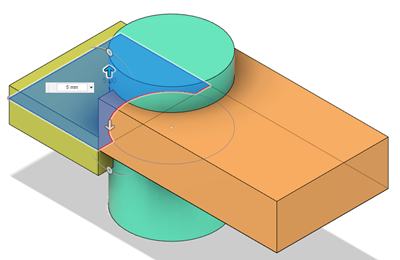
솔리드 > 수정 > 밀고 당기기를 클릭합니다.
왼쪽에서 프로파일을 선택합니다.
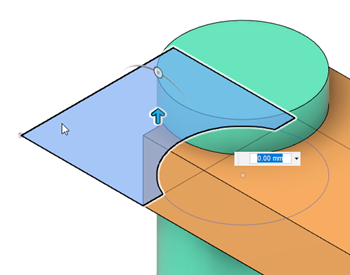
방향 리스트에서 두 면을 선택합니다.
작업 리스트에서 새 구성요소를 선택합니다.
측면 1 아래에서 거리로 5mm를 입력합니다.
측면 2 아래에서 거리에 대해 10mm를 입력합니다. 확인을 클릭합니다.
주: 이제 브라우저에 세 개의 구성요소가 있습니다.
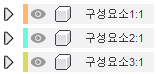
두께가 2mm가 되도록 구성요소를 쉘링합니다.
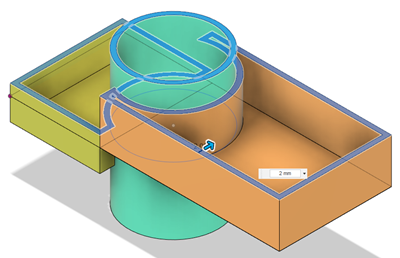
솔리드 > 수정 > 쉘을 클릭합니다.
각 구성요소의 상단 면을 클릭합니다.
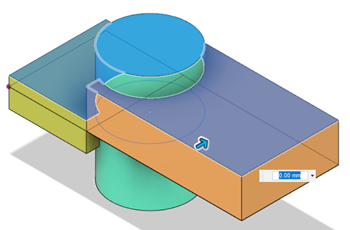
내부 두께에 2mm를 입력합니다. 확인을 클릭합니다.
원통형 구성요소가 현재 두 상자 사이에 있는 큰 상자 내부에만 있도록 스케치를 수정합니다.
브라우저에서 작성한 스케치를 마우스 오른쪽 버튼으로 클릭하고 스케치 편집을 클릭합니다. 2D 스케치가 나타납니다.

원의 중심점을 클릭하고 오른쪽으로 끌어 두 구성요소가 더 이상 겹치지 않도록 합니다.
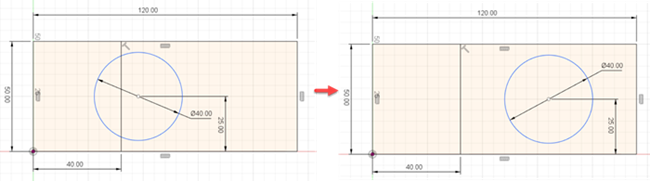
스케치 팔레트에서 스케치 마무리를 클릭합니다. 하향식 디자인의 이점을 보여 주는 예로, 동일한 스케치에서 세 개의 구성요소가 모두 작성되었기 때문에 모형의 업데이트된 버전이 나타납니다.
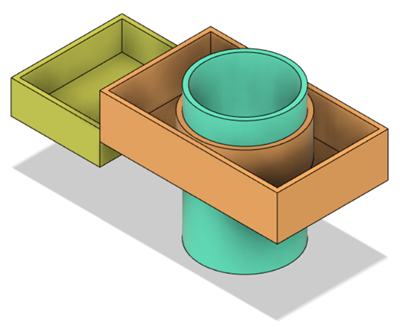
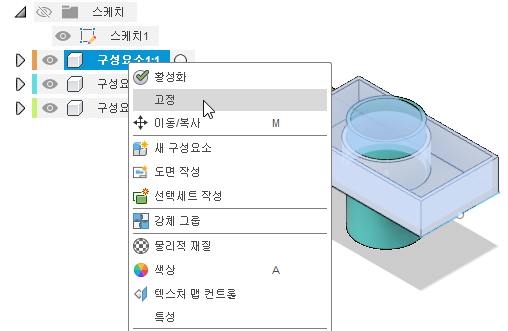
큰 상자 구성요소를 공간에 고정합니다. 브라우저에서 구성요소1:1을 마우스 오른쪽 버튼으로 클릭한 다음 고정을 클릭합니다. 이제 고정되었으므로 공간에서 더 이상 구성요소 1을 자유롭게 이동할 수 없습니다.
주: 공간에서 구성요소를 수정하기 전에 원래 위치에서 이동된 구성요소가 없는지 확인합니다. 이동한 경우 리본의 위치 패널에 되돌리기 버튼이 나타나 다시 제 위치로 이동할 수 있습니다. 필요한 경우 되돌리기 버튼
 을 클릭합니다.
강체 현재 위치에서 접합을 사용하여 더 큰 상자(고정됨)를 기준으로 더 작은 상자의 위치를 고정합니다.

- 솔리드 > 조립 > 현재 위치에서 접합을 클릭합니다.
- 유형 리스트에서 강체를 선택합니다.
- 큰 상자 구성요소를 선택한 다음 작은 상자 구성요소를 선택합니다. 캔버스에서 강체 동작 애니메이션 미리보기를 표시합니다. 확인을 클릭합니다. 팁: 현재 위치에서 접합 대화상자에서
 옆에 있는 대체를 클릭하여 접합 동작을 다시 미리 볼 수 있습니다.
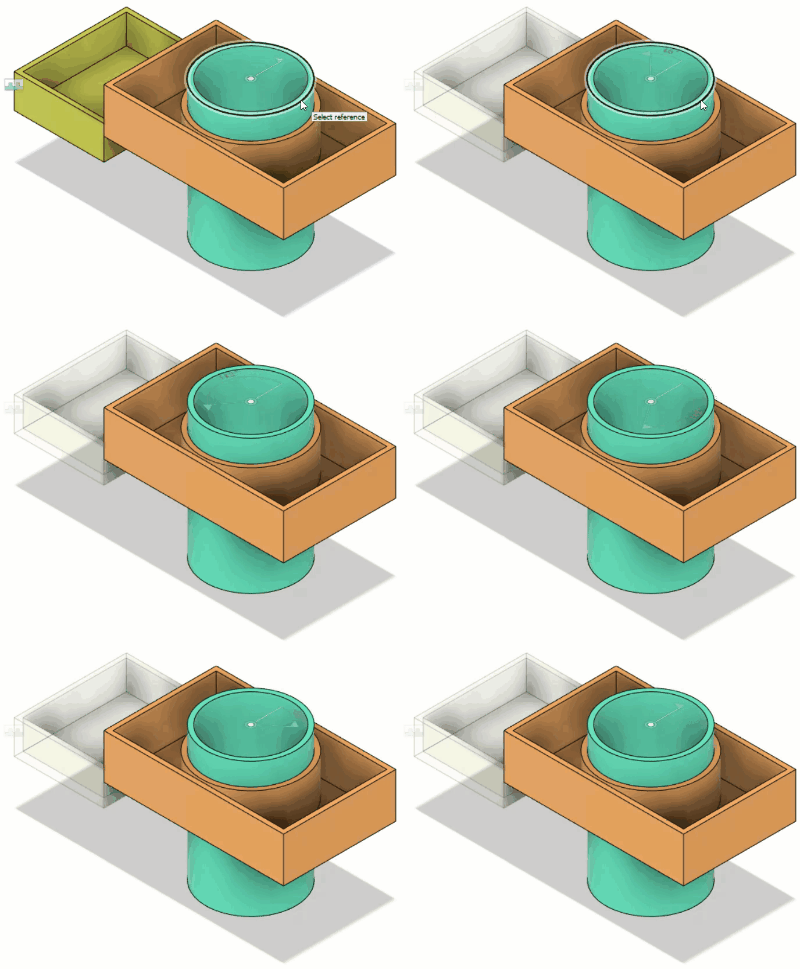
회전 현재 위치에서 접합을 사용하여 원통의 위치를 고정합니다.
솔리드 > 조립 > 현재 위치에서 접합을 클릭합니다.
유형 리스트에서 회전을 선택합니다.
원통형 구성요소를 선택한 다음 큰 상자 구성요소를 선택합니다.
필요한 경우 위치
 옆에 있는 버튼을 클릭하여 활성 상태인지 확인합니다.
위치에 대해 원통형 구성요소의 상단 외부 모서리를 선택합니다. 캔버스에서 회전 모션 애니메이션 미리보기가 표시됩니다. 확인을 클릭합니다.
작업 1 요약
이 작업에서는 하향식 디자인 방법을 수행하고 다음을 수행하여 세 개의 구성요소를 조립했습니다.
- 세 개의 구성요소에 대해 2D 프로파일 스케치
- 밀고 당기기 명령을 사용하여 프로파일을 구성요소로 돌출시킵니다.
- 구성요소 고정(큰 상자)
- 작은 상자 및 원통형 구성요소에 현재 위치에서 접합을 적용하여 해당 위치를 고정하고 해당 동작을 지정합니다.