작업 2: 구성요소에 접합 및 현재 위치에서 접합 추가
이 작업에서는 하향식 방법을 사용하여 디자인된 카메라 스탠드를 조립합니다.
올바른 위치에 있는 구성요소에 현재 위치에서 접합 추가
올바른 위치에 없는 구성요소에 접합 추가
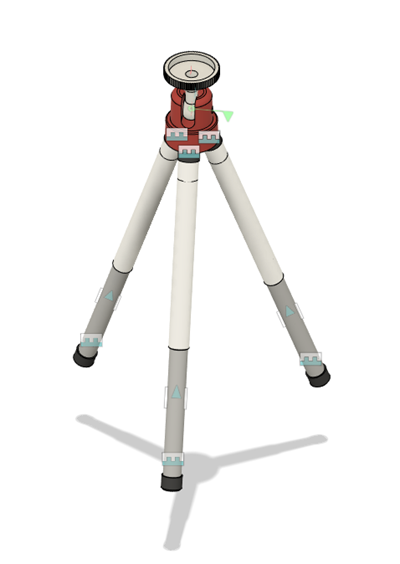
다중 접합 및 현재 위치에서 접합이 카메라 스탠드에 추가됨
필수 요건
- 데이터 파일 위치: 기본 교육 > 06 - 조립품 > 06_tripod
단계
캔버스에서 삼각대 데이터 파일을 엽니다.
데이터 패널이 현재 표시되지 않으면 화면 상단에서 데이터 패널 표시
 를 클릭합니다.
데이터 패널에서 샘플에 도달할 때까지 아래로 스크롤합니다.
기본 교육 폴더를 두 번 클릭하여 엽니다.
06 - 조립품 폴더를 두 번 클릭하여 엽니다.
파일 > 다른 이름으로 저장을 클릭하고 사본을 원하는 위치에 저장하여 원하는 위치에서 작업할 수 있습니다.
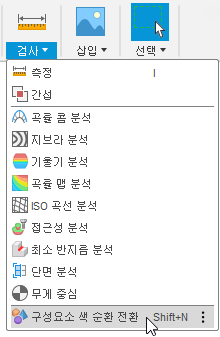
삼각대가 아래에 표시된 색상 코딩으로 나타나지 않으면 검사 > 화면표시 구성요소 색상
 (
(Shift+F)을 클릭합니다.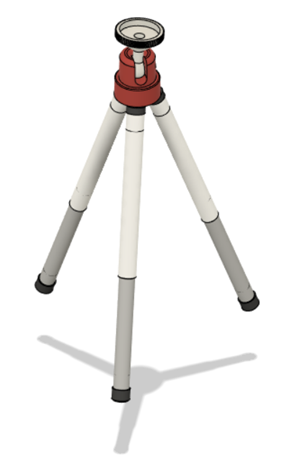
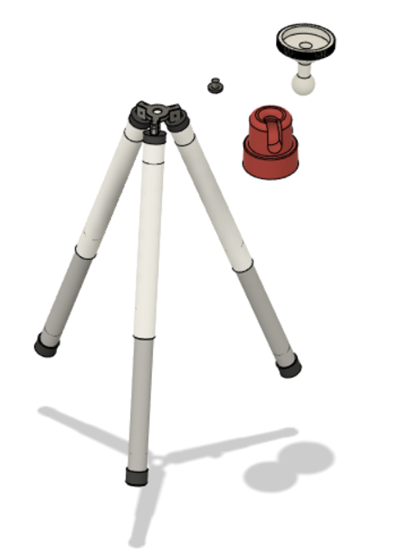
빨간색 설비, 빨간색 설비의 나사 및 흰색 카메라 마운트를 클릭하고 측면으로 끌어 새 위치를 캡처합니다.
팁: 실수로 다른 구성요소를 다른 위치로 이동한 경우 구성요소를 다시 제 위치로 이동할 수 있도록 리본의 위치 패널에 되돌리기 버튼이 나타납니다. 필요한 경우 되돌리기 버튼
 을 클릭합니다.
빨간색 설비를 클릭하고 측면으로 끕니다.
흰색 카메라 마운트를 클릭하고 드래그하여 옆으로 이동합니다.
고정 나사를 클릭하고 끌어서 측면으로 이동합니다.
위치 캡처를 클릭하여 모든 구성요소의 현재 위치를 기본 위치로 설정합니다.

스탠드 브래킷을 고정합니다. 구성요소를 고정하면 현재 위치에서 잠깁니다. 일반적으로 조립품에서 하나 이상의 구성요소를 고정합니다.

- 브라우저에서 스탠드:1을 확장합니다.
- 구성요소25:1을 마우스 오른쪽 버튼으로 클릭하고 고정을 클릭합니다.
다리와 하우징 사이에 현재 위치에서 접합용 슬라이더를 추가합니다.
솔리드 > 조립 > 현재 위치에서 접합을 클릭합니다. 현재 위치에서 접합 명령인지, 접합 명령인지 확인합니다.
유형 리스트에서 슬라이더를 선택합니다.
회색 원통을 첫 번째 구성요소로 클릭합니다.
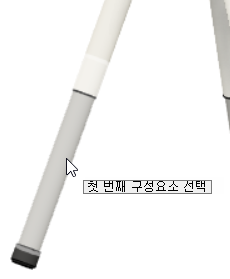
흰색 원통을 두 번째 구성요소로 클릭합니다.
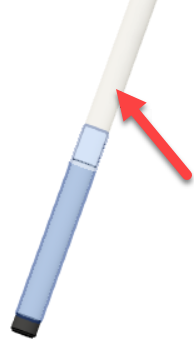
필요한 경우 위치
 옆에 있는 버튼을 클릭하여 활성 상태인지 확인합니다.
위치에 대해 흰색 원통의 아래쪽 원형 모서리를 선택합니다. 캔버스에서 슬라이더 동작 애니메이션을 미리 봅니다. 확인을 클릭합니다.

주: 다리는 동일한 횡단구성요소의 세 가지 복제입니다. 하나의 복제에 접합을 적용하면 세 복제 모두에 해당 접합이 추가됩니다.
필요한 경우 되돌리기 버튼
을 클릭하여 슬라이더 모션을 테스트하기 전에 있었던 구성요소 정렬로 돌아갑니다.
하단 끝마감과 회색 원통 다리 사이에 강체 현재 위치에서 접합을 추가합니다.
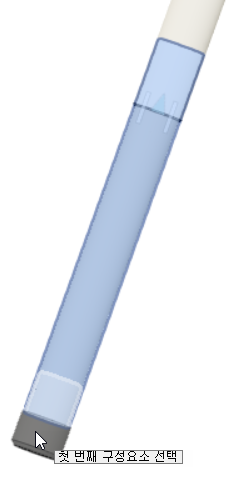
- 솔리드 > 조립 > 현재 위치에서 접합을 클릭합니다.
- 유형 리스트에서 강체를 선택합니다.
- 하단 끝막음 중 하나와 여기에 연결된 회색 다리 중 하나를 선택합니다. 캔버스에서 강체 동작 애니메이션 미리보기를 표시합니다. 확인을 클릭합니다. 주: 끝마감은 다리 부분조립품의 일부이기도 합니다. 끝막음 중 하나에 접합을 적용하면 세 끝막음 모두에 접합이 적용됩니다.
상단 끝마감과 흰색 원통 사이에 강체 현재 위치에서 접합을 추가합니다.
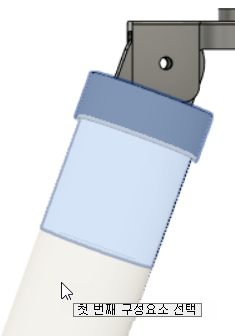
- 솔리드 > 조립 > 현재 위치에서 접합을 클릭합니다.
- 유형 리스트에서 강체를 선택합니다.
- 상단 끝막음 중 하나와 여기에 부착된 흰색 원통 중 하나를 선택합니다. 캔버스에서 강체 동작 애니메이션 미리보기를 표시합니다. 확인을 클릭합니다.
상단 끝마감과 커넥터 사이에 강체 현재 위치에서 접합을 추가합니다. 커넥터는 다리를 스탠드 브래킷에 연결하는 툼스톤 쉐이프 구성요소입니다.
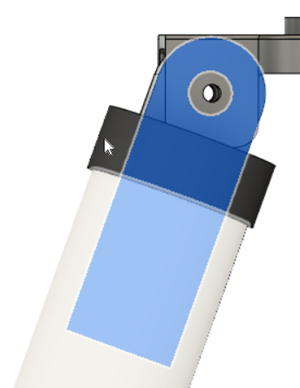
- 솔리드 > 조립 > 현재 위치에서 접합을 클릭합니다.
- 유형 리스트에서 강체를 선택합니다.
- 상단 끝막음 중 하나와 여기에 부착된 툼스톤 커넥터를 선택합니다. 캔버스에서 강체 동작 애니메이션 미리보기를 표시합니다. 확인을 클릭합니다.
커넥터와 스탠드 브래킷 사이에 회전 현재 위치에서 접합을 추가합니다.
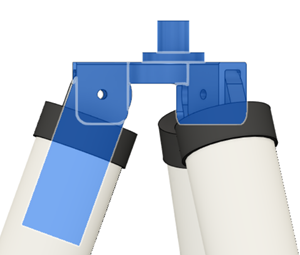
솔리드 > 조립 > 현재 위치에서 접합을 클릭합니다.
유형 리스트에서 회전을 선택합니다.
툼스톤 커넥터 중 하나와 브래킷을 구성요소로 선택합니다.
필요한 경우 위치
옆에 있는 버튼을 클릭하여 활성 상태인지 확인합니다.스탠드 브래킷의 구멍 외부 모서리 위에 마우스를 놓고 Ctrl 키를 누릅니다. Ctrl 키를 누르고 있으면 그림 문자
 를 화면에 유지하여 선택할 수 있습니다.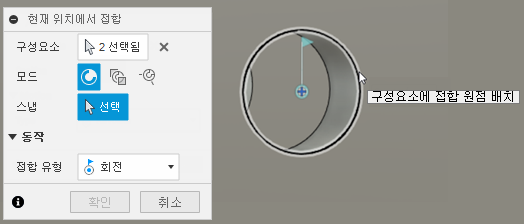
Ctrl 키를 계속 누른 상태에서 그림문자를 클릭하여 커넥터가 회전할 기준 위치로 선택합니다. 캔버스에서 회전 모션 애니메이션 미리보기가 표시됩니다. 확인을 클릭합니다. 주: 이 접합은 다리 부분조립품 중 하나와 주 조립품의 구성요소 사이의 접합이므로 선택한 부분조립품에만 적용됩니다. 다음으로 이 프로세스를 반복하여 다른 두 다리를 결합합니다.
다른 두 다리에 대해 a~f 단계를 반복합니다. 팁: 언제든지 구성요소를 실수로 이동하여 원래 위치로 되돌리려면 되돌리기 버튼
을 클릭합니다. 이미 추가한 모션은 제거되지 않습니다.
나사와 스탠드 브래킷 사이에 강체 접합을 추가합니다.
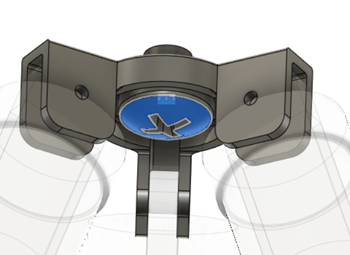
솔리드 > 조립 > 접합을 클릭합니다. 사용하던 현재 위치에서 접합이 아닌 접합 명령을 사용해야 합니다.
유형 리스트에서 강체를 선택합니다.
나사 캡 밑면의 플랫 면을 첫 번째 구성요소로 선택합니다.
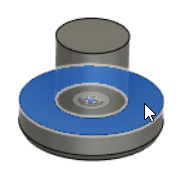
스탠드 브래킷에서 구멍의 하단 모서리를 두 번째 구성요소로 선택합니다. 확인을 클릭합니다.
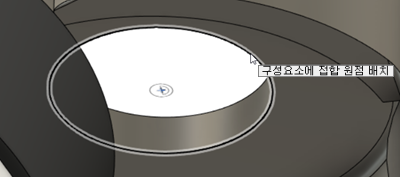
빨간색 설비와 스탠드 브래킷 사이에 강체 접합을 추가합니다.
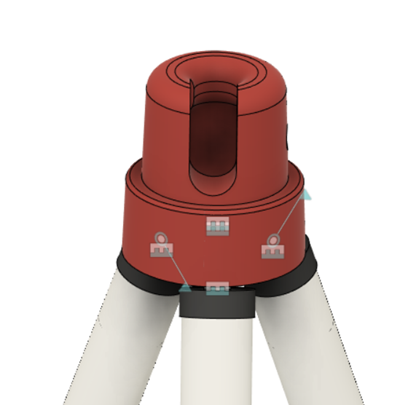
- 솔리드 > 조립 > 접합을 클릭합니다.
- 유형 리스트에서 강체를 선택합니다.
- 빨간색 설비의 하단 면 위에 마우스를 놓고 첫 번째 구성요소로 면 중심에 있는 그림문자를 클릭합니다.
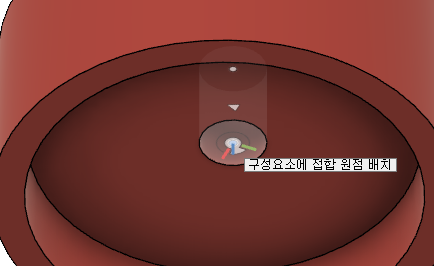
- 스탠드 브래킷의 플랫 면 위에 마우스를 놓고 Ctrl 키를 누릅니다. Ctrl 키를 누르고 있으면 표시되는 위치로 스냅할 수 있습니다.
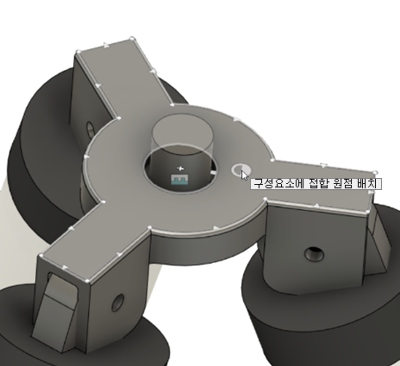
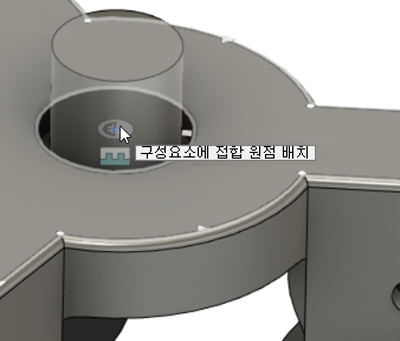
- Ctrl 키를 누른 채 커서를 구멍 중심으로 이동하고 클릭하여 중심에 있는 그림문자를 두 번째 구성요소로 선택합니다. 캔버스에서 강체 동작 애니메이션 미리보기를 표시합니다. 확인을 클릭합니다.
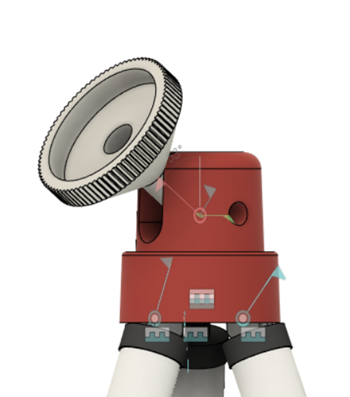
빨간색 설비와 카메라 장착 사이에 볼 접합을 추가합니다.
솔리드 > 조립 > 접합을 클릭합니다.
유형 리스트에서 볼을 선택합니다.
카메라 마운트의 하단에 있는 공을 첫 번째 구성요소로 선택합니다.
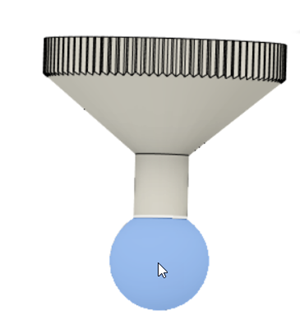
빨간색 설비 내부의 볼 중공을 두 번째 구성요소로 선택합니다. 캔버스에서 볼 모션 애니메이션 미리보기가 표시됩니다. 확인을 클릭합니다.
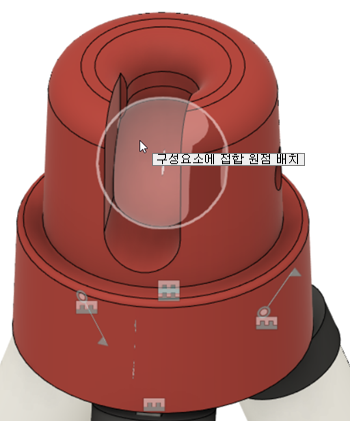
주: Fusion에서는 접촉 세트를 설정하지 않는 한 재질 간섭을 탐지하지 않습니다.
스탠드 다리의 슬라이더 이동, 다리와 브래킷 간의 회전 이동 및 마운트의 볼 이동을 테스트합니다.
슬라이더 모션을 테스트합니다. 스탠드의 두 원통 사이에 있는 슬라이더 아이콘을 두 번 클릭합니다.
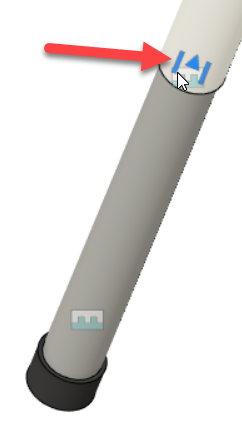
화살표가 나타납니다. 원통을 따라 위아래로 화살표를 드래그하여 이동을 테스트합니다.
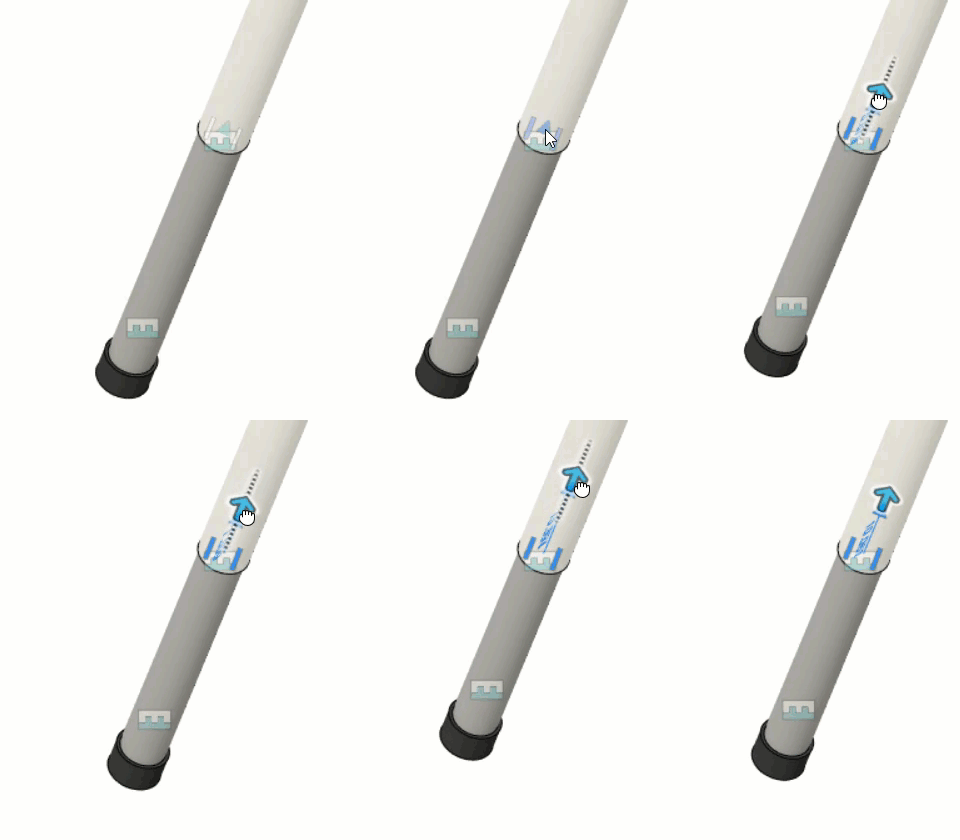
팁: 회색 원통을 클릭하여 캔버스의 흰색 원통에서 슬라이드할 수도 있습니다.
회전 모션을 테스트합니다. 다리 중 하나에서 REVOLUTE 접합 아이콘을 두 번 클릭합니다.
캔버스의 조작기를 사용하여 브래킷을 중심으로 다리를 회전합니다.
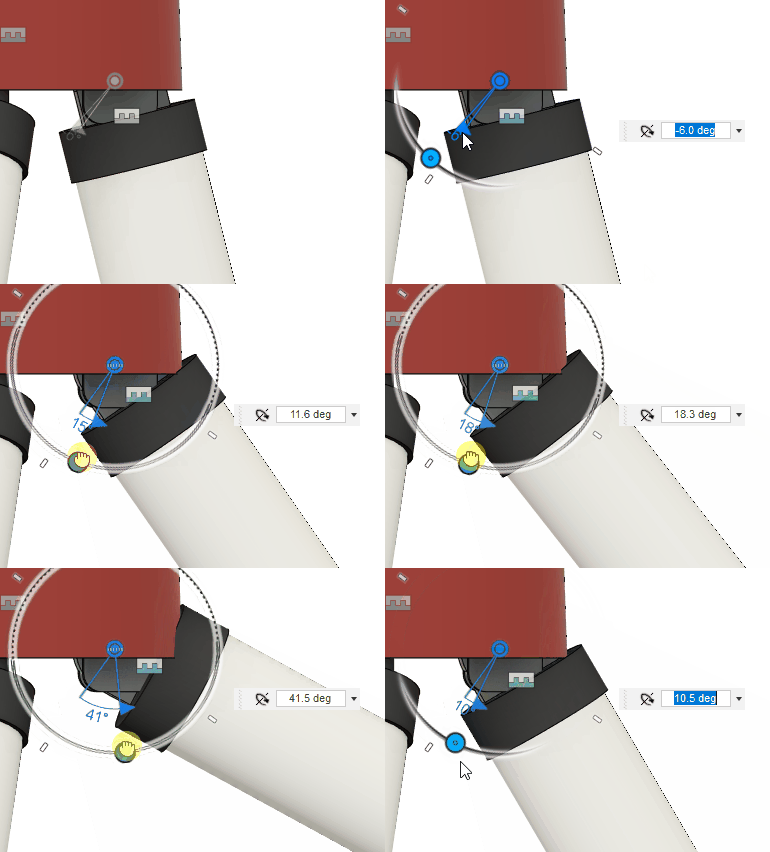
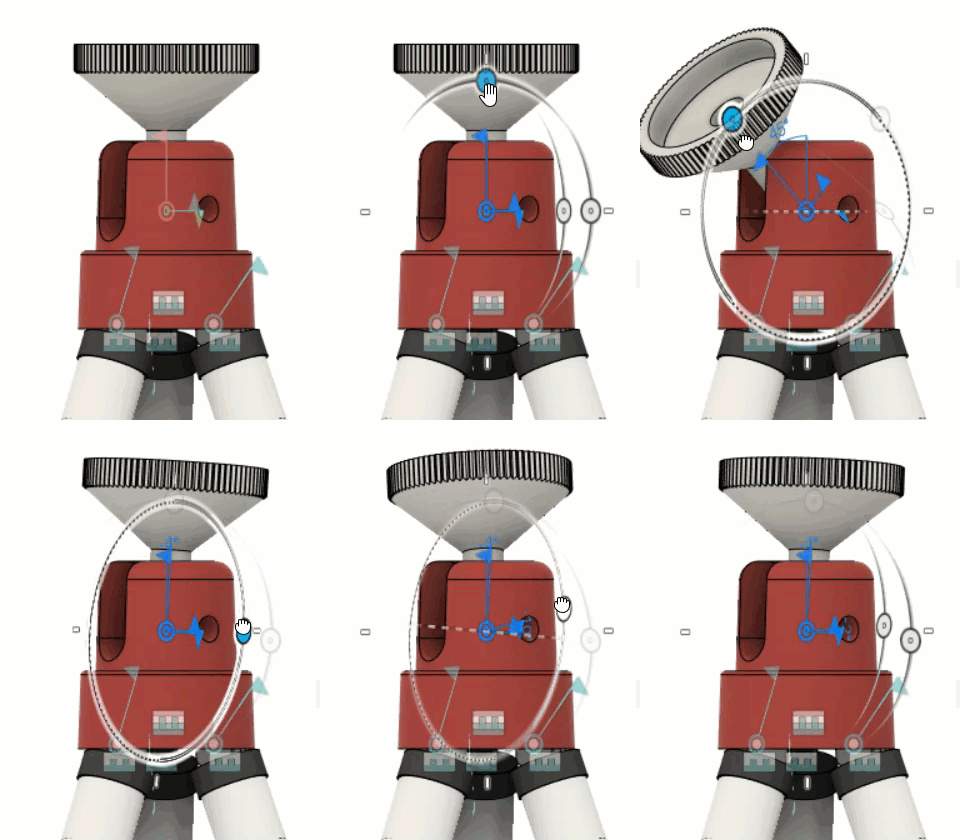
볼 모션을 테스트합니다. 빨간색 설비에서 REVOLUTE 접합 아이콘을 두 번 클릭합니다.
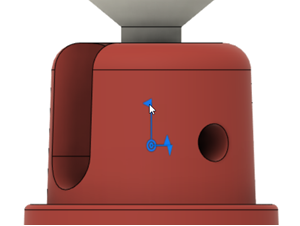
캔버스의 조작기를 사용하여 해당 중공 내에서 카메라 마운트를 회전합니다.
작업 2 요약
이 작업에서는 하향식 방법을 사용하여 디자인된 카메라 스탠드를 조립했습니다.
- 올바른 위치에 있는 구성요소에 현재 위치에서 접합(강체, 회전 및 슬라이더)을 추가합니다.
- 올바른 위치에 있지 않은 구성요소에 접합(강체 및 볼)을 추가합니다.