홀 템플릿 편집기
홀 템플릿 편집기를 사용하면 Fusion 내에서 직접 홀 기계가공 템플릿을 정의하고 관리할 수 있으므로 보다 정밀하고 자동화된 홀 인식 및 기계가공 워크플로우를 구현할 수 있습니다. 이 공구는 특정 기계가공 전략이 필요한 복잡한 홀 형상 또는 사용자 홀 형상으로 작업할 때 특히 유용합니다.
확장된 홀 서명
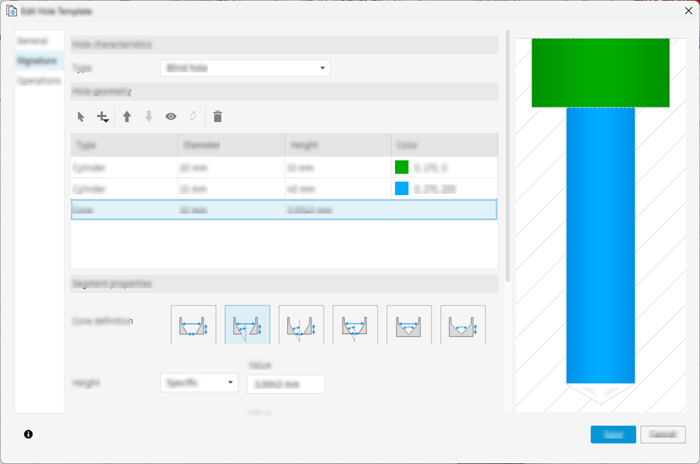
원통, 원추 및 원환 세그먼트를 사용하여 세부 서명을 작성할 수 있습니다. 각 세그먼트의 치수는 특정 값, 특정 범위 내 값, 또는 크기게 관계없이 지정할 수 있습니다. 편집하면 그래픽 미리보기가 업데이트됩니다.
색상, 스레드 및 PMI 일치
필요에 따라 모형 색상, 원통 세그먼트의 스레드 지정 또는 PMI 기반 치수 및 공차별로 일치를 제한합니다.
선택 및 미리보기
모형에서 직접 홀 서명을 선택하고 현재 서명과 일치하는 홀을 미리 봅니다.
템플릿 우선순위
우선순위를 지정하여 여러 템플릿이 적용되는 경우 먼저 일치시킬 템플릿을 제어합니다.
작업 제어
작업에 사용할 특정 공구 선택을 포함하여 템플릿에서 사용되는 작업을 추가, 제거, 재정렬 및 편집합니다.
템플릿 라이브러리에서 홀 템플릿 작성
홀 템플릿 편집기 미리보기 기능이 기본 설정 대화상자에서 사용으로 설정되어 있는지 확인합니다.
제조 작업공간 도구막대의 아무 탭에서 관리 > 템플릿 라이브러리를 클릭합니다.
템플릿 라이브러리 대화상자가 열립니다.
템플릿 라이브러리에서 내 템플릿 섹션 아래에 있는 로컬을 클릭합니다.
새로 작성
 을 클릭하여 새 홀 템플릿 또는 선택항목으로부터 새 홀 템플릿을 작성합니다.
새 홀 템플릿 - 미리 정의된 형상 없이 새 홀 템플릿을 작성합니다.
선택항목으로부터 새 홀 템플릿 - 캔버스에서 선택한 홀을 기준으로 새 홀 템플릿을 작성합니다.
홀 템플릿 작성 대화상자가 열립니다.
일반 탭에서 화면표시 색상, 일치 공차 및 템플릿 우선순위를 지정합니다.
- 화면표시 색상 - 여기서 선택한 색상은 홀 인식 시 캔버스에서 홀 템플릿을 시각적으로 구분하는 데 사용되며, 기계가공 작업 중에 템플릿을 더 쉽게 식별할 수 있도록 도와줍니다.
- 일치 공차 - 이 공차는 기계가공에 사용되는 것이 아니라, 템플릿의 서명이 모형의 홀과 일치하는지 여부를 확인하는 데 사용됩니다.
- 템플릿 우선순위 - 이 우선순위는 하나의 홀과 일치하는 템플릿이 여러 개 있을 때 사용됩니다. 보다 구체적인 템플릿에는 더 높은 우선순위를 부여하고 다른 일반 템플릿에는 더 낮은 우선순위를 부여하려는 경우에 사용합니다.
서명 탭에서 지름, 세그먼트 높이, 스레드 유형 및 기타 관련 속성과 같은 매개변수를 지정하여 홀의 각 세그먼트를 정의합니다. 세그먼트의 치수를 지정된 범위 또는 크기 내에서 구체적으로 설정할 수 있습니다.
작업 탭에서 홀의 각 세그먼트에 적용되는 기계가공 작업을 정의합니다. 이를 통해 홀 기계가공 프로세스를 포괄적으로 설정할 수 있습니다.
저장을 클릭합니다.
이제 새 홀 템플릿을 템플릿 라이브러리에서 사용할 수 있으며 홀 인식 전략에 사용할 수 있습니다.