디자인 내보내기
디자인을 Fusion 및 the Fusion web client에서 다른 CAD 응용프로그램 형식으로 내보내거나 기본 Fusion 파일로 내보냅니다.
Fusion에서 디자인 내보내기
내보낼 디자인을 엽니다.
Fusion 응용프로그램 막대에서 파일
 > 내보내기를 클릭합니다.
내보내기 대화상자가 표시됩니다.
내보내기 대화상자에서 내보낸 디자인의 이름을 입력합니다.
내보낼 파일의 유형을 선택합니다.
- Fusion 파일(
*.f3d,*.f3z) - 적층 제조를 위해 디자인된 3D 제조 형식 파일(
*.3mf) XML 기반 파일입니다. 정점, 삼각형 면, 단위, 색상 및 텍스처를 포함하여 3D 곡면의 특성을 설명합니다. - Inventor 파일(
*.ipt,*.iam) - AutoCAD DWG 파일(
*.dwg) - DXF 파일(
*.dxf) Drawing Interchange Format의 약어로 다른 CAD 시스템에서 읽을 수 있는 도면 정보가 포함된 문자 파일입니다. - FBX 파일(
*.fbx) 3ds Max, Maya, MotionBuilder, Mudbox 및 기타 특성과 타사 소프트웨어 간에 충실도 높은 데이터 교환을 용이하게 하는 형식입니다. - IGES 파일(
*.igs,*.iges) Initial Graphics Exchange Specification의 약어로 CAD/CAM 시스템 간의 정보 교환과 디지털 표현을 위한 ANSI 표준 형식입니다. - LMV 파일(
*.svf): 간단한 벡터 형식(큰 모형 뷰어용). - OBJ 파일(
*.obj) 대략적인 형상 쉐이프를 만드는 꼭지점 위치, 꼭지점 법선, 텍스처 좌표 꼭지점 및 다각형 면(일반적으로 메쉬)을 사용하여 형상을 나타내는 간단한 데이터 형식입니다. - SAT 파일(
*.sat) ASCII 파일에 저장된 형상 객체입니다. - SketchUp 파일(
*.skp) - SMT 파일(
*.smt) ASM(Autodesk Shape Manager) 파일과 연관된 내보내기 중립 파일 형식입니다. - SPD 파일(
*.spd) Z형과 연관된 파일 유형입니다. - STEP 파일(
*.stp,*.step) 현재 데이터 변환 표준의 일부 제한을 극복하기 위해 개발된 국제 3D 파일 교환 형식입니다. - STL 파일(
*.stl) 스테레오 리소그래피를 위한 솔리드, 영역, 부품 및 부분조립품의 출력 파일입니다. STL 형식은 전체 쉐이프를 대략적으로 묘사한 여러 개의 플랫 면으로 축소시킵니다. - USD 파일(
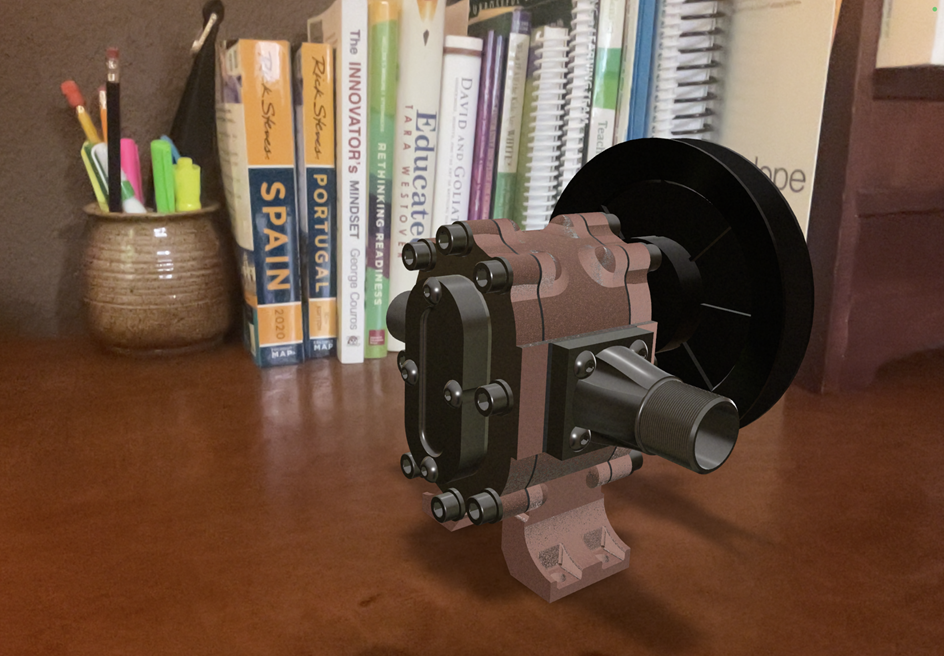
*.usdz) AR(증강 현실)에서 3D 객체를 보는 데 사용되는 범용 장면 설명 파일입니다.
- Fusion 파일(
파일을 저장할 위치를 지정합니다.
내보내기를 클릭합니다.
파일을 저장할 위치를 지정합니다.
내보내기를 클릭합니다.
디자인을 선택한 파일 형식으로 내보내고 지정한 위치에 저장합니다.
팁
- 내보낸 디자인은 원래 Fusion 디자인과의 연관성을 유지하지 않습니다.
- 외부 참조(
*.f3z)가 포함된 Fusion 디자인 파일을 Fusion 디자인 파일(*.f3d)로 내보낼 수 없습니다.*.f3z파일을 비롯한 다른 CAD 파일 형식으로만 내보낼 수 있습니다. - USDz 파일의 경우 다음과 같은 용도로 ASCII 영어 문자를 사용해야 합니다.
- 경로
- 파일 이름
- 시스템 사용자 이름
- Fusion 설치 경로
- USDz 파일의 경우 지원되지 않는 모양은 강철 새틴 모양으로 대체됩니다. 예를 들어 3D 목재 모양입니다.
the Fusion web client에서 디자인 내보내기
내보내기 작업을 수행하면 원래 Fusion 디자인 파일과의 연관성이 유지되지 않습니다.
외부 참조(*.f3z)가 포함된 Fusion 디자인 파일은 Fusion 디자인 파일(*.f3d)로 내보낼 수 없습니다. *.f3z 파일을 비롯한 다른 CAD 파일 형식으로만 내보낼 수 있습니다.
도면 출력 도움말 항목에 도면(DWG 파일)에 대한 몇 가지 추가 출력이 설명되어 있습니다.
the Fusion web client에서 내보내기
프로젝트에서 파일과 폴더를 모두 내보내거나 다운로드할 수 있습니다. 폴더는 다운로드하기 전에 압축됩니다. Fusion 보관 파일(*.f3d 및 *.f3z)은 폴더를 다운로드할 때 포함됩니다. Fusion 디자인 파일은 다운로드에 포함되지 않습니다. Fusion 디자인 파일은 파일 형식을 선택해야 하므로 개별적으로 다운로드해야 합니다.
the Fusion web client에서 폴더 다운로드
- the Fusion web client에서 다운로드할 폴더로 이동하고 해당 폴더 위에 커서를 놓습니다.
- 다운로드 버튼
 을 클릭합니다.
 - 파일을 압축한 후 메시지에 따라 로컬 다운로드 폴더로 이동합니다.
the Fusion web client에서 디자인 파일 다운로드
the Fusion web client에서 다운로드할 폴더로 이동하고 해당 폴더 위에 커서를 놓습니다.
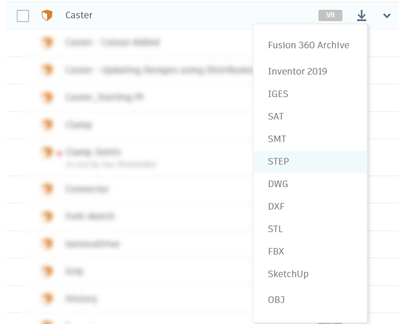
다운로드할 디자인 파일의 파일 형식을 선택합니다.
확인을 클릭하여 내보내기를 확인합니다.
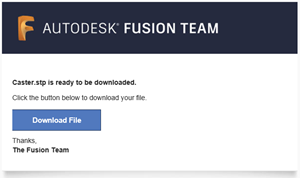
파일 다운로드 링크가 포함된 이메일이 전송됩니다. 이메일을 열고 파일 다운로드 버튼을 클릭하여 파일을 컴퓨터에 다운로드합니다.