이전 버전의 디자인 열기
공동 편집 기능이 있는 허브에서 작업하는 경우 이 섹션으로 건너뛰십시오. 공동 편집 기능을 사용할 수 있는지 확인하려면 허브 이름 옆에 이 아이콘  이 있는지 확인하십시오. 공동 편집에 대해 알아보십시오.
Fusion에서 기존 디자인의 이전 버전을 여는 방법에 대해 알아봅니다.
Fusion 데이터 패널에서 디자인으로 이동합니다.
오른쪽 아래 구석에서 버전
vX드롭다운을 클릭합니다. 여기서X는 버전 번호입니다.열려는 버전을 클릭합니다.
자세히
 을 클릭합니다.
열기를 클릭합니다.
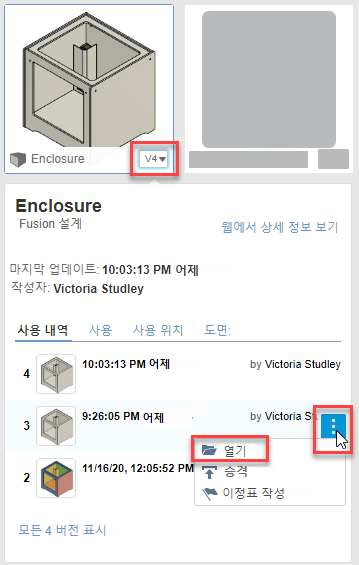
디자인 버전이 캔버스에서 열립니다.
오래된 버전 아이콘  은 응용프로그램 막대에 표시되고, 경고 아이콘
  은 사용 가능한 최신 버전의 디자인이 있음을 나타내는 브라우저의 기본 구성요소에 표시됩니다.

디자인의 이전 변경 사항 열기
Fusion에서 기존 디자인의 이전 변경 사항을 여는 방법을 알아봅니다.
데이터 패널에서
Fusion 데이터 패널에서 디자인으로 이동합니다.
디자인의 오른쪽 하단 코너에서 화살표
 클릭하여 상세 정보를 확장합니다.
사용내역 버튼
 을 클릭합니다.
사용내역 대화상자가 열립니다.
사용내역 대화상자에서 보려는 변경 사항 위에 마우스를 놓고 자세히
를 클릭합니다.열기를 클릭합니다.
디자인의 이전 변경 사항이 캔버스에서 열립니다.
오래된 버전 아이콘 은 응용프로그램 막대에 표시되고, 경고 아이콘 은 사용 가능한 디자인의 최신 변경 사항이 있음을 나타내는 브라우저의 기본 구성요소에 표시됩니다.
브라우저에서
검색기에서 사용내역을 보려는 구성요소를 마우스 오른쪽 버튼으로 클릭합니다.
리스트에서 사용내역을 선택합니다.
사용내역 대화상자가 캔버스에서 열립니다.
사용내역 대화상자에서 보려는 변경 사항 위에 마우스를 놓고 자세히
를 클릭합니다.열기를 클릭합니다.
디자인의 이전 변경 사항이 캔버스에서 열립니다.
오래된 버전 아이콘 은 응용프로그램 막대에 표시되고, 경고 아이콘 은 사용 가능한 디자인의 최신 변경 사항이 있음을 나타내는 브라우저의 기본 구성요소에 표시됩니다.