디자인 업로드
참고: Fusion 외부에서 작성되었으며 유지하려는 파일 참조가 포함된 디자인을 업로드하는 경우 Windows 장치에서 Autodesk Desktop Connector를 사용하여 업로드하십시오. Fusion을 사용하여 업로드하면 Fusion이 아닌 디자인이나 조립품에 대한 파일 참조는 유지되지 않습니다.
Fusion에서 디자인 업로드
Fusion에서 디자인을 업로드하려는 프로젝트로 이동합니다.
응용프로그램 막대에서 파일
 > 업로드를 클릭합니다.
업로드 대화상자가 열립니다.
업로드 대화상자에서 다음 중 하나를 수행합니다.
- 업로드할 파일을 여기로 끌어 놓기 영역으로 끕니다.
- 파일 선택을 클릭하고 업로드할 파일로 이동합니다.
선택 사항: 위치 변경을 클릭하여 선택한 파일을 업로드할 다른 위치를 지정합니다.
업로드를 클릭합니다.
선택 사항: 작업 상태 대화상자를 보려면 Fusion 창의 오른쪽 하단에 있는 작업 상태 보기
 을 클릭합니다.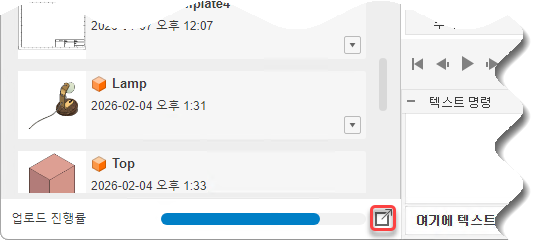
the Fusion web client을 통해 디자인 업로드
끌어 놓기로 업로드
- the Fusion web client의 홈 페이지에서 파일을 업로드할 프로젝트 및 폴더로 이동합니다.
- 항목을 프로젝트 또는 프로젝트 폴더의 컨텐츠 영역으로 끌어 놓으면 컨텐츠가 업로드됩니다.
파일 또는 폴더 업로드
- the Fusion web client의 홈 페이지에서 파일을 업로드할 프로젝트 및 폴더로 이동합니다.
- 업로드
 를 클릭합니다.
 - 파일 또는 폴더를 선택합니다.
- 업로드하려는 항목을 찾아 선택합니다.
- 열기를 클릭합니다.
Fusion 조립품 업로드
the Fusion web client의 홈 페이지에서 파일을 업로드할 프로젝트 및 폴더로 이동합니다.
업로드
를 클릭합니다.조립품이 포함된 폴더를 찾아 선택하면 조립품 업로드 대화상자가 표시됩니다.
이 폴더 내에서 사용할 수 있는 파일 형식에 따라 자동으로 상위 파일을 검색합니다. 이 파일은 상위 파일 선택 드롭다운에 표시됩니다. 선택된 상위 파일을 재지정하려면 드롭다운을 열고 다른 상위 파일을 선택합니다.
업로드를 클릭합니다.
이 단일 복합재 조립품을 업로드합니다. the Fusion web client 뷰어에서 조립품을 열 때 왼쪽 상단의 옵션을 클릭하여 조립품 구조를 탐색합니다. 이중에는 장면, 시트 및 모형이 포함됩니다. 이러한 옵션 중 하나를 클릭하면 모형 브라우저가 열립니다. 이 브라우저 내에서 부품을 선택하거나 부품을 검색할 수 있습니다.
Dropbox에서 컨텐츠 업로드
- the Fusion web client의 홈 페이지에서 파일을 업로드할 프로젝트 및 폴더로 이동합니다.
- 업로드 를 클릭합니다.
- Dropbox에서를 클릭합니다.
- Dropbox에 아직 로그인하지 않은 경우 로그인합니다.
- 파일을 찾습니다.
- 선택을 클릭합니다.
주: Dropbox에서는 폴더를 업로드할 수 없습니다.