the Fusion web client에서 디자인 보기
다음과 같은 두 가지 방법으로 the Fusion web client에서 디자인을 볼 수 있습니다.
- 개요 탭: 관련 데이터 및 디자인 참조(사용 가능한 경우)를 포함하여 디자인의 주요 상세 정보를 검토합니다.
- 뷰 탭: 캔버스에서 직접 주석 및 표식을 추가할 수 있는 디자인의 대화식 뷰를 엽니다.
다음 방법 중 하나를 사용하여 Fusion 데스크톱 앱에서 the Fusion web client의 이러한 뷰에 액세스할 수도 있습니다
홈 탭: 보려는 디자인 옆에 있는 자세히
 를 클릭한 다음 웹에서 열기를 선택합니다.
데이터 패널: 버전 아이콘을 클릭하여 자세한 내용을 확인한 다음 웹에서 상세 정보 보기를 선택합니다.
참고: 공동 편집 기능이 있는 허브에서 작업하는 경우 버전 아이콘이 표시되지 않습니다. 화살표 아이콘 을 클릭하여 디자인 상세 정보를 확장합니다. 공동 편집 기능을 사용할 수 있는지 확인하려면 허브 이름 옆에 이 아이콘
  이 있는지 확인하십시오.
기본적으로 Fusion 디자인은 개요 탭에서 열립니다.
개요 탭
개요 탭에서는 다음을 포함하되 이에 국한되지 않는 디자인에 대한 주요 상세 정보를 제공합니다.
- 이름
- 버전
- Type
- 크기
- 마지막 업데이트 및 시간
- 업로드한 사용자 이름
- 설계 참조
- 관련 데이터
- 의견
디자인 참조 및 관련 데이터 섹션의 정보는 파일 유형에 따라 다릅니다. 이러한 섹션은 2D 및 3D 디자인 파일에서 제공되지만 다른 파일 유형(예: Office 파일)의 경우 또는 사용 가능한 관련 데이터가 없는 경우 표시되지 않을 수 있습니다.
디자인 참조
디자인 참조 섹션에는 Fusion의 디자인 및 조립품 간의 관계가 표시됩니다. 이러한 관계는 다음과 같습니다.
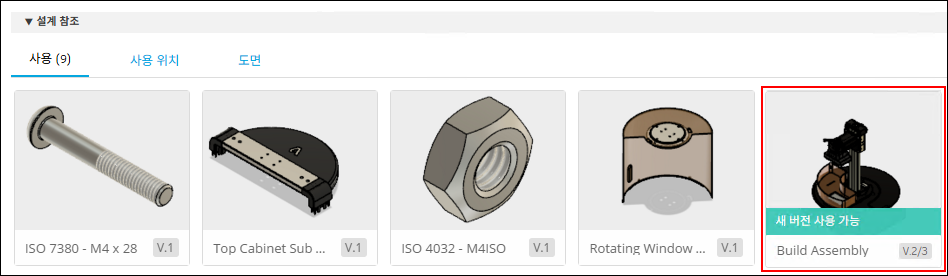
- 사용: 이 파일이 의존하는 다른 디자인을 의미하는 하위 관계를 표시합니다.
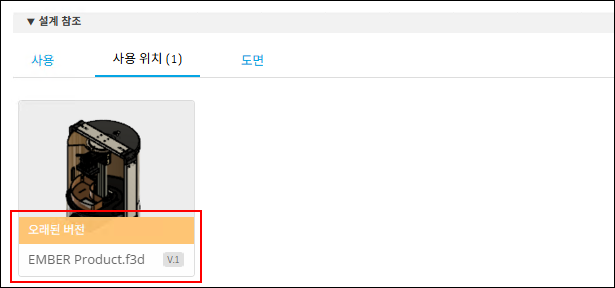
- 사용된 위치: 이 디자인이 다른 디자인의 일부임을 의미하는 상위 관계를 표시합니다.
- 도면: 디자인과 연관된 2D 도면을 나열합니다.
디자인 참조가 업데이트되면 상위 디자인과 하위 디자인 모두 다음과 같이 표시됩니다.
새 버전 사용 가능
오래된 버전
이 있는지 확인하십시오.관련 데이터
관련 데이터 섹션에는 파일 유형에 따라 추가 디자인 관련 파일이 표시됩니다. 여기에는 다음이 포함될 수 있습니다.
- 뷰
- 시트
- 모형
- 캠
- 애니메이션
- 시뮬레이션
- 렌더링
- 기타
뷰 탭
뷰어라고도 하는 뷰 탭에서는 the Fusion web client에서 디자인을 탐색하고, 살펴보고, 검토할 수 있는 공구를 제공합니다.
디자인 보기
- 개요 탭에서 보려는 디자인을 선택합니다.
- 뷰 탭을 클릭하여 뷰어에서 디자인을 엽니다.
디자인이 캔버스에 표시됩니다.
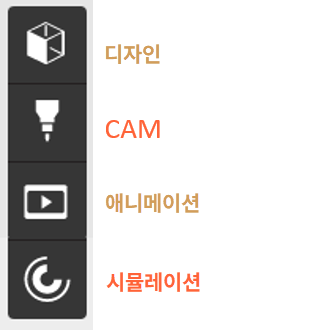
뷰어의 왼쪽 상단 코너에서 서로 다른 유형의 관련 데이터(사용 가능한 경우) 간에 전환할 수 있습니다.
- 디자인: 부품을 보고, 선택하고, 분리하고, 검사합니다.
- CAM: CAM 데이터를 봅니다.
- 애니메이션: 애니메이션을 재생합니다.
- 시뮬레이션: 시뮬레이션 결과를 봅니다.
디자인에서 부품 보기
다음 방법 중 하나를 사용하여 디자인에서 부품을 보고, 선택하고, 분리할 수 있습니다.
- 검색기: 캔버스의 왼쪽 상단 코너에 있는 디자인 아이콘을 클릭하여 검색기를 연 다음 분리할 부품 이름을 선택합니다.
- 캔버스: 캔버스에서 부품을 직접 클릭합니다.
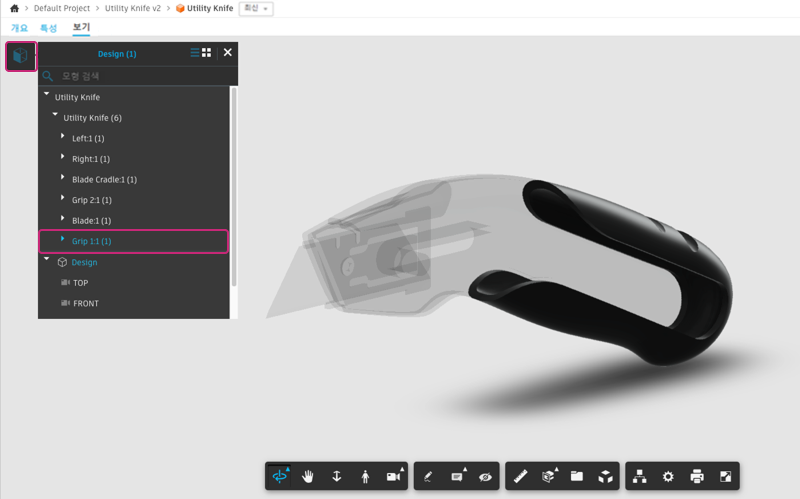
위의 이 이미지는 디자인 내에서 선택한 부품을 보여줍니다. 부품을 마우스 오른쪽 버튼으로 클릭하여 다음과 같은 추가 옵션에 액세스합니다.
분리: 다른 모든 부품을 투명하게 표시합니다.
숨기기: 선택한 부품을 숨깁니다.
모든 객체 표시: 모든 부품을 기본 모양으로 표시합니다.
*초점: * 선택한 부품을 줌 확대합니다.
선택 지우기: 부품을 선택취소합니다.
단면: 부품 주위에 단면 상자 또는 평면을 작성합니다.
특성: 부품의 특성을 표시합니다.
참고: 공동 편집 기능이 있는 허브에서 작업하는 경우 상단 오른쪽 코너에 있는 을 클릭하여 구성요소의 특성을 확인합니다. 다른 구성요소를 탐색하는 동안 특성 패널을 열어 두려면 하단 오른쪽 코너에 있는 고정
  을 클릭합니다. 공동 편집 기능을 사용할 수 있는지 확인하려면 허브 이름 옆에 이 아이콘 이 있는지 확인하십시오.
시뮬레이션 결과 보기
뷰어에서 다음 유형의 시뮬레이션 학습에 대한 결과를 볼 수 있습니다.
- 선형 정적 응력
- 고유 진동수
- 구조적 버클링
- 열
- 열 응력
- 쉐이프 최적화
Fusion 디자인에 대한 시뮬레이션 학습 결과를 보려면:
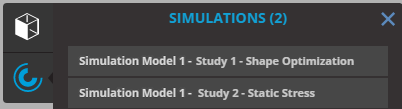
뷰어의 왼쪽 상단 코너에 있는 시뮬레이션 아이콘을 클릭하여 검색기를 엽니다.
해당 결과를 보려는 학습을 선택합니다.
검색기에서 학습을 확장하여 적용된 구속조건 및 하중을 확인합니다.
특성을 보려면 하중 또는 구속조건을 선택하고 뷰어 도구막대에서 특성 버튼을 클릭합니다.
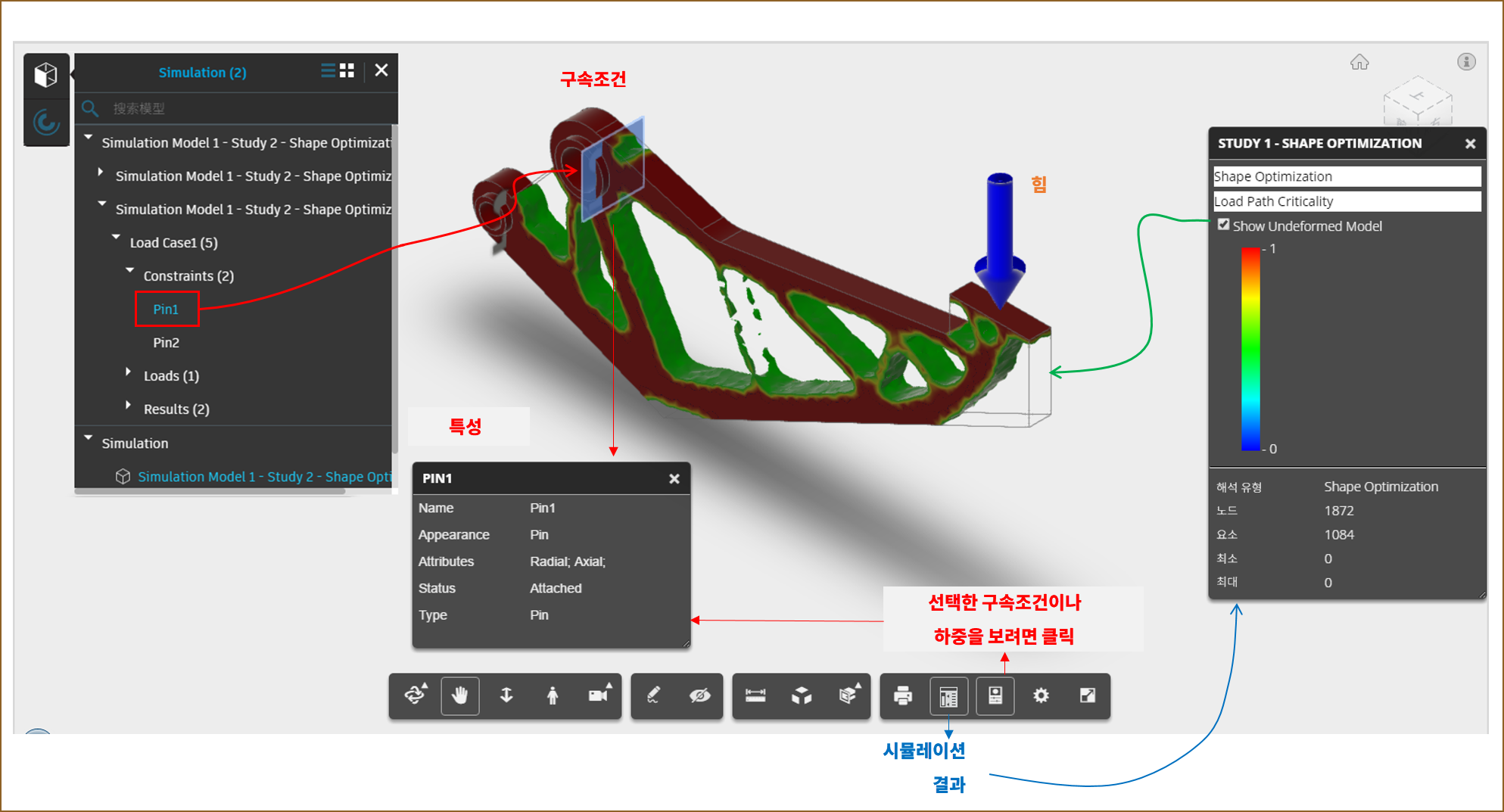 참고: 공동 편집 기능이 있는 허브에서 작업하는 경우 특성을 사용할 수 없습니다. 공동 편집 기능을 사용할 수 있는지 확인하려면 허브 이름 옆에 이 아이콘이 있는지 확인하십시오.
원래 모형의 외곽선을 보려면 시뮬레이션 결과 창에서 변형되지 않은 모형 표시를 선택합니다.
여러 결과 유형을 생성하는 학습의 경우 보려는 결과 윤곽선 플롯을 선택합니다.
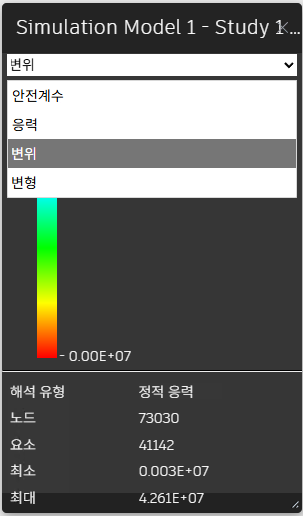
주: 뷰어에서 시뮬레이션 결과 창이 열립니다.
다른 디자인 파일 보기
DWG 파일 내부
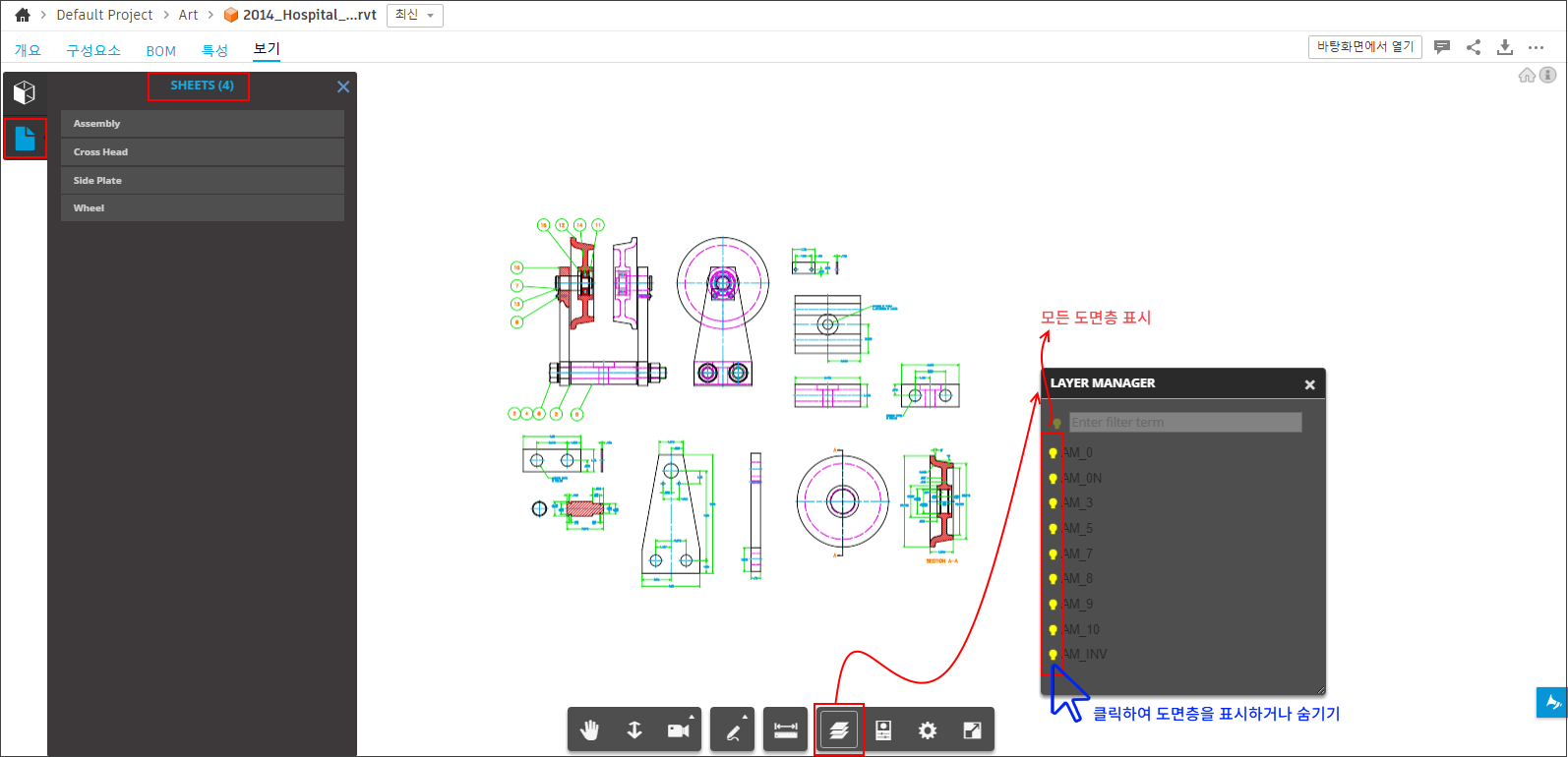
뷰어 설정 사용자화
뷰어 도구막대에서 특정 브라우저에 표시된 모든 디자인 파일에 적용되는 설정  을 변경할 수 있습니다. 현재 배경 및 조명, 성능 및 모양, 탐색 및 선택과 같은 뷰어 설정을 수정할 수 있습니다. 시험해 보면서 가장 적합한 결과를 찾으십시오. 항상 기본값을 복원할 수 있습니다.
뷰어 설정은 브라우저 쿠키에 저장됩니다. 사용자의 뷰어 설정은 실제 디자인 파일 또는 다른 사람의 브라우저에 디자인 파일이 어떻게 표시되는지에 영향을 주지 않습니다. 브라우저를 닫을 때마다 기본 뷰어 설정이 재설정되는 경우 브라우저의 컨텐츠 또는 개인 정보 보호 설정을 확인하여 브라우저를 나갈 때 쿠키가 사용 안 함으로 설정되거나 삭제되도록 설정되어 있지 않은지 확인하십시오.
배경 및 조명 뷰어 설정
배경 및 조명 뷰어 설정은 3D 모형에만 적용됩니다. 이러한 설정에서 사전 설정된 배경 색상 및 조명 옵션을 선택하여 3D 모형을 가장 유용한 환경에 표시할 수 있습니다. 선 표시는 일부 모형에 저장되어 있을 수 있는 2D 형상(선) 수직선을 숨기거나 표시합니다.
성능 및 모양 뷰어 설정
성능 및 모양 뷰어 설정은 주로 3D 모형에 적용됩니다. 이러한 설정을 사용하여 디자인 파일 및 객체가 뷰어에서 표시되는 방식을 조정하십시오. 여러 모양 설정을 사용하도록 설정하면 뷰어 성능에 영향을 줄 수 있습니다.
| 2D 도면 | 3D 모형 | |
|---|---|---|
| 숨긴 객체 가상화는 숨겨진 객체를 반투명한 객체로 표시합니다. | — | X |
| 부드러운 탐색은 모형을 매끄럽게 탐색하도록 합니다. | — | X |
| 앤티앨리어싱은 들쭉날쭉한 대각선 모양을 부드럽게 합니다. | — | X |
| 앰비언트 그림자는 자연 조명 효과를 제공합니다. | — | X |
| 지면 그림자는 모형 아래에 그림자를 표시하거나 숨깁니다. | — | X |
| 지면 반사는 웅덩이와 같은 반투명 반사를 표시하거나 숨깁니다. | — | X |
| 점진적 모형 화면표시는 사용자가 보기 위치를 변경할 때는 객체를 숨기고, 중지하면 다시 표시합니다. | X | X |
탐색 및 선택 설정
탐색 및 선택 뷰어 설정은 주로 3D 모형에도 적용됩니다. 디자인 파일을 사용할 때 이러한 설정을 사용하여 상호 작용 기본 설정을 조정할 수 있습니다.
| 2D 도면 | 3D 모형 | |
|---|---|---|
| ViewCube 표시는 뷰어의 맨 위 오른쪽 구석에 있는 탐색 도구를 표시하거나 숨깁니다. | — | X |
| 피벗 시의 ViewCube 작동을 선택하면 ViewCube 컨트롤이 원하는 중심에 연결됩니다. | — | X |
| 피벗 쪽으로 줌을 선택하여 줌 점을 원하는 중심으로 설정할 수 있습니다. | — | X |
| 마우스 왼쪽 버튼을 사용하여 피벗 설정을 선택하면 마우스를 사용하여 원하는 새 중심을 설정할 수 있습니다. | — | X |
| Fusion 스타일 궤도는 궤도를 유지하면서 Fusion 헤드업 디스플레이 중첩을 표시하거나 숨깁니다. | — | X |
| 마우스 줌 반전 방향은 줌 방향을 바꿉니다. | X | X |
| 표준 폴을 지나 궤도 이동을 사용하여 궤도가 상단 또는 하단을 완전히 지나치도록 하거나 지나치지 못하게 할 수 있습니다. | — | X |
| 선택 시 특성 열기를 선택하면 객체에 대한 특성 패널이 표시됩니다. | X | X |
| 왼손잡이 마우스 설정을 사용하여 왼손잡이를 위해 마우스 설정을 전환할 수 있습니다. | X | X |
| 수평 보기 방향 반전은 좌우 보기 방향을 변경합니다. | — | X |
| 수직 보기 방향 반전은 위아래 보기 방향을 변경합니다. | — | X |
| 주석 표식기 표시는 주석 및 객체 사이에 있는 선을 표시하거나 숨깁니다. | X | X |