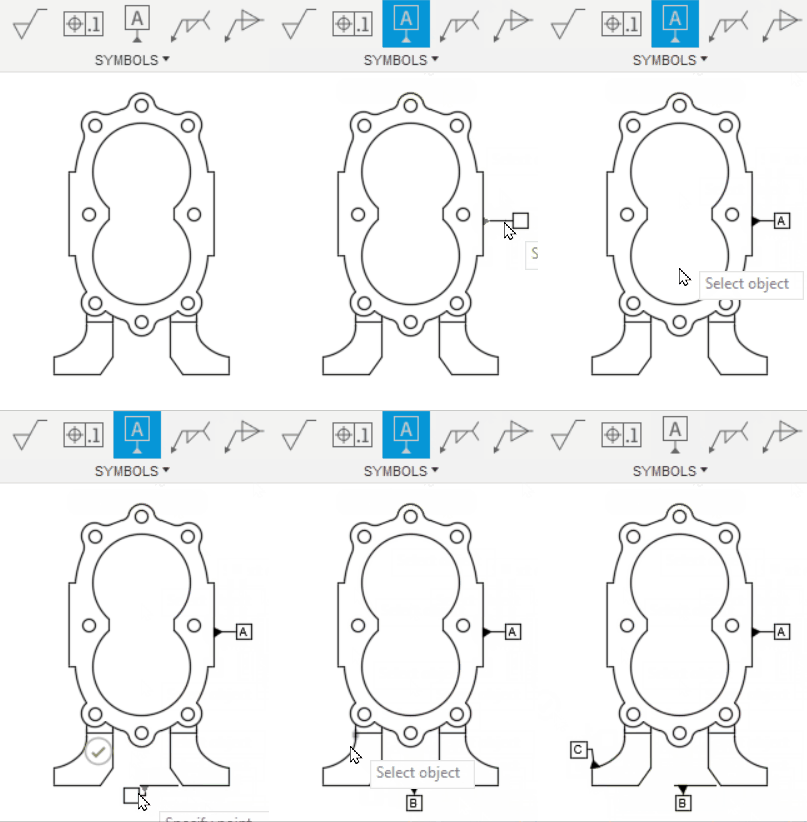
데이텀 식별자 작성
데이텀 식별자(데이텀 ID) 기호는 형상 공차 기호에 대한 데이텀 피쳐를 식별합니다.
데이텀 식별자 작성
기호 > 데이텀 식별자
 를 선택합니다.
객체의 모서리를 선택합니다.
시작점의 위치를 클릭합니다.
주: 선택한 모서리의 범위 내에서 시작점을 지정하여 모서리에서 직선으로 연장되는 지시선을 작성합니다. 또는 모서리 범위를 벗어난 시작점을 선택하여 곡면 연장을 작성합니다.
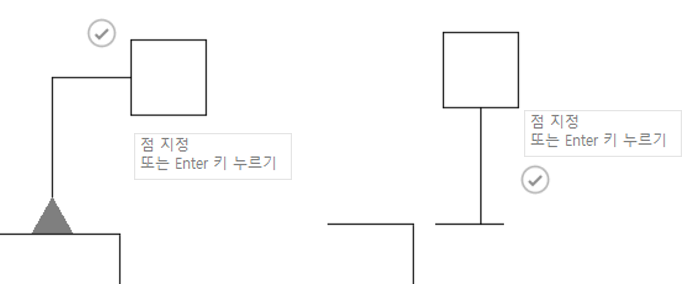
다시 클릭하여 다음 점을 지정합니다.
다음 중 하나를 수행합니다.
- 선택 표시를 클릭하거나
Enter키를 눌러 데이텀 ID를 배치합니다. - 클릭하여 두 번째 지시선 세그먼트를 사용하여 데이텀 ID를 배치합니다.
- 선택 표시를 클릭하거나
데이텀 식별자 대화상자에서 식별자 필드에 텍스트를 입력하여 ID를 수정할 수 있습니다.
주: ISO 표준을 사용할 때 데이텀 주 및 스레드 주를 추가할 수 있습니다. 고유한 영숫자 문자를 입력하거나 드롭다운 리스트를 사용하여 사용 가능한 기호 팔레트에서 선택합니다.
곡면 식별 지시선 작성
주: 곡면 식별은 ISO 표준에만 사용할 수 있습니다.
기호 > 데이텀 식별자
를 선택합니다.객체의 모서리를 선택합니다.
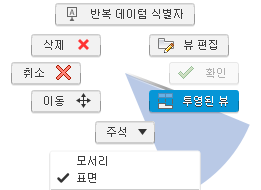
마우스 오른쪽 버튼을 클릭하여 표식 메뉴를 활성화한 다음, 곡면을 선택합니다.
시작점의 위치를 클릭합니다.
다음 점의 위치를 클릭한 다음, 데이텀 ID 지시선을 배치합니다.
다음 중 하나를 수행합니다.
- 선택 표시를 클릭하거나
Enter키를 눌러 데이텀 ID를 배치합니다. - 클릭하여 두 번째 지시선 세그먼트를 사용하여 데이텀 ID를 배치합니다.
- 선택 표시를 클릭하거나
주: 대화상자의 영역 필드를 사용하여 객체의 가까운 쪽이나 먼 쪽을 참조하도록 곡면 기호를 변경할 수 있습니다.
데이텀 식별자 편집
기존 데이텀 ID를 두 번 클릭합니다.
데이텀 식별자 대화상자를 표시합니다.
식별자를 수정합니다.
닫기를 클릭합니다.
데이텀 식별자 이동
- 기존 데이텀 ID를 클릭합니다.
- 회색 그립을 사용하여 이동합니다.
팁
데이텀 ID는 참조하는 모서리 또는 곡면 치수보조선에 항상 수직입니다. 이후의 모든 지시선 세그먼트는 수평 또는 수직입니다.
Fusion은(는) 데이텀 ID를 자동으로 채우고 자동으로 증분합니다. 예를 들어, 특정 도면 파일에서 작성한 첫 번째 데이텀 ID의 값은
A이고 두 번째 데이텀 ID는B입니다.