형상 공차 기호
Fusion의 도면 작업공간에서 도구막대의 기호 패널에 있는 공구를 사용하여 디자인을 문서화할 때 도면의 시트에 GD&T 기호를 추가할 수 있습니다.
다음 공구를 사용하여 시트에 GD&T 기호를 추가할 수 있습니다.
- 곡면 텍스처

- 형상 공차

- 데이텀 식별자

- 용접

- 테이퍼 및 기울기

- 모서리 기호

- 스케치 기호

표면 텍스처
곡면 텍스처 공구는 곡면 텍스처를 객체, 기존 치수 또는 기존 형상 공차 기호에 부착합니다.
형상 공차
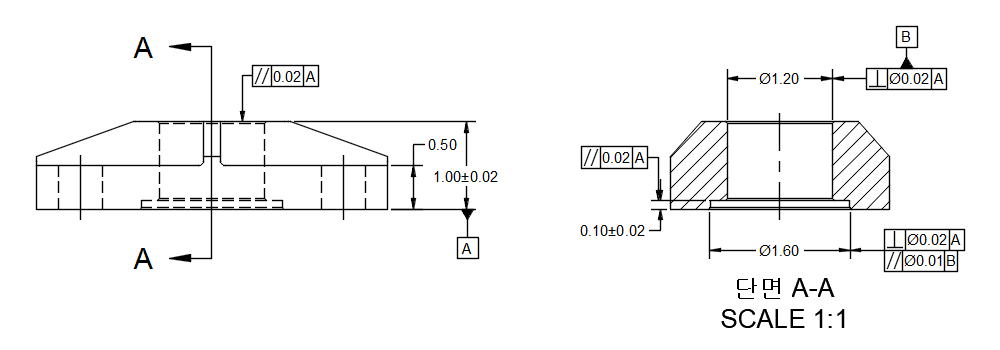
형상 공차 공구는 두 개 이상의 단면으로 나누어진 직사각형 프레임을 작성합니다. 주, 선형, 지름, 반지름 및 각도 치수와 이러한 주석의 문자에 부착할 수 있습니다.
데이텀 식별자
데이텀 식별자 공구는 데이텀 식별자 기호를 작성하여 형상 공차 기호의 데이텀 피쳐를 식별합니다.
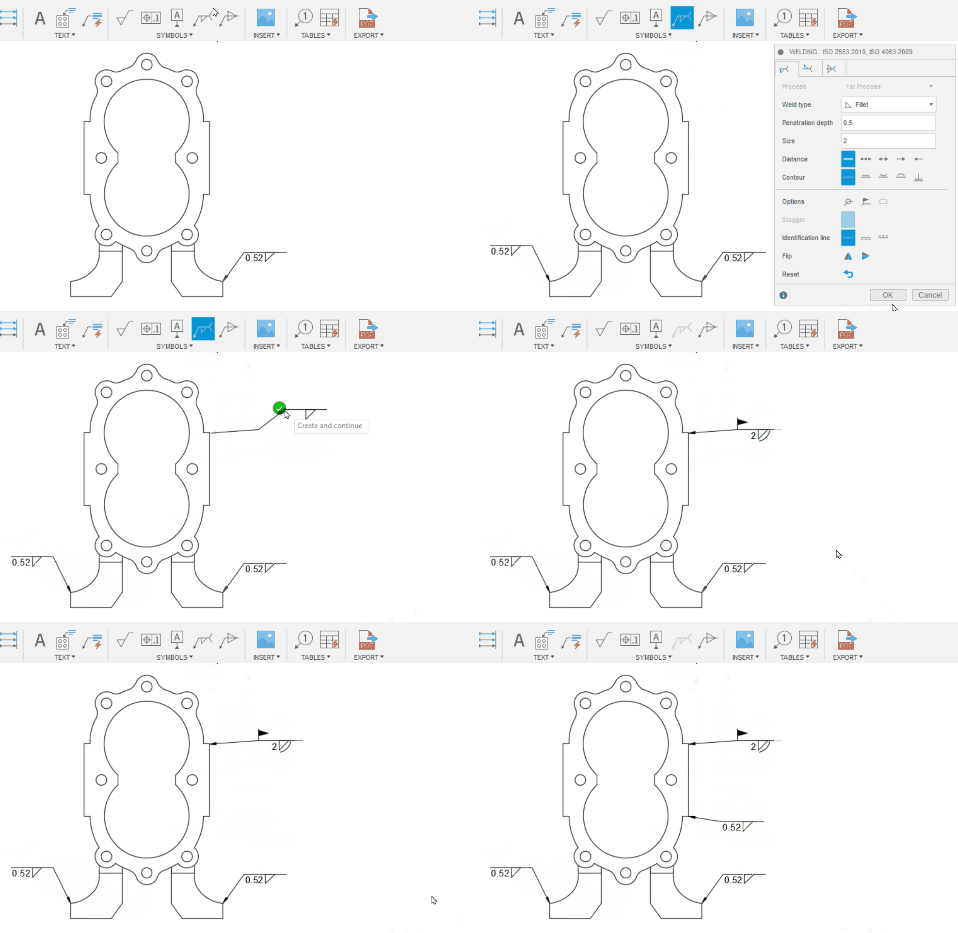
용접
용접 공구는 용접 기호를 작성합니다.
테이퍼 및 기울기
테이퍼 및 기울기 도구는 테이퍼 및 기울기 기호를 작성합니다.
모서리 기호
모서리 기호 공구는 모서리 기호를 작성합니다. 모서리 기호는 특정 모서리의 처리 및 마무리와 관련된 요구사항을 지정하고 모서리 유형과 크기 및 방향이 정의되거나 정의되지 않은 상세 정보를 나타냅니다.
스케치 기호
스케치 기호 공구를 사용하면 사용자화된 스케치 기호를 작성하여 도면 또는 템플릿에 삽입할 수 있습니다. 스케치 기호는 다른 도면 또는 템플릿 파일에서 가져올 수 있습니다. 지시선과 자동 알파 또는 숫자 카운터를 사용하여 스케치 기호를 부착합니다. 플래그 노트, 측정 버블, 사용자 품번기호 또는 ISO/DIN 5459 스타일 데이텀 대상 기호에 적합합니다.
ASME 표준
ISO 표준
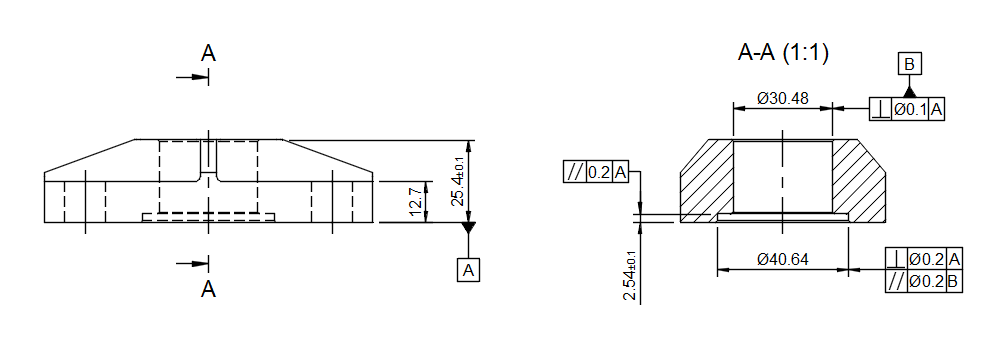
도면에 형상 공차를 추가하기 위해 형상 공차, 데이텀 식별자 및 곡면 텍스처를 생성하여 객체에 부착할 수 있습니다. GD&T 기호를 작성하면 해당 기호는 지정된 객체와 연관된 상태로 유지됩니다.
제도 표준(ASME 또는 ISO)에서는 각 기호의 동작과 특성을 정의합니다. 도면을 작성하기 전에 제도 표준을 지정합니다. 기호 팔레트 내에 표시된 특수 문자를 포함한 일부 기호 특성 및 특징은 사용 중인 제도 표준에 따라 정의됩니다.
형상 공차를 모형의 구성요소와 기존 치수에 부착할 수 있습니다. 데이텀 ID 및 곡면 텍스처를 구성요소, 치수 및 형상 공차에 부착할 수 있습니다.
팁
주석 감시 배지
 을 클릭하고 재연관 버튼을 클릭하거나 파란색으로 강조 표시된 영역 내의 아무 곳이나 클릭하여 연관해제된 기호를 모서리 및 곡면에 다시 연관시킵니다.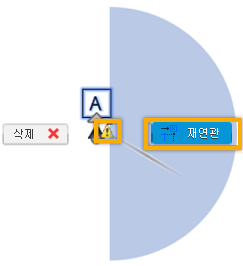
Fusion에는 곡면 텍스처, 형상 공차, 용접 및 테이퍼 및 경사도 기호의 마지막으로 사용된 설정이 저장됩니다. 원하는 모든 설정을 입력한 상태로 기호를 배치하면 동일한 설정을 채우지 않고도 기호를 계속 추가할 수 있습니다.
마지막으로 사용한 설정을 사용하지 않으려면 재설정 버튼을 클릭합니다. 이전에 사용한 설정이 모두 지워집니다.
이미 사용한 기호와 해당 설정을 재사용하려고 하지만 이전에 사용한 모든 설정을 지웠거나, 재사용하려는 설정과 다른 설정으로 기호를 배치한 경우 재사용하려는 기호를 두 번 클릭합니다. 그러면 기호 대화상자가 열리고 이러한 설정이 마지막으로 사용된 설정으로 지정됩니다. 대화상자를 닫은 후 동일한 설정을 채우지 않고 기호를 계속 추가할 수 있습니다.