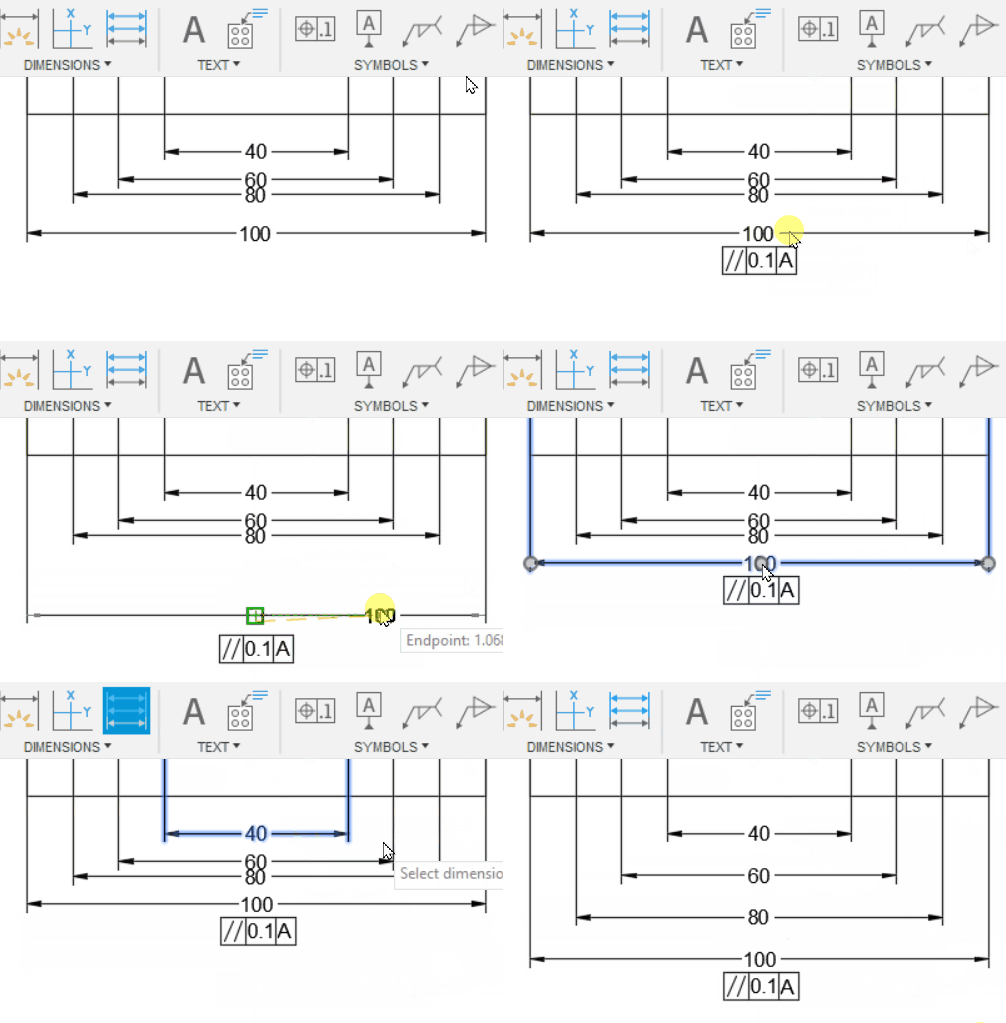
형상 공차 작성
형상 공차는 두 개 이상의 단면으로 나누어진 직사각형 프레임입니다.
도면 객체, 주, 선형, 지름, 반지름 및 각도 치수와 이러한 주석의 문자에 부착할 수 있습니다.
형상 공차 작성
- 기호 > 형상 공차
 를 선택합니다.
 - 객체의 모서리나 치수 또는 주의 문자를 선택합니다.
- 치수 또는 주의 문자를 선택한 경우 7단계로 이동합니다.
- 시작점의 위치를 클릭합니다.
- 클릭하여 지시선을 배치합니다.
- 다음 중 하나를 수행합니다.
- 선택 표시를 클릭하거나
Enter키를 눌러 형상 공차를 배치합니다. - 클릭하여 지시선에 절곡부 선을 작성한 다음, 선택 표시를 클릭하거나
Enter키를 눌러 형상 공차를 배치합니다.
- 선택 표시를 클릭하거나
- 형상 공차 대화상자에서 공차 및 기호를 추가합니다.
- 확인을 선택합니다.
주: 공차의 경우 고유한 영숫자 문자를 입력하거나 드롭다운을 사용하여 사용 가능한 기호 팔레트에서 선택할 수 있습니다. 사용 가능한 문자는 ASME 및 ISO 제도 표준에 따라 정의됩니다.
곡면 식별 지시선 작성
주: 곡면 표시는 ISO 표준에만 사용할 수 있습니다.
기호 > 형상 공차
를 선택합니다.객체의 모서리를 선택합니다.
마우스 오른쪽 버튼을 클릭하여 표식 메뉴를 활성화한 다음, 곡면을 선택합니다.
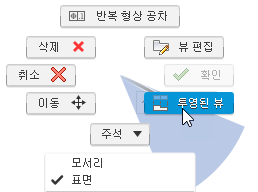
클릭하여 시작점을 지정합니다.
클릭하여 지시선을 배치합니다.
선택 표시를 클릭하거나
Enter키를 눌러 형상 공차를 배치합니다.형상 공차 대화상자에서 주 및 기호를 추가합니다.
확인을 선택합니다.
형상 공차 편집
기존 형상 공차를 두 번 클릭합니다.
형상 공차 대화상자를 표시합니다.
식별자를 수정합니다.
닫기를 클릭합니다.
형상 공차 이동
- 기존 형상 공차를 클릭합니다.
- 회색 그립을 사용하여 이동합니다.
주: 치수 또는 주의 문자에 부착된 형상 공차는 자체적으로 이동할 수 없습니다. 주석을 이동해야 합니다.
팁
형상 공차는 참조하는 모서리 또는 곡면 치수보조선에 항상 수직입니다. 이후의 모든 지시선 세그먼트는 수평 또는 수직입니다.
선택한 모서리의 범위 내에서 시작점을 지정하여 모서리에서 직선으로 연장되는 지시선을 작성합니다. 또는 모서리 범위를 벗어난 시작점을 선택하여 곡면 연장을 작성합니다.
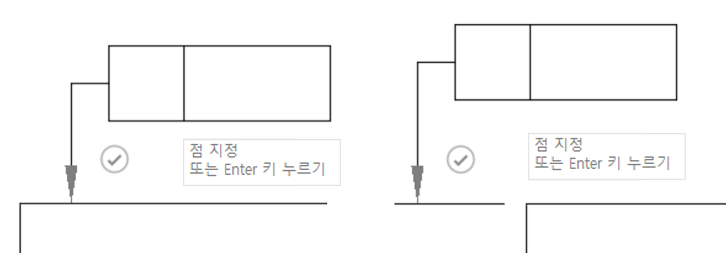
기존 주석의 문자를 선택하면 선택한 문자 아래에 기호 미리보기가 자동으로 배치되고 선택한 문자 정렬을 기준으로 정렬됩니다. 배치될 때 형상 공차는 주석의 문자에 부착되며, 이는 기호가 연관해제되지 않으며 주석이 이동되거나 업데이트될 때 함께 이동하거나 업데이트된다는 것을 의미합니다.