곡면 텍스처 작성
곡면 텍스처를 객체, 기존 치수 또는 기존 형상 공차 기호에 부착합니다.
곡면 텍스처 작성
기호 > 곡면 텍스처
 를 선택합니다.
객체의 모서리를 선택합니다.
시작점 위치를 선택합니다.
주: 선택한 모서리의 범위 내에서 시작점을 지정하여 모서리에서 직선으로 연장되는 지시선을 작성합니다. 또는 모서리 범위를 벗어난 시작점을 선택하여 곡면 연장을 작성합니다.
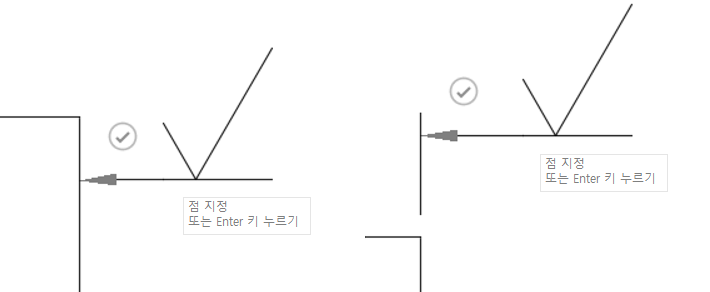
다시 클릭하여 다음 점을 지정합니다.
다음 중 하나를 수행합니다.
- 선택 표시를 클릭하거나
Enter키를 눌러 곡면 텍스처를 배치합니다. - 클릭하여 지시선에 절곡부 선을 작성한 다음, 선택 표시를 클릭하거나
Enter키를 눌러 곡면 텍스처를 배치합니다.
- 선택 표시를 클릭하거나
곡면 텍스처 대화상자에서 기호 유형을 선택하고 주석을 추가합니다.
확인을 선택합니다.
주: 곡면 텍스처 대화상자에서 사용할 수 있는 옵션은 제도 표준(ASME 또는 ISO) 및 기호 유형에 따라 다릅니다.
곡면 식별 지시선 작성
주: 곡면 식별은 ISO 표준에만 사용할 수 있습니다.
기호 > 곡면 텍스처
를 선택합니다.객체의 모서리를 선택합니다.
마우스 오른쪽 버튼을 클릭하여 표식 메뉴를 활성화한 다음, 곡면을 선택합니다.
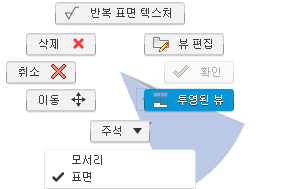
시작점 위치를 선택합니다.
다음 점의 위치를 선택한 다음, 곡면 텍스처 지시선을 배치합니다.
다음 중 하나를 수행합니다.
- 선택 표시를 클릭하거나
Enter키를 눌러 곡면 텍스처를 배치합니다. - 다시 클릭하여 지시선 세그먼트를 추가합니다.
- 선택 표시를 클릭하거나
곡면 텍스처 편집
기존 곡면 텍스처를 두 번 클릭합니다.
곡면 텍스처 대화상자가 표시됩니다.
식별자를 수정합니다.
닫기를 클릭합니다.
곡면 텍스처 이동
- 기존 곡면 텍스처를 클릭합니다.
- 회색 그립을 사용하여 이동합니다.