계산된 필드 수식의 예시
산술 연산
계산된 필드를 사용하여 사용자가 제공한 여러 비용을 기준으로 총 변경 비용을 계산할 수 있습니다. COST_5 = COST_1 + COST_2 + COST_3 + COST_4
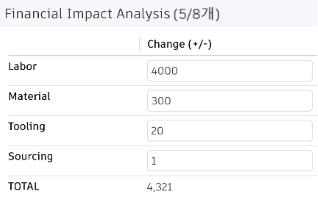
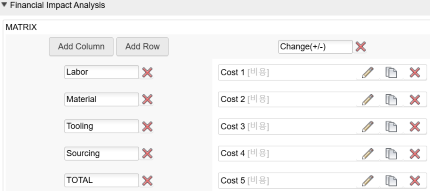
coalesce 함수를 사용하여 null 값을 0으로 반올림합니다. coalesce(COST_1,0) + coalesce(COST_2,0) + coalesce(COST_3,0) + coalesce(COST_4,0)
연결
치수 필드를 사용하여 전용 필드에서 연결된 값을 표시할 수 있습니다. LENGTH||' mm x '||WIDTH||' mm x '||HEIGHT||' mm'

조건 및 포함된 HTML
색상을 사용하여 계산된 필드를 렌더링하고 비즈니스 프로세스와 관련된 상태를 나타낼 수 있습니다. 이 예시에서는 워크플로우 전환 후 STATUS_NAME 필드를 업데이트해야 합니다. item.STATUS_NAME = item.descriptor.workflowState
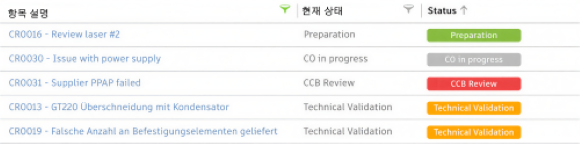
'<div style="border-radius:4px; height:20px; line-height:20px; text-align:center; font-size:0.9em;font-weight:600;width:140px;color:white;background-color:'||
CASE
    WHEN (STATUS_NAME = 'Preparation') THEN '#87bc40'
    WHEN (STATUS_NAME = 'Technical Validation') THEN '#ffa600'
    WHEN (STATUS_NAME = 'CCB Review') THEN '#ee4444'
    WHEN (STATUS_NAME = 'Fast Track') THEN '#ee4444'
    ELSE '#bbbbbb'
END
||';">'||STATUS_NAME||'</div>'
스탬프 그래픽
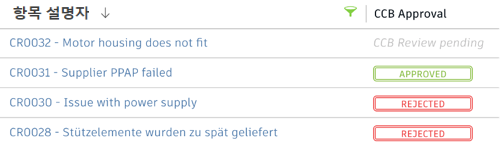
스탬프가 찍힌 그래픽은 스탬프와 유사한 스타일로 변경 승인 또는 거부를 나타내는 데 사용할 수 있습니다. 이 예시에서는 승인 정보를 제공하는 필드가 필요합니다. 이 필드는 수동으로 설정하거나 스크립트를 통해 설정할 수 있습니다. 이 예시에서는 CCB_DECISION 필드를 사용합니다.
CASE
    WHEN (CCB_DECISION is null) THEN '<span style="white-space:nowrap;color:#bbb;font-style:italic;">CCB Review pending</span>’
    WHEN (CCB_DECISION = 'Approved') THEN '<div style="border-radius:4px;height:19px;line-height:15px;text-align:center;font-size:0.8em;font-weight:600;width:120px;color:#87bc40;border:3px double #87bc40">APPROVED</div>'
    WHEN (CCB_DECISION = 'Rejected') THEN '<div style="border-radius:4px;height:19px;line-height:15px;text-align:center;font-size:0.8em;font-weight:600;width:120px;color:#ee4444;border:3px double #ee4444">REJECTED</div>'
    ELSE ' '
END
우선순위 지정
이 예시를 사용하여 색상 및 그래픽으로 표시된 요청의 우선순위를 더 쉽게 인식할 수 있습니다.
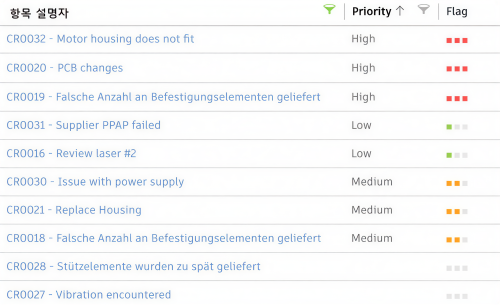
CASE
    WHEN (PRIORITY = 2) THEN '<span sort="4" style="font-size:1.2em;color:#eb4d4d;">■ ■ ■</span>'
    WHEN (PRIORITY = 1) THEN '<span sort="3" style="font-size:1.2em; color:#FAA21B;">■ ■</span><span style="font-size:1.2em;color:#e4e4e4;">■</span>'
    WHEN (PRIORITY = 3) THEN '<span sort="2" style="font-size:1.2em; color:#8fc844;">■</span><span style="font-size:1.2em;color:#e4e4e4;">■ ■</span>'
    ELSE '<span sort="1" style="font-size:1.2em; color:#e4e4e4;">■ ■ ■</span>'
END
평가 특성 요약
이 계산된 필드 예시는 우선순위, 위험 및 작업량과 같은 평가 특성을 요약하는 데 사용할 수 있습니다.

'<div style="float:left;margin-right:2px;
height:20px;width:20px;font-size:0.8em;line-height:20px;border-radius:50%;text-align:center;color:#fff;background:'||
CASE
    WHEN(PRIORITY = 1) THEN '#ffa600">2</div>'
    WHEN(PRIORITY = 2) THEN '#ee4444">1</div>'
    WHEN(PRIORITY = 3) THEN '#8fc844">3</div>'
    ELSE '#eee"></div>'
END
||'<div style="float:left;margin-right:2px;height:20px;width:20px;font-size:0.8em;line-height:20px;border-radius:50%;text-align:center;color:#fff;background:'||
CASE
    WHEN(RISK = 1) THEN '#ffa600">2</div>'
    WHEN(RISK = 2) THEN '#ee4444">1</div>'
    WHEN(RISK = 3) THEN '#8fc844">3</div>'
    ELSE '#eee"></div>'
END||'<div style="float:left;height:20px;width:20px;font-size:0.8em;line-height:20px;border-radius:50%;text-align:center;color:#fff;background:'||
CASE
    WHEN(EFFORT = 1) THEN '#ffa600">2</div>'
    WHEN(EFFORT = 2) THEN '#ee4444">1</div>'
    WHEN(EFFORT = 3) THEN '#8fc844">3</div>'
    ELSE '#eee"></div>'
END
진행률 막대
진행률 막대를 사용하여 비즈니스 프로세스 진행률을 추적할 수 있습니다. 아래 예시에서는 필드 진행률 막대를 정의해야 하며 워크플로우 전환 중에 필드를 업데이트해야 합니다.
첫 번째 전환을 거치면 필드가 업데이트되어(item.progressbar = 10) 비즈니스 프로세스 중 10%가 완료되었음을 나타냅니다.
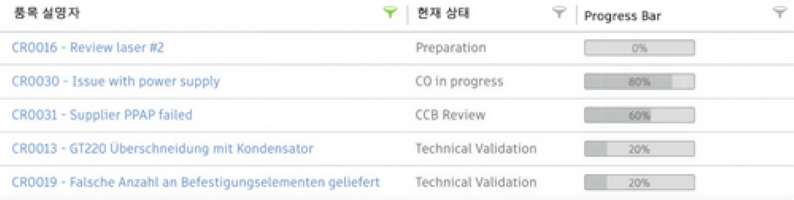
'<div style="padding:3px 5px 2px;
    font-size:0.8em;
    text-align:center;
    width:120px;
    background:linear-gradient (to right, #bfc2c3 0%, #bfc2c3 '||PROGRESS||'%, #dedede '||PROGRESS||'%);border:1px solid #8a8a8a;border-radius:2px;">'||PROGRESS||'%
</div>'
진행률 막대를 사용하여 계획된 리소스 및 실제 리소스 사용량을 나타낼 수도 있습니다.
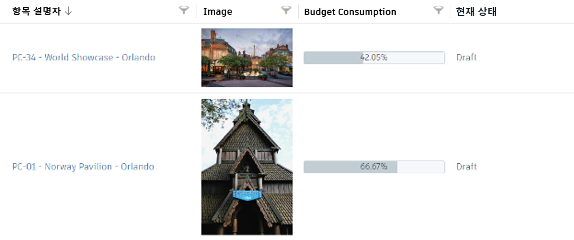
'<div style="min-width:90px;
    max-width:calc(100% - 20px);
    height:20px; line-height:18px;
    border-radius:3px; text-align:center;
    font-size:0.9em;
    background:linear-gradient(to right,#c2cdd3 0%, #c2cdd3 '||ROUND(((BUDGET_ACTUAL/BUDGET)*100)::numeric, 2)||'%, #f5f7fa '||ROUND(((BUDGET_ACTUAL/BUDGET)*100)::numeric, 2)||'%);border:1px solid #c2cdd3">'|| ROUND(((BUDGET_ACTUAL/BUDGET)*100)::numeric, 2) ||'%
</div>'
기간 및 편차 계산
계산된 필드를 사용하여 사용자 정의 시작 및 종료 날짜와 실제 시작 및 종료 날짜를 기준으로 기간과 계획과의 편차를 계산할 수 있습니다. DATEDIFF('DAY', TARGET_START_DATE, TARGET_COMPLETION_DATE)

편차는 색상으로 구분할 수 있습니다.

'<div style="border-radius:2px; height:20px;line-height:20px;text-align:center;font-size:0.9em;width:90px;color:white;background-color:'||
 CASE
    WHEN (TARGET_START_DATE is null) THEN '#bbb">?</div>
    WHEN (ACTUAL_START_DATE is null) THEN
        CASE
            WHEN (DATE_PART('day', NOW() - TARGET_START_DATE) > 0) THEN '#ee4444;">'||DATE_PART('day', NOW() - TARGET_START_DATE)||' days</div>'
            WHEN (DATE_PART('day', NOW() - TARGET_START_DATE) < 0) THEN '#87bc40;">'||DATE_PART('day', NOW() - TARGET_START_DATE)||' days</div>
            ELSE '#ffa600;">0</div>'
        END
    ELSE
        CASE
            WHEN (DATE_PART('day', ACTUAL_START_DATE - TARGET_START_DATE) > 0) THEN '#ee4444;">'||DATE_PART('day', ACTUAL_START_DATE - TARGET_START_DATE)||' days</div>'
            WHEN (DATE_PART('day', ACTUAL_START_DATE - TARGET_START_DATE) < 0) THEN '#87bc40;">'||DATE_PART('day', ACTUAL_START_DATE - TARGET_START_DATE)||' days</div>'
            ELSE '#ffa600;">0</div>'
        END
END
최근 변경 사항 강조 표시
계산된 필드를 사용하면 사용자가 최근에 변경된 레코드를 식별할 수 있습니다.
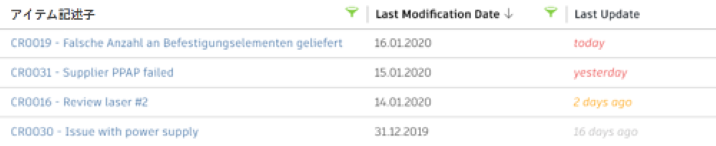
'<span style="font-style:italic;color:'||
CASE
    WHEN (DATE_PART('day’, CURRENT_DATE - LAST_MODIFICATION_DATE) > 10) THEN '#bbbbbb;">'||DATE_PART('day’, CURRENT_DATE - LAST_MODIFICATION_DATE)||' days ago</span>'
    WHEN (DATE_PART('day', CURRENT_DATE - LAST_MODIFICATION_DATE) <  1) THEN '#eb4d4d;">today</span>'
    WHEN (DATE_PART('day', CURRENT_DATE - LAST_MODIFICATION_DATE) <  2) THEN '#eb4d4d;">yesterday</span>
    ELSE '#ffa600;">'||DATE_PART('day', CURRENT_DATE - LAST_MODIFICATION_DATE)||' days ago</span>'
END
남은 날짜
계산된 필드를 사용하여 남은 날짜를 계산할 수 있습니다. 또한 색상을 사용하여 지연 및 완료된 프로세스를 나타낼 수 있습니다.
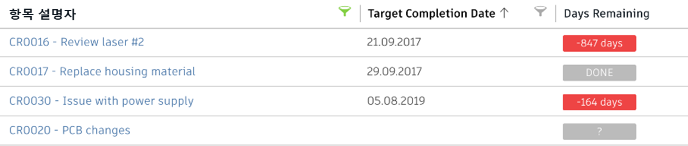
'<div style="border-radius:2px;height:20px;line-height:20px;text-align:center;font-size:0.9em;width:90px;color:white;background-color:'||
CASE
    WHEN (TARGET_COMPLETION_DATE is null) THEN '#bbb">?</div>'
    WHEN (PROGRESS < 100) THEN
        CASE
            WHEN (DATE_PART('day', TARGET_COMPLETION_DATE - NOW()) <  0) THEN '#ee4444;">'||DATE_PART('day', TARGET_COMPLETION_DATE - NOW())||' days</div>'
            WHEN (DATE_PART('day', TARGET_COMPLETION_DATE - NOW()) < 10) THEN '#ffa600;">'||DATE_PART('day', TARGET_COMPLETION_DATE - NOW())||' days</div>'
            ELSE '#87bc40;">'||DATE_PART('day', TARGET_COMPLETION_DATE - NOW())||' days</div>'
        END
    ELSE '#bbb">DONE</div>
END
QR 코드
계산된 필드를 사용하여 QR 코드를 렌더링할 수 있으며, 이를 인쇄물에 사용하여 모바일 장치에서 레코드에 쉽게 액세스할 수 있습니다. 이 기능을 사용하려면 항목을 작성할 때 스크립트를 통해 DMS_ID를 설정해야 합니다. URL의 사이트 이름 및 workspace_ID를 사이트와 일치하도록 수정해야 합니다.
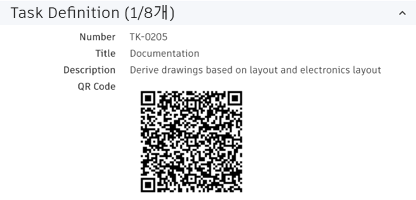
'<img src="https://chart.googleapis.com/chart?cht=qr&chs=180x180&chl=https://<tenantname>.autodeskplm360.net/plm/workspaces/2/items/itemDetails?view=full%26tab=details%26mode=view%26itemId=urn%60adsk,plm%60tenant,workspace,item%60adskdickmans,2,'||DMS_ID||'">'게이트 승인 프로세스
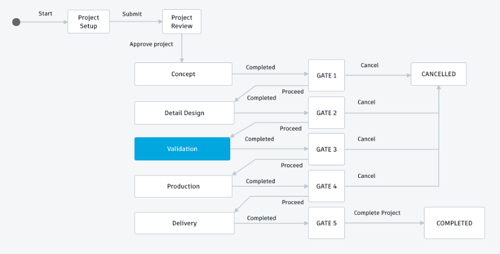
여러 단계 및 게이트를 거치는 프로젝트의 진행 상황을 시각적·그래픽으로 표시할 수 있습니다.
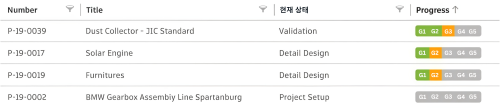
CASE
    WHEN (STEP = 99) THEN '<span style="color:#c2cdd3;font-style:italic;">Project cancelled</span>'
    ELSE
        '<div style="padding-left:3px;border-radius: 4px 0px 0px 4px;border-right:1px solid white;font-size:0.9em;line-height:20px;width:36px;height:20px;text-align:center;color:#fff;float:left;background:'||
        CASE
            WHEN (STEP = 0) THEN '#c2cdd3'
            WHEN (STEP = 1) THEN '#ffa600'
            WHEN (STEP = 2) THEN '#ee4444'
            ELSE '#8fc844'
        END
        ||'">G1</div><div style="border-right:1px solid white;font-size:0.9em;line-height:20px;width:36px;height:20px;text-align:center;color:#fff;float:left;background:'||
        CASE
            WHEN (STEP < 3) THEN '#c2cdd3'
            WHEN (STEP = 3) THEN '#ffa600'
            WHEN (STEP = 4) THEN '#ee4444'
            ELSE '#8fc844'
        END
        ||'">G2</div><div style="border-right:1px solid white;font-size:0.9em;line-height:20px;width:36px;height:20px;text-align:center;color:#fff;float:left;background:'||
        CASE
            WHEN (STEP < 5) THEN '#c2cdd3'
            WHEN (STEP = 5) THEN '#ffa600'
            WHEN (STEP = 6) THEN '#ee4444'
            ELSE '#8fc844'
        END
        ||'">G3</div><div style="border-right:1px solid white;font-size:0.9em;line-height:20px;width:36px;height:20px;text-align:center;color:#fff;float:left;background:'||
        CASE
            WHEN (STEP < 7) THEN '#c2cdd3'
            WHEN (STEP = 7) THEN '#ffa600'
            WHEN (STEP = 8) THEN '#ee4444'
            ELSE '#8fc844'
        END
        ||'">G4</div><div style="font-size:0.9em;line-height:20px;width:36px;height:20px;text-align:center;color:#fff;float:left;border-radius: 0px 4px 4px 0px;padding-right:3px;background:'||
        CASE
            WHEN (STEP < 9) THEN '#c2cdd3'
            WHEN (STEP = 9) THEN '#ffa600'
            WHEN (STEP = 10) THEN '#ee4444'
            ELSE '#8fc844'
        END
        ||'">G5</div>'
END
별점
계산된 필드를 사용하여 별점을 표시할 수 있습니다. 이는 사용자에게 빠른 시각적 단서를 제공하고 우선순위 결정 사항을 이해하는 데 도움을 줍니다.
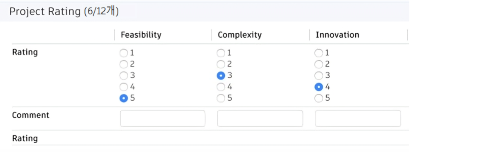
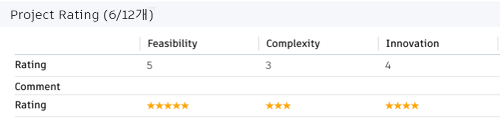
CASE
    WHEN (RATING_1 = 1) THEN '<span style="color:#ffa600">★</span>'
    WHEN (RATING_1 = 2) THEN '<span style="color:#ffa600">★★</span>'
    WHEN (RATING_1 = 3) THEN '<span style="color:#ffa600">★★★</span>'
    WHEN (RATING_1 = 4) THEN '<span style="color:#ffa600">★★★★</span>'
    WHEN (RATING_1 = 5) THEN '<span style="color:#ffa600">★★★★★</span>'
END
링크를 버튼으로 스타일 지정
계산된 필드는 긴 URL을 버튼으로 전환하여 표시를 단순화하는 데 도움이 될 수 있습니다.
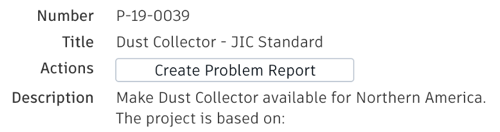
'<a style="border: 1px solid #bec8d2;border-radius:3px;padding:6px 20px;color: #0a131c;font-weight:600;line-height:32px;text-align:center;text-decoration:none !important;white-space:nowrap;" target="_blank" href ="https://<tenantname>.autodeskplm360.net/plm/workspaces/54/addItem">Create Problem Report</a>'