Accountdeelnemers beheren
Het ledenoverzicht bevat een volledige lijst met alle leden, inclusief account- en projectbeheerders en leidinggevenden, die voorkomen in de projecten van een account. Als accountbeheerder kunt u deelnemers toevoegen, bewerken en verwijderen; de deelnemerslijst doorzoeken en filteren; deelnemers in- of uitschakelen; en deelnemersrapporten exporten.
Hieronder wordt een video weergegeven waarin u leert hoe u accountdeelnemers kunt beheren:
Accountleden toevoegen
Voeg individuele deelnemers toe aan het Deelnemersoverzicht of importeer meerdere deelnemers tegelijkertijd met behulp van een spreadsheet. Als 'best practice' raden wij accountbeheerders aan om hun werknemers eerst aan het deelnemersoverzicht toe te voegen. Vervolgens kunnen projectbeheerders de zoekfunctie gebruiken om ze uit te nodigen voor hun project zonder dubbele items aan te maken. Hoewel dit wordt aangeraden, kunnen projectbeheerders ook rechtstreeks nieuwe deelnemers aan een project toevoegen, zelfs als ze nog niet in het accountledenoverzicht staan. Zodra deze nieuwe deelnemers aan het project zijn toegevoegd, worden ze ook aan het accountdeelnemersoverzicht toegevoegd.
Individuele leden aan het overzicht toevoegen
Klik in de Account Admin-module op het tabblad deelnemers.
Klik op Toevoegen
 Personen toevoegen aan het deelnemersoverzicht.
Voer het e-mailadres van de persoon in, druk op Enter en klik op Toevoegen.
Tip: Indien nodig kunt u meerdere deelnemers toevoegen voordat u op Toevoegen klikt.Selecteer een bedrijf en rol voor de persoon in de lijsten en klik op Opslaan.
U kunt het standaardbedrijf en de standaardrol zo nodig later nog wijzigen.
Meerdere leden aan het overzicht toevoegen
- Klik in Account Admin op het tabblad Deelnemers.
- Klik op Toevoegen Deelnemers importeren via spreadsheet.
- Voer een van de volgende handelingen uit:
- Wanneer u voor de eerste keer importeert, downloadt u de deelnemerslijstsjabloon en opent u deze met Microsoft Excel. In de sjabloon vervangt u de voorbeeldvermeldingen door de feitelijke gegevens van de deelnemers, één deelnemer per rij, en slaat u het bestand op. Klik vervolgens op Bestand kiezen om het spreadsheet te selecteren.
- Als u een correct ingedeelde spreadsheet met een deelnemersoverzicht heeft, klikt u op Bestand kiezen en selecteert u het spreadsheet.
- Klik op Importeren starten.
Ledenstatus beheren
Zoek naar deelnemers of filter de deelnemerslijst. Vervolgens kunt u het profiel van het lid bewerken of uit het account verwijderen. U kunt ook deelnemers in- of uitschakelen met openstaande projectuitnodigingen om uw gebruikerslimieten te beheren.
Kenmerken ledenstatus
Een deelnemerstatus kan een van de volgende zijn:
| Deelnemerstatus | Oorzaak | Toegang voor deelnemer | Telt mee voor gebruikerslimieten? |
| Actief | Deelnemers met de status Actief zijn uitgenodigd voor een project, hebben toegang gekregen tot een service, en hebben hun BIM 360-account geactiveerd. | Deelnemers met de status Actief hebben toegang tot de account- of projectservices waarvoor ze zijn uitgenodigd. | Ja |
| In behandeling | Deelnemers met de status In behandeling zijn uitgenodigd voor een project en hebben toegang gekregen tot een service, maar hebben nog niet hun BIM 360-account geactiveerd. | Deelnemers met de status In behandeling hebben geen toegang tot projectservices totdat ze op de uitnodiging reageren en hun account activeren. | Ja |
| Inactief | 1) Niet uitgenodigd: een deelnemer is uitgenodigd voor het account, maar is niet uitgenodigd voor projecten binnen dat account. 2) Gedeactiveerd: een accountbeheerder heeft de deelnemerstatus gewijzigd in Inactief door de deelnemersgegevens te bewerken. |
Leden met de status Inactief hebben geen toegang tot projectservices, maar kunnen nog wel worden gevonden in het ledenoverzicht. | Nee |
Leden zoeken
- Klik in Account Admin op het tabblad Deelnemers.
- In de vervolgkeuzelijst Zoeken op selecteert u E-mailadres/naam, Project of Standaardbedrijf.
- Voer uw zoektermen in het zoekveld in.
De ledenlijst filteren
Klik in Account Admin op het tabblad Deelnemers.
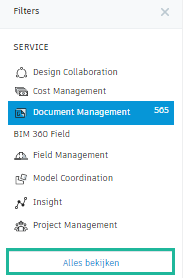
Selecteer een filter in het paneel Filters aan de rechterkant om het ledenverzicht bij te werken.
De volgende filters zijn beschikbaar:
- Status: selecteer Actief, In behandeling of Inactief.
- Toegangsniveau: selecteer Accountbeheerder, Projectbeheerder of Andere deelnemer.
- ** Service**: selecteer een service, zoals Field Management.
Tip: Deze filters werken cumulatief, de deelnemerslijst kan direct worden gefilterd door elke combinatie van de geselecteerde filters.Wanneer u alle filters wilt verwijderen, selecteert u Alles bekijken.
Een accountledenrapport exporteren
Het rapport voor accountleden meldt informatie op accountniveau, waaronder de laatste keer dat het lid is ingelogd bij BIM 360 Documentbeheer.
Het rapport wordt geëxporteerd als een CSV-bestand dat kan worden geopend in Excel voor verdere analyse. Gebruik bijvoorbeeld PivoTable-analyse om de activiteitsgegevens snel samen te vatten.
- Klik in Account Admin op het tabblad Deelnemers.
- Klik op Meer acties Alle deelnemers exporteren.
Het CSV-bestand wordt gedownload naar de standaardlocatie die door de downloadinstellingen van uw browser is ingesteld.
Een ledenprofiel bewerken of verwijderen
Klik in Account Admin op het tabblad Deelnemers.
Selecteer een deelnemer uit de lijst.
Het profiel van een deelnemer bewerken:
Klik op Edit.
Breng de wijzigingen aan.
U kunt de rol, het toegangsniveau en de bedrijfsgegevens van het lid bewerken.
Klik op Opslaan.
Klik op Deelnemer verwijderen om een deelnemer van het account te verwijderen.
Leden met de status In behandeling beheren
Leden met de status In behandeling zijn leden die zijn uitgenodigd voor een project en toegang hebben tot een service, maar hun BIM 360-account nog niet hebben geactiveerd. Deelnemers met de status In behandeling tellen mee voor uw gebruikerslimiet. U kunt deelnemers met de status In behandeling opnieuw een uitnodiging sturen of u kunt ze deactiveren om plaats te maken voor nieuwe gebruikers.
Klik in Account Admin op het tabblad Deelnemers.
Klik in het paneel Filter aan de rechterkant op In behandeling om alleen de leden met de status In behandeling weer te geven.
Schakel het selectievakje in voor één of meerdere deelnemers met de status In behandeling.
Klik op Meer acties.
Klik op Uitnodiging opnieuw versturen om deelnemers eraan te herinneren om hun account te activeren.
Wijzig de status van de deelnemer in Inactief om hem of haar te deactiveren.
Inactieve deelnemers tellen niet meer mee voor uw gebruikerslimiet. Ga naar het tabblad Analyse om uw bijgewerkte gebruikerslimiet te bekijken.
Als u leden hebt gedeactiveerd en zich later realiseert dat ze toegang moeten krijgen:
- Klik in Account Admin op het tabblad Deelnemers.
- Klik op het filter Inactief om alleen de deelnemers met de status Inactief weer te geven.
- Schakel het selectievakje in voor een inactieve deelnemer.
- Klik op Meer acties Deelnemer activeren.