Projectleden beheren
Als projectbeheerder kunt u accountleden toevoegen aan een project en beheren tot welke actieve modules ze toegang hebben. U kunt uitnodigingen voor projecten ook opnieuw verzenden en deelnemers van een project verwijderen.
Dit topic bevat de volgende gedeelten:
- Projectleden toevoegen
- Rollen van leden beheren
- Een bedrijfsfiliaal toevoegen
- Toegang van leden tot modules beheren
- Projectuitnodigingen opnieuw verzenden
- Projectleden verwijderen
- Video: Projectleden beheren
- Gerelateerde machtigingen
Klik op de Modulekiezer 

 om de module Project Admin te openen.
Op het tabblad Leden worden alle leden van het geselecteerde project, de rol en het bedrijf die aan hen zijn toegewezen, en de services of modules waartoe ze toegang hebben weergegeven.
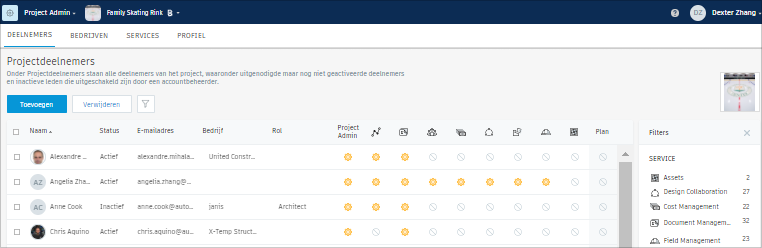
Projectleden toevoegen
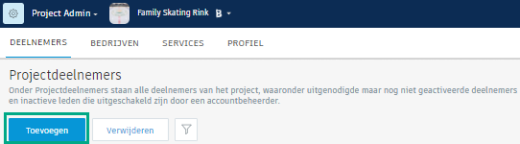
Klik op Toevoegen.
Typ in het veld Projectdeelnemers toevoegen de naam van een deelnemer als diegene al aanwezig is in het account,
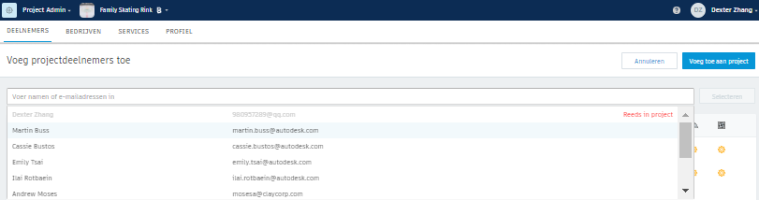
Klik op het e-mailadres van de deelnemer in de beschikbare opties in het vervolgkeuzemenu.
Opmerking: Om een deelnemer toe te voegen die niet al aanwezig is in het account,, voert u het e-mailadres van die persoon in in het veld Projectdeelnemers toevoegen.Klik op Selecteren.
Opmerking: De lijst met toegevoegde deelnemers geeft de status van de projectdeelnemer weer als onlangs toegevoegd.Herhaal stappen 2-4 om meerdere leden tegelijk aan een project toevoegen.
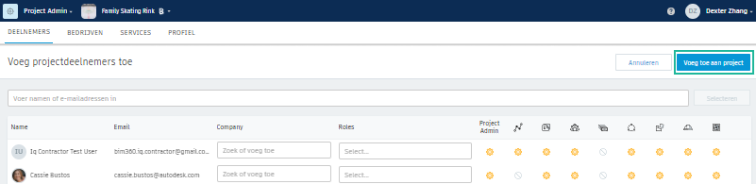
Klik op Toevoegen aan project. Er wordt een e-mail gegenereerd waarmee leden hun lidmaatschap kunnen activeren en toegang krijgen tot het project.
Rollen van leden beheren
Klik in de rij met de informatie van de deelnemer, in het veld onder de kolom Rol.
De rol van een lid de eerste keer toewijzen±
- Selecteer een nieuwe rol uit de vervolgkeuzelijst.
Een bestaande rol wijzigen±
- Klik op Sluiten voor de rol die wordt vervangen
- Selecteer een nieuwe rol uit de vervolgkeuzelijst.
Een bedrijfsfiliaal toevoegen
U kunt het ook bedrijfsfiliaal van een deelnemer toevoegen of bewerken:
Voor bedrijven die al aanwezig zijn in het account, klikt u op het veld in de kolom Bedrijf en selecteert u een bedrijf uit de beschikbare opties. Deze zijn toegevoegd aan het overzicht door een accountbeheerder.
Voor een nieuw bedrijfsfiliaal klikt u in het veld onder de kolom Bedrijf en typt u de bedrijfsnaam. Er wordt een bericht geopend onder het veld waarmee wordt aangegeven dat er een nieuw bedrijf wordt aangemaakt.
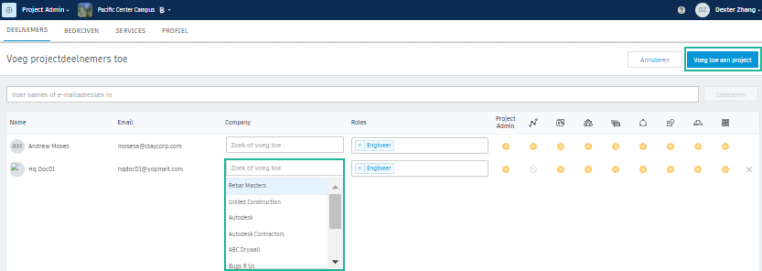 Tip: Klik op het tabblad Bedrijven om alle externe bedrijven te bekijken die aan het project zijn gekoppeld en het aantal leden dat aan elk bedrijf is gekoppeld.
Toegang van leden tot modules beheren
Toegangsmachtigingen van leden worden weergegeven onder de kolomkop van de modules.
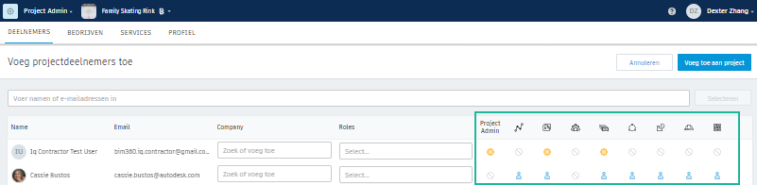
Verschillende pictogrammen staan voor het toegangsniveau van elke deelnemer:
 — Toegang voor beheerder
 — Toegang voor deelnemer
 — Geen toegang
Klik op een pictogram om het toegangsniveau te wijzigen.
Hieronder wordt een video weergegeven waarin u leert hoe u ledenrollen kunt gebruiken om toegang tot een account of module te beheren:
Projectuitnodigingen opnieuw verzenden
Vink het vakje naast de naam van een of meer leden aan die worden weergegeven als In behandeling in de kolom Status. De optie Uitnodiging opnieuw verzenden verschijnt naast de functies Toevoegen en Verwijderen.
Opmerking: Deze opties verschijnt niet op de standaard pagina Projectleden of voor leden met een inactieve status. Er kan een link voor het product verzonden worden naar deelnemers met een actieve status, ze hoeven niet opnieuw uitgenodigd te worden.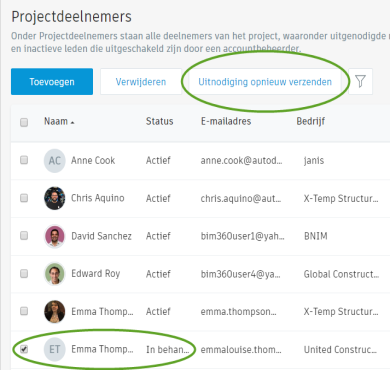
Klik op Uitnodiging opnieuw verzenden.
Projectleden verwijderen
Schakel het selectievakje in voor één of meerdere deelnemers.
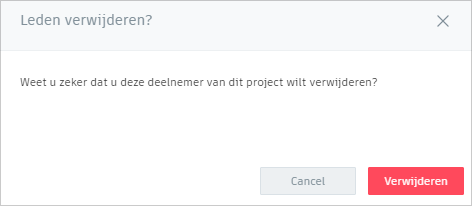
Klik op Remove.
Video: Projectleden beheren
In de volgende video wordt getoond hoe u projectleden kunt beheren:
Accountbeheerders kunnen accountleden beheren en mensen toevoegen een het ledenoverzicht zodat projectbeheerder ze eenvoudiger toe kunnen voegen aan projecten.
Modulespecifieke instellingen
Machtigingsniveaus kunnen variëren op basis van de module. De volgende pagina's bevatten informatie over de machtigingen voor specifieke workflows:
- Bestandsmachtigingen voor Document Management
- Mapmachtigingen voor Document Management.
- Mapmachtigingen deelnemers voor Design Collaboration
- Machtigingen Field Management
- RFI-machtigingen voor Project Management
- overdrachtsmachtigingen voor Project Management
- Vergaderingsmachtigingen voor Project Management
- Machtigingen voor Cost Management