Projectservices activeren en bewerken
Projectbeheerders kunnen services activeren voor de projecten die aan hun zijn toegewezen en extra projectbeheerders toewijzen. Alleen accountbeheerders kunnen projecten aanmaken en tegelijkertijd kunnen ze ook services activeren.
Een nieuwe service activeren voor een project
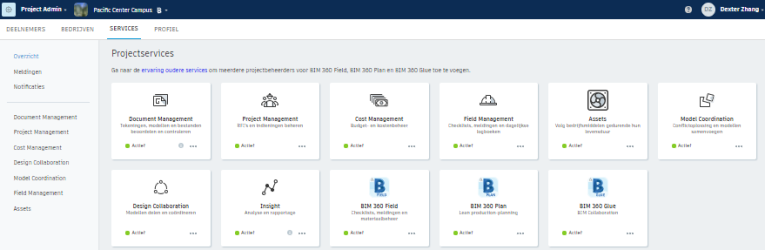
Klik in de Project Admin-module op het tabblad Services.
Selecteer Overzicht in het linkerpaneel.
In de lijst met projectservices klikt u op Activeren naast de service die u aan het project wilt toevoegen.
De eerste keer dat u services activeert in uw project, kunt u een projecttemplate toepassen. Met het projectsjabloon kunt u de instellingen van een bestaand project gebruiken als sjabloon voor uw nieuwe project. Dit kunt u als volgt doen:
a. Selecteer het keuzerondje Een projectsjabloon toepassen.
b. Selecteer het project dat u wilt gebruiken als het sjabloon.Als u geen projecttemplate wilt gebruiken:
c. Selecteer het keuzerondje Geen projectsjabloon toepassen.
Klik op Activeren.
In elk geval wordt u toegevoegd als de eerste projectbeheerder de eerste keer dat u een service activeert voor project. Hiervoor moet u deelnemer zijn aan het project. U kunt later extra projectbeheerders toevoegen.
Nadat u ten minste één service hebt geactiveerd, hoeft u alleen op Activeren in de lijst met projectservices te klikken om aanvullende services te activeren.
Instellingen voor projectservices bewerken en weergeven
Klik in Project Admin op het tabblad Services.
Klik op de naam van een service in het linkerpaneel om de instellingen te bewerken of weer te geven:
Meldingen:
- Gebruik het tabblad Machtigingen om machtigingen in te stellen voor gebruikers, rollen en bedrijven.
- Gebruik het tabblad Meldingtypes om meldingtypes en -subtypes aan te maken en te beheren.
- Gebruik het tabblad Meldingattributen voor het aanmaken en beheren van aangepaste meldingtypes.
Document Management:
Gebruik het tabblad Activiteit voor het weergeven van projectactiviteit.
Gebruik het tabblad Geavanceerde instellingen om:
Beheer het openbaar delen van documenten.
aan te geven of projectdeelnemers de complete mappaden mogen zien voor mappen waarvoor zij geen rechten voor weergave hebben. Tip: het inschakelen van Complete mappaden weergeven maakt het onderscheiden van meerdere mappen met identieke namen eenvoudiger.
Schakel weergeven vector-pdf in om vrijwel onbeperkt zoomen en bevestigen mogelijk te maken voor pdf-bestanden.
beveiligde toegang naar het project te bieden vanaf mobiele apparaten.
Gebruik het tabblad Revit Cloud upgraden om uw Revit Cloud-modellen te upgraden naar de nieuwste versie.
Project Management:
- Gebruik het tabblad RFI's voor het weergeven en wijzigen van de RFI-workflow.
- Gebruik het tabblad Submittals voor het kiezen van een submittalmanager.
Design Collaboration:
- Gebruik het tabblad Gedeelde map om de locatie van de gedeelde map op te geven.
- Gebruik het tabblad Teams om teams en teamleden te beheren.
- Gebruik het tabblad Beheren om projectinstellingen op te geven, zoals het hoofdmodel, het maken van coördinatieruimtes en ondersteuning voor DWG.
Model Coordination:
- Gebruik het tabblad Coördinatieruimte voor het aanmaken en beheren van coördinatieruimtes.
Field Management:
- Gebruik het tabblad Machtigingen om machtigingen in te stellen voor gebruikers, rollen en bedrijven.
Cost Management
- Gebruik het tabblad Algemene instellingen voor het instellen van units en aangepaste types kostenitems..
- Gebruik het tabblad Budgetinstellingen om uw budgetregel te definiëren.
- Gebruik het tabblad Activiteiten om een logboek van alle activiteiten in Cost Management te weergeven.
Als u een van de services hebt geselecteerd, klikt u op Locaties in het linkerpaneel om locaties te beheren en toe te voegen aan het project.