Tabellen voor Cost Management aanpassen
Leer hoe u tabellen kunt aanpassen, aangepaste kenmerken en kolommen kunt toevoegen en het hulpmiddel ‘Filteren en groeperen’ kunt gebruiken. De artikelen in deze groep helpen u de visualisaties van Cost Management aan te passen:
In dit artikel:
Tabbladnamen aanpassen
Projectbeheerders kunnen 'Cost Management' aanpassen, zodat de namen van de tabbladen overeenkomen met de termen die in uw organisatie worden gebruikt. U kunt ook de volgorde van de tabbladen wijzigen.
De tabbladen in Cost Management aanpassen:
- Klik op


 .
. - Selecteer Cost Management aan de linkerkant.
- Ga naar het tabblad Algemeen.
- Ga naar het gedeelte Tabbladen en volgorde.
- Voer nieuwe namen in in de kolom Aangepast.
- Selecteer
 om de volgorde van de tabbladen te wijzigen.
Bekijk de volgende animatie om te zien hoe de tabbladen met wijzigingsorders opnieuw kunnen worden gerangschikt:
Bekijk de volgende animatie om te zien hoe de naam van de tabbladen met wijzigingsorders kan worden aangepast:
Volgorde en zichtbaarheid kolommen beheren
De tabellen in de module Cost Management kunnen lastig zijn om mee te werken als er specifieke informatie wordt geëxporteerd. U kunt de tabellen beheren door kolommen links of rechts vast te zetten, kolommen weer te geven of te verbergen, de volgorde van kolommen te wijzigen of de standaardweergave te herstellen.
U kunt de tabelinstellingen openen met  :
:
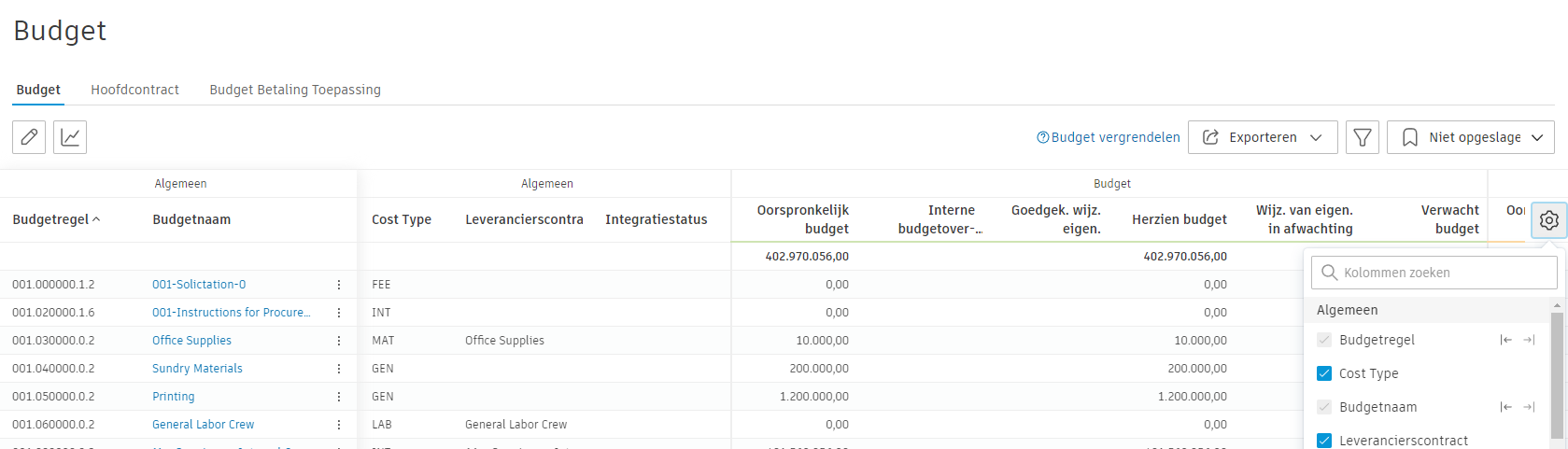
In deze korte video ziet u een voorbeeld voor het aanpassen van de tabel 'Budget':
Kolommen vastzetten
- Plaats de cursor op een kolom in de tabelinstellingen.
- Gebruik de pictogrammen om links of rechts
 vast te zetten.
 - Klik opnieuw of selecteer Opnieuw instellen om terug te keren naar de standaardweergave.
Kolommen weergeven of verbergen
- Selecteer of deselecteer de kolom door op het vak in de tabelinstellingen te klikken.
- Selecteer Opnieuw instellen om de standaardwaarde te herstellen.
Kolomvolgorde aanpassen
- Plaats de cursor op een kolom in de tabelinstellingen.
- Klik op de greep
 links en sleep de kolom naar de gewenste locatie.
 - Gebruik Opnieuw instellen om de standaardwaarde te herstellen.
Kolommodus
De kolommodus geeft wijzigingsorders in een kolom weer.
Deze optie is beschikbaar in de Budgetbetalingstoepassing, het Hoofdcontract, het gedetailleerd overzicht van het SOV van het contract, de Kostenbetalingstoepassing en het Contract.
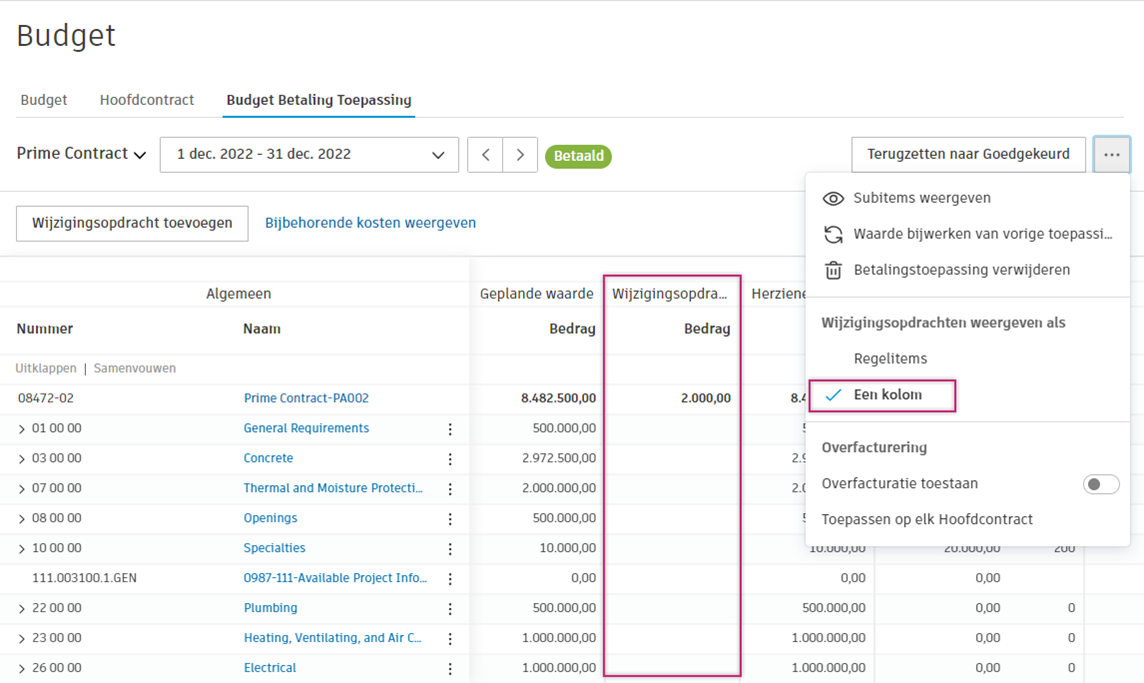
Om wijzigingsorders als kolommen weer te geven, klikt u op het menu met drie punten en selecteert u de weergave.
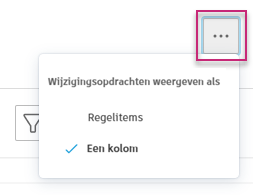
- Voor Contract en Kostenbetalingstoepassing toont de kolommodus goedgekeurde SCO's.
- Voor Hoofdcontract en Budgetbetalingstoepassing toont de kolommodus goedgekeurde OCO's.
- Voor de gedetailleerde weergave van de SOV van het contract kan de kolommodus ook de oorspronkelijke kolommen met betrekking tot budget weergeven als Eén budget voor meerdere contracten niet is geselecteerd.
Meer informatie over wijzigingsopdrachten.