Aangepaste kolommen maken
Projectbeheerders kunnen in Cost Management de budget- en contracttabellen aanpassen om unieke kolommen te bieden voor meer individuele berekeningen.
Bestaande kolommen aanpassen
U kunt bestaande kolommen aanpassen. Dit kunt u als volgt doen:
Klik op


 .
.Selecteer Cost Management aan de linkerkant.
Selecteer het tabblad Budget of Kosten.
Vouw de kaarten van de kolommen ‘Budgetoverzicht’ of ‘Contractoverzicht’ uit.
Klik op Beheren.
Selecteer een kolom in de lijst met kolommen.
Kies de actie. U kunt een van de volgende handelingen uitvoeren:
- Klik op Nieuwe toevoegen om een nieuwe kolom aan te maken rechts van de geselecteerde kolom.
- Klik op Dupliceren om een kopie te maken van de geselecteerde kolom (waaronder de berekeningen).
- De kolomnaam wijzigen.
- De kolomgroep wijzigen.
- Wijzig de standaardpositie in de tabel.
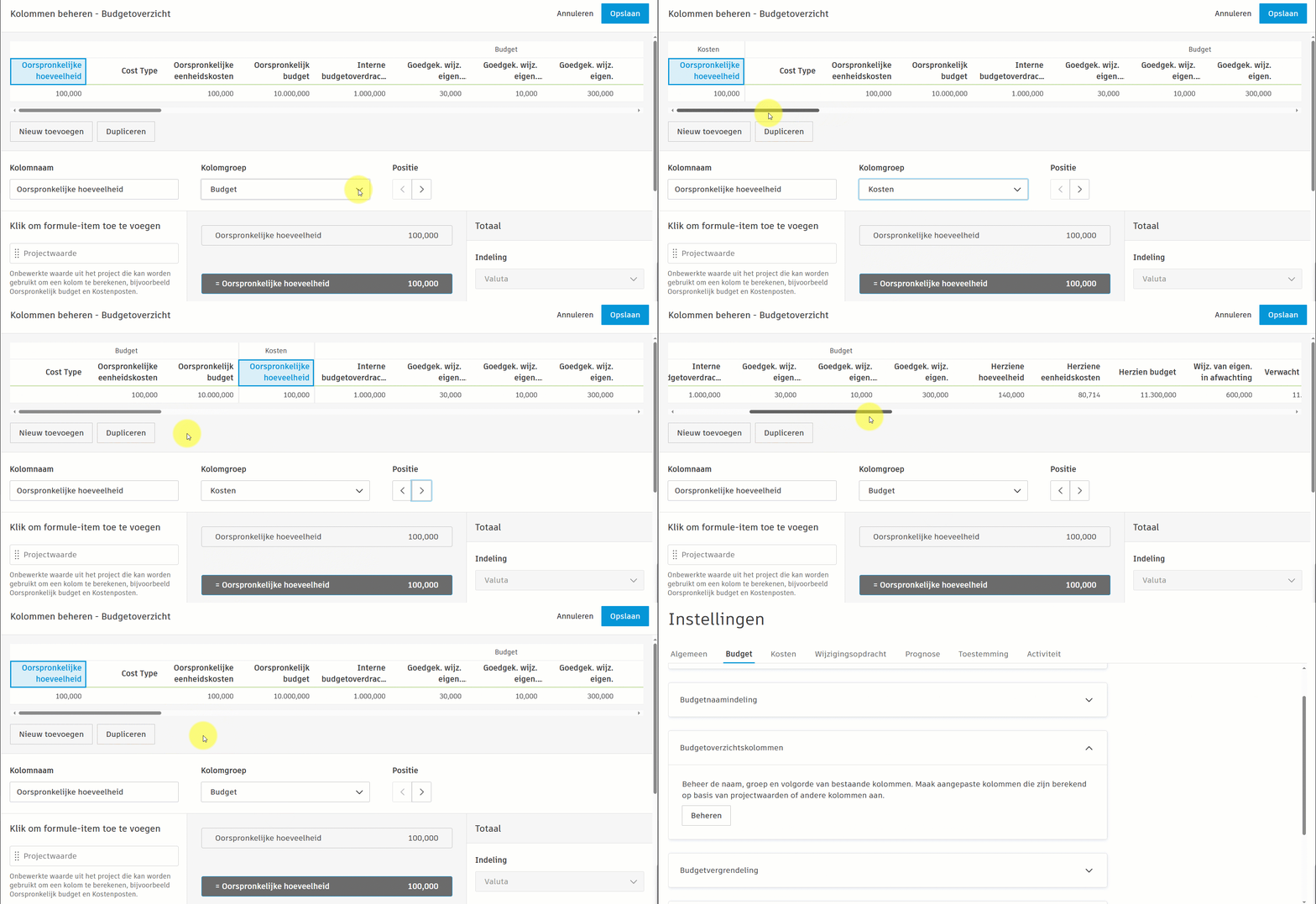
De formules van standaardkolommen kunnen niet gewijzigd worden. U kunt formules voor de kolom maken door een nieuwe toe te voegen.
Een nieuwe kolom maken of bestaande kolom dupliceren
Dupliceer een bestaande kolom of maak een kolom om nieuwe of meer individuele berekeningen te maken voor uw budget- en contracttabellen.
Als u bijvoorbeeld een kolom naast Goedgekeurde wijzigingsopdrachten in de kostengroep met de titel Herstelbare wijzigingsopdrachten maakt, ziet u wat de eigenaar zal betalen. Dit kunt u als volgt doen:
Klik op
.Selecteer Cost Management aan de linkerkant.
Selecteer het tabblad Budget of Kosten.
Vouw de kaart Budgetoverzichtskolommen uit.
Klik op Beheren.
Selecteer Nieuwe toevoegen.
Werk de naam van de kolom bij.
Kies de kolomgroep.
Sleep vanuit het linkerzijpaneel een formule-item en zet het neer om een formule te maken.
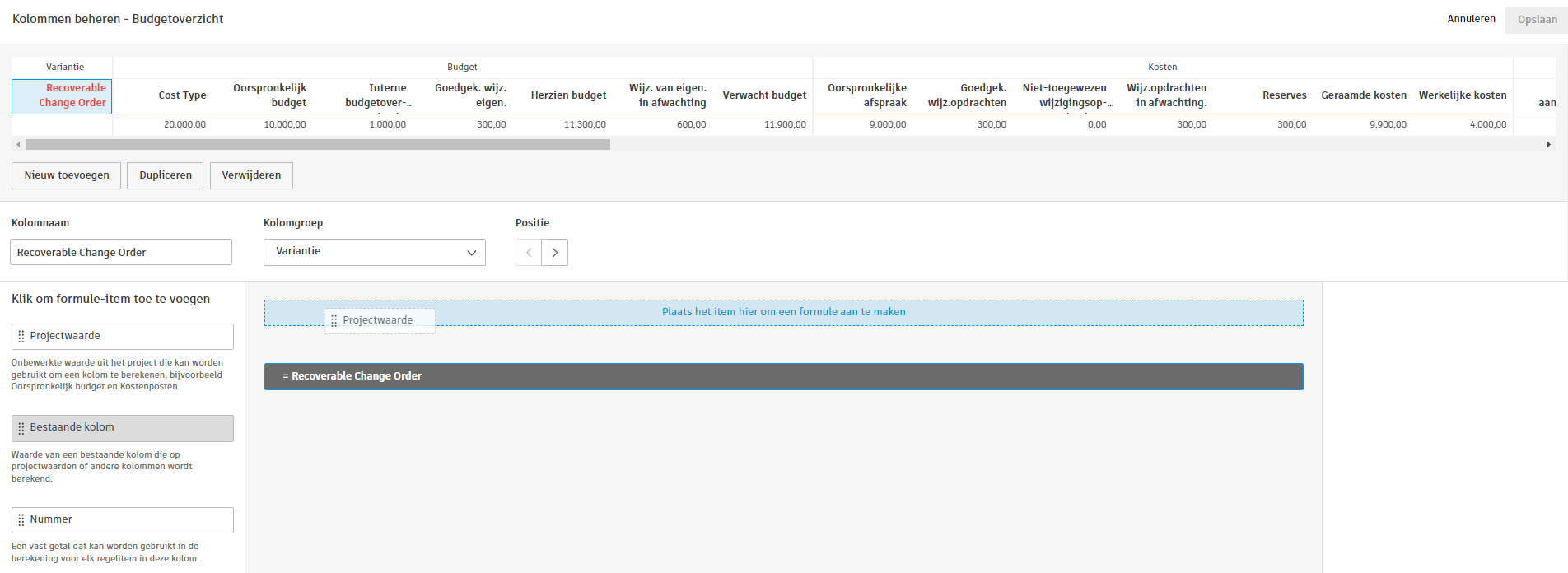
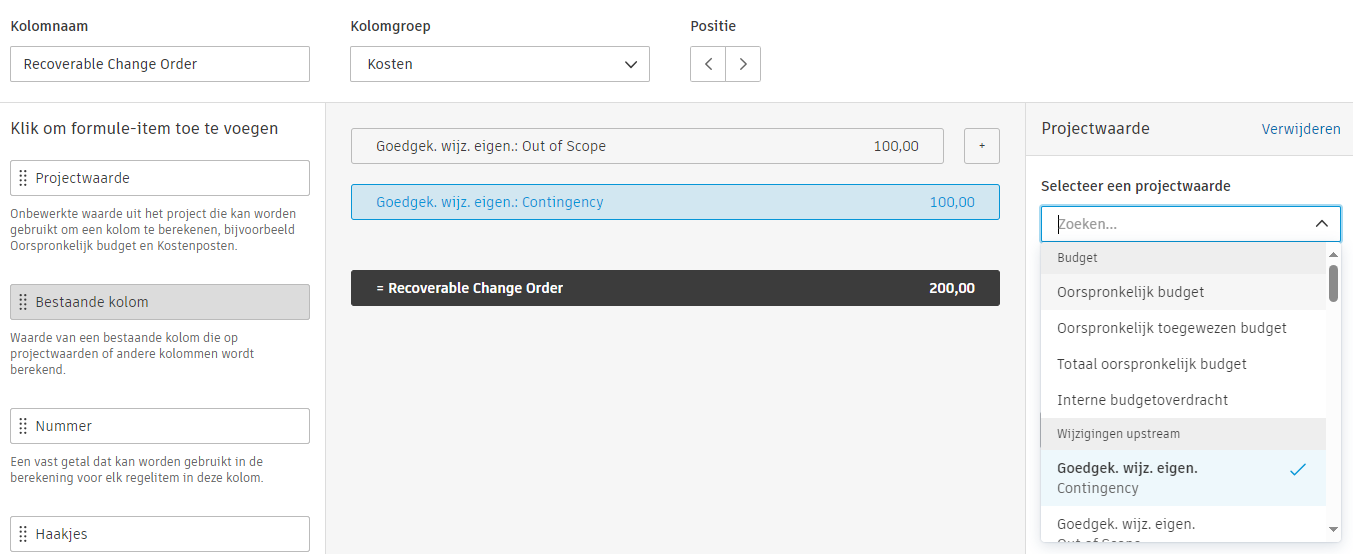
Selecteer in het rechterdeelvenster het waardetype en voer een waarde in om een voorbeeld weer te geven.
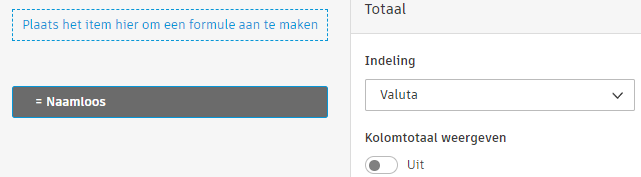
Werk de optie voor kolompositie en zichtbaarheid bij.
Selecteer Opslaan.
U hebt de kolom Herstelbare wijzigingsopdracht gemaakt. Er zijn vele mogelijkheden en combinaties om kolommen te maken. Raadpleeg het gedeelte Aangepaste vergelijkingen voor berekende kolommen voor nuttige tips en trucs over hoe u vergelijkingen kunt maken die aansluiten op de behoeften van uw bedrijf.
Aangepaste vergelijkingen voor berekende kolommen
Dupliceer een bestaande kolom of maak een kolom om nieuwe of meer individuele berekeningen te maken voor uw budget- en contracttabellen.
U kunt de volgende items verslepen om de vergelijkingen aan te maken die de output in de kolom bepalen:
Projectwaarde: in het vervolgkeuzemenu aan de rechterkant kunt u onbewerkte waarden uit het project selecteren. Voor budgetposten zijn bijvoorbeeld de status en het bereik opgenomen.
Bestaande kolom: met het vervolgkeuzemenu rechts kan de exacte waarde in de kolom worden gebruikt.
Nummer: maakt het mogelijk een specifiek nummer in te voeren in het gedeelte aan de rechterzijde.
Haakjes: om een volgorde van handelen te bepalen, kunt u andere waarden tussen de haakjes slepen.
If-instructie: Hiermee kunt u voorwaarden maken voor informatie die in de kolom moet worden ingevuld. U kunt bijvoorbeeld het verschil berekenen: geprojecteerde begroting met hogere waarde min werkelijke kosten of geprojecteerde begroting min geprojecteerde kosten.
Tip: u kunt tot twintig If-instructies toevoegen door meerdere keren op het item te klikken. Elke nieuwe toegevoegde If-instructie zal boven de Else-instructie worden geplaatst.
De toevoeging is de standaard berekeningsoperator wanneer een waarde in het berekeningsgebied wordt gesleept. Klik op de operator en gebruik het vervolgkeuzemenu aan de rechterzijde om de operator te wijzigen. Ondersteunde aannemers:
- Optelling
- Aftrekken
- Vermenigvuldiging
- Deling
In de volgende animatie wordt weergegeven hoe een aangepaste kolom kan worden gemaakt met behulp van if-instructies: