Samenwerken met anderen in Cost Management
U kunt workflows stroomlijnen en de samenwerking met eigenaren en leveranciers verbeteren door ze samenwerkingsmachtigingen te verlenen, zodat ze bepaalde informatie kunnen weergeven en gebruiken. Raadpleeg het artikel Machtigingen voor Cost Management om hen toegang te geven tot samenwerkingen.
De machtiging ‘Samenwerken’ is beschikbaar voor specifieke componenten binnen Cost Management. Gebruikers kunnen beperkte kenmerken voor items die aan leden zijn toegewezen weergeven en bewerken. Elk lid heeft een Autodesk Build-licentie nodig om te kunnen samenwerken binnen Kostenbeheer.
In dit artikel:
- Stroomafwaartse samenwerking in Cost Management
- Stroomopwaartse samenwerking in Cost Management
- De machtiging ‘Samenwerken’ en ‘Bedrijfsinstellingen’
- Benodigde bestandsmachtigingen voor documenten en mappen bij samenwerking
Stroomafwaartse samenwerking in Cost Management
Leveranciers kunnen op veel manieren samenwerken in Cost Management. Hier volgt een lijst met links naar relevante artikelen waar u meer kunt leren.
| Leverancier met mogelijkheden voor samenwerkingsmachtigingen | Gerelateerde artikelen |
|
Verzoek van leverancier voor offerte en potentiële wijzigingsopdracht - Een werkverdeling verstrekken en een prijs voorstellen - Bijlagen uploaden of downloaden - Rapporten exporteren |
- Proces voor collectieve potentiële wijzigingsopdracht - Goedkeuringsworkflows instellen - Offerteaanvraag - Een PCO maken |
|
Betalingsaanvraag leverancier (met weergave- en reactiemogelijkheid) - Betalingsaanvraag invullen en naar de aannemer sturen - Vorige aanvragen weergeven - Documenten voor betalingsaanvragen genereren - Bijlagen uploaden of downloaden Betalingsaanvraag leverancier (met maak-, weergave- en reactiemogelijkheid) |
- Goedkeuringsworkflows instellen - Betalingen - Factureringsperioden - Kostenbetalingsaanvraag |
|
Contractexemplaren of bijlagen voor leveranciers - Uploaden of downloaden |
- Goedkeuringsworkflows instellen - Werken met contracten |
|
Schema van waarden voor leveranciers - Een uitsplitsing van het schema van waarden opgeven |
- Goedkeuringsworkflows instellen - Werken met contracten |
|
Invoer van distributie-item leverancier - Begin- en einddatums instellen voor de distributie - verzenden ter beoordeling |
- Samenwerkingsproces voor cashflow |
Stroomopwaartse samenwerking in Cost Management
Eigenaren kunnen op veel manieren samenwerken in Cost Management. Hier volgt een lijst met links naar relevante artikelen waar u meer kunt leren.
| Eigenaar met mogelijkheden voor samenwerkingsmachtigingen | Gerelateerde artikelen |
| Verzoek tot wijziging door eigenaar - COR accepteren of afwijzen - COR-documenten downloaden - Bijlagen uploaden of downloaden - Rapporten exporteren |
- Proces voor collectieve potentiële wijzigingsopdracht - Goedkeuringsworkflows instellen - COR's, OCO's en SCO's |
| Wijzigingsopdrachten voor eigenaars - OCO goedkeuren of afwijzen - OCO-documenten downloaden - Bijlagen uploaden/downloaden - Rapporten exporteren |
- Proces voor collectieve potentiële wijzigingsopdracht - Goedkeuringsworkflows instellen - COR's, OCO's en SCO's |
|
Betalingsaanvraag door eigenaar - Betaalaanvraag goedkeuren of afwijzen - Vorige aanvragen weergeven - Documenten voor betalingsaanvraag downloaden - Bijlagen uploaden of downloaden |
- Goedkeuringsworkflows instellen - Betalingen - Factureringsperioden - Budgetbetalingsaanvraag |
De machtiging ‘Samenwerken’ en ‘Bedrijfsinstellingen’
Om eigenaars en leveranciers effectief in het systeem te laten samenwerken, moet u ervoor zorgen dat het juiste bedrijf en de juiste contactpersonen goed zijn toegewezen onder Bedrijfsinstellingen.
Een leverancier uitnodigen om samen te werken
Volg deze stappen om een leverancier als een medewerker toe te voegen:
- Selecteer het hulpmiddel Deelnemers in het linkermenu.
- Klik op Deelnemers toevoegen en voer het e-mailadres van de leverancier in.
- Selecteer het bedrijf en de rol van de leverancier. Zorg ervoor dat het toegangsniveau is ingesteld op ‘Projectdeelnemer’.
- Klik op Uitnodigingen verzenden.
Houd rekening met het volgende in het geval van problemen met toegang tot samenwerking:
- In het hulpmiddel Deelnemers: Het e-mailadres en de naam van de leverancier moeten aan hun bedrijf zijn gekoppeld.
- In het tabblad Instellingen, Machtiging: Zorg ervoor dat de deelnemer of het bedrijf toegang tot de module ‘Contract’ heeft toegewezen aan deelnemers.
- In het vervolgwerkpaneel van het contractitem: Het contactbedrijf moet het bedrijf van de leverancier zijn.
- Het contract mag niet de status ‘Concept’ hebben, zodat er daadwerkelijk toegang aan deelnemers wordt verleend.
De collectieve toegang van de eigenaar tot het hoofdcontract
Als u wilt dat een eigenaar mag samenwerken aan het hoofdcontract en documenten mag uploaden in het gedeelte ‘Bijlage’, doe dan het volgende:
Klik op Modulekiezer


 .
.Selecteer het tabblad Services.
Selecteer Cost Management in het linkerpaneel.
Opmerking: Als u Project Admin rechtstreeks vanuit Cost Management opent, begint u op deze positie.Het tweede tabblad Algemene instellingen is standaard geselecteerd. Schuif omlaag in de vervolgkeuzelijst Bedrijfsinstellingen.
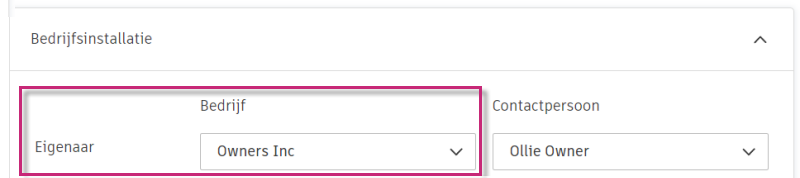
Selecteer het bedrijf en de contactpersoon voor de rol van eigenaar.
Wijs een rechthebbende toe onder het kopje ‘Informatie van eigenaar’ in het vervolgwerkpaneel van het hoofdcontract. De toegang voor samenwerking controleert de bedrijfsinstelling in het vervolgwerkpaneel voor het hoofdcontract, en het e-mailadres.
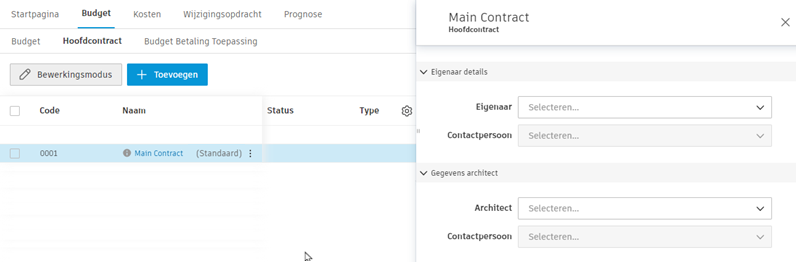
Eigenaren met machtigingen voor samenwerking aan een hoofdcontract kunnen alleen details met betrekking tot hun ondertekende contract bekijken in de tabel ‘Hoofdcontract’ en het deelvenster met details. Ze kunnen ook documenten uploaden onder het kopje ‘Bijlage’ in het detailvenster. De weergegeven koppelingen en de details van afzonderlijke SOV-items zijn niet toegankelijk.
Projectdeelnemers als beoordelaars
Gebruikers met samenwerkingstoegang kunnen als beoordelaars optreden in goedkeuringsworkflows voor OCO en budgetbetalingstoepassingen.
Om dit toe te staan, gaat u naar Instellingen en verleent u een samenwerkingsmachtiging aan de externe bedrijf waarmee u samenwerkt. Op deze manier kunnen de externe projectmedewerkers OCO en budgetbetalingstoepassingen goedkeuren of afwijzen.
Meer informatie over goedkeuringsworkflows en machtigingen voor Cost Management.
Gebruikers met samenwerkingstoegang kunnen ook buiten het op de werkstroom gebaseerde goedkeuringsproces controleren.
Zo zorgt u hiervoor:
Verleen in Instellingen samenwerkingsmachtigingen aan de externe bedrijven waarmee u samenwerkt. Zo kunnen de externe projectmedewerkers COR/OCO/budgetbetalingstoepassingen goedkeuren of afwijzen.
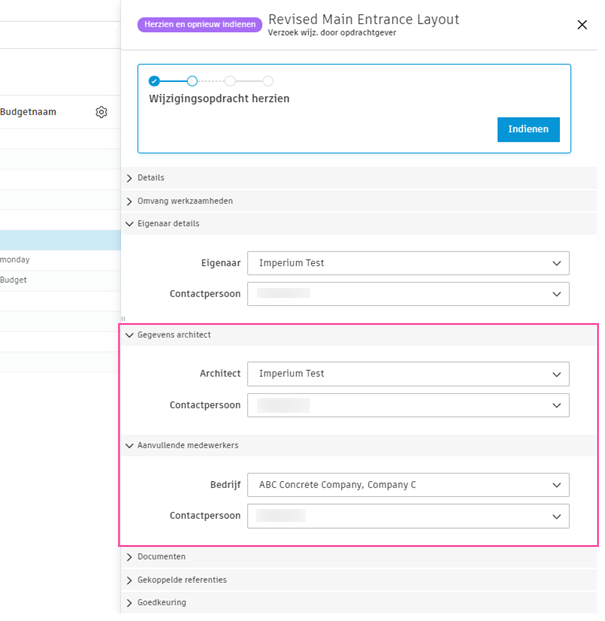
In de sectie van de vervolgwerkbalk met de titel 'Gegevens architect' kunnen deelnemers de bedrijfsgebruiker van de externe architect selecteren om COR/OCO-goedkeuring aan te vragen.
In de sectie van de vervolgwerkbalk met de titel 'Extra projectdeelnemers' kunnen deelnemers externe gebruikers toevoegen die geen deel uitmaken van de workflowengine-gebaseerde goedkeuringsprocessen. Deze gebruikers kunnen als beoordelaars worden toegevoegd.
Beperkte opmerkingen
Opmerkingen in de opmerkingensectie van het vervolgwerkpaneel en de beoordelingspagina kunnen zichtbaar zijn voor iedereen, inclusief collega's, maar ze kunnen ook beperkt worden.
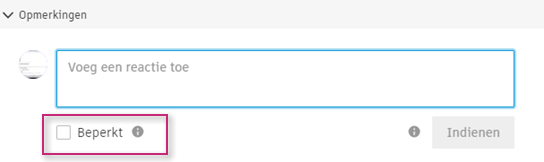
Opmerkingen die zijn gemarkeerd als Beperkt, zijn alleen zichtbaar voor deelnemers met de machtigingen voor alles weergeven, volledige controle of beheer.
Deelnemers met de machtigingen voor volledige controle of beheer zien een selectievakje onder het opmerkingenvak. Als dit selectievakje is aangevinkt, wordt de opmerking gemarkeerd als Beperkt.
Opmerking. opmerkingen mogen maximaal 1000 tekens bevatten.
Benodigde bestandsmachtigingen voor documenten en mappen bij samenwerking
Personen met samenwerkingsmachtigingen hebben nog meer machtigingen nodig wanneer uw gegenereerde documenten zijn opgeslagen inDocument Management.
Er moeten machtigingsniveaus worden ingesteld, zodat collega's bestanden kunnen bekijken, uploaden en downloaden in relevante mappen. Dit kunt u als volgt doen:
Selecteer Document Management in de productkiezer. Het tabblad Mappen wordt standaard geopend.
Selecteer het menu ‘Meer’
 naast de gewenste map en klik op Instellingen voor machtigingen.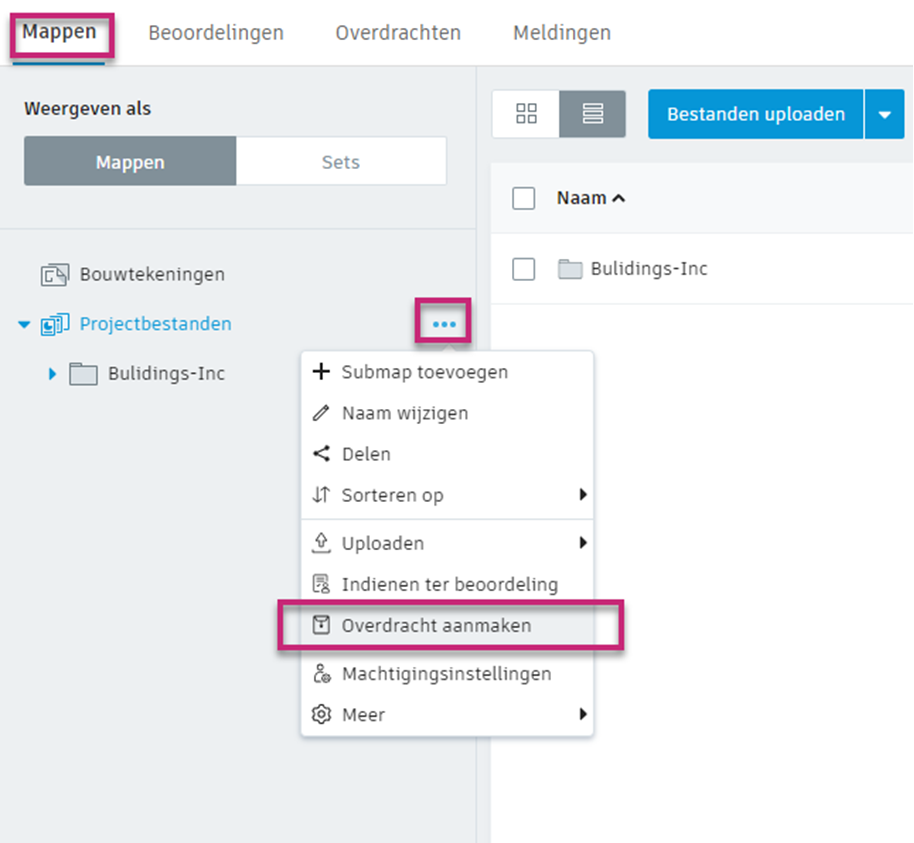
Selecteer Toevoegen in het vervolgwerkpaneel Machtigingen.
Zoeken op naam, e-mail, rol of bedrijf.
Selecteer de vervolgkeuzelijst en kies het juiste machtigingsniveau.
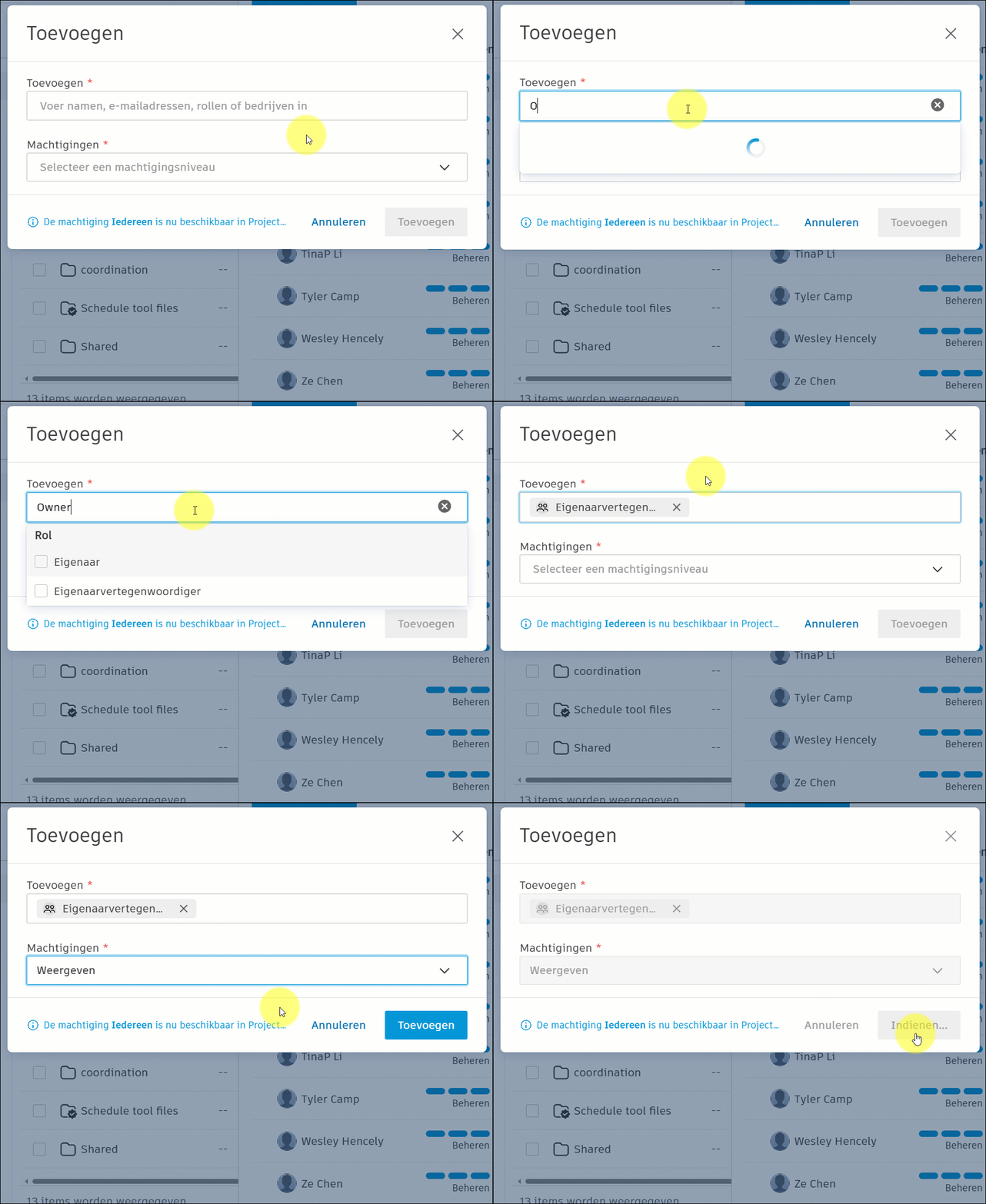
Klik op Toevoegen.
Hier vindt u de lijst met de machtigingen van de documentenmap die nodig zijn voor bepaalde acties:
| Toegang voor leverancier | Actie | Bestandsmapmachtigingen |
| OA | Voorstellen van offertes of het werkbereik bewerken | Geen |
| OA | Verzoeken sluiten | Geen |
| OA | Planning bewerken: dagen en opmerkingen wijzigen | Geen |
| OA | Offerte uploaden naar het gedeelte bijlagen | Weergeven + Downloaden + Aantekeningen publiceren + Uploaden + Bewerken |
| VTW-OA | Planning bewerken: dagen en opmerkingen wijzigen | Geen |
| VTW-OA | Bijlagen uploaden of verwijderen | Weergeven + Downloaden + Aantekeningen publiceren + Uploaden + Bewerken |
| Contract | Reageren | Geen |
| Contract | SOV invoeren | Geen |
| Contract | Bijlagen uploaden of verwijderen | Weergeven + Downloaden + Aantekeningen publiceren + Uploaden + Bewerken |
| Kosten betaling toepassing | Verzenden | Geen |
| Kosten betaling toepassing | SOV-voortgang bewerken en opmerkingen toevoegen | Geen |
| Kosten betaling toepassing | Bijlagen uploaden of verwijderen | Weergeven + Downloaden + Aantekeningen publiceren + Uploaden + Bewerken |
| Kosten betaling toepassing | Documenten genereren op basis van een sjabloon | Weergeven + Downloaden + Aantekeningen publiceren + Uploaden + Bewerken |
| Kosten betaling toepassing | Aanvragen van kostenbetalingen maken of verwijderen | Samenvoegen |
| Toegang voor eigenaar | Actie | Documentmap |
| COR | Accepteer of vraag een herziening aan | Geen |
| COR | Bijlagen uploaden of verwijderen | Weergeven + Downloaden + Aantekeningen publiceren + Uploaden + Bewerken |
| VTW-OG | Revisie goedkeuren of aanvragen | Geen |
| VTW-OG | Bijlagen uploaden of verwijderen | Weergeven + Downloaden + Aantekeningen publiceren + Uploaden + Bewerken |
| Budget betaling toepassing | Revisie goedkeuren of aanvragen | Geen |
| Budget betaling toepassing | Bijlagen uploaden of verwijderen | Weergeven + Downloaden + Aantekeningen publiceren + Uploaden + Bewerken |
| Kosten betaling toepassing | Aanvragen van begrotingsbetalingen maken of verwijderen | Samenvoegen |