Goedkeuringsworkflows instellen
Goedkeuringsworkflows zijn een belangrijke functie van Cost Management, ontworpen om het goedkeuringsproces te stroomlijnen voor:
- Contracten
- Kosten en budgetbetalingsaanvragen (er kunnen meerdere workflows worden gemaakt op basis van voorwaarden, bijvoorbeeld het hoofdcontract)
- Uitgaven
- Wijzigingsopdrachten
- Interne budgetoverdrachten
Door aangepaste goedkeuringsworkflows te maken, kunnen projectbeheerders en leden met volledige beheerrechten de routering van documenten voor interne controle automatiseren, waardoor consistentie en transparantie in alle projecten mogelijk zijn. Een workflow voor een wijzigingsopdracht kan het document bijvoorbeeld automatisch ter goedkeuring doorsturen naar de projectbeheerder, de boekhoudafdeling en de eigenaar of leverancier. Deze automatisering biedt verschillende voordelen:
- Vermindert goedkeuringstijd en -inspanning
- Voorkomt knelpunten in het proces
- Zorgt ervoor dat alle noodzakelijke belanghebbenden worden betrokken
- Verbetert de verantwoordingsplicht en traceerbaarheid
- Bevordert gestandaardiseerde goedkeuringswerkwijzen
In dit artikel:
- Goedkeuringsprocessen maken
- Hoofdcontractvoorwaarden voor budgetbetalingsworkflows configureren
- Goedkeuringsworkflows bewerken en wijzigen
- Directe bewerking van beoordelaars in de goedkeuringsworkflow
- Voorbeeld: issues voor beoordelaars en indieningen voor ondertekening
Goedkeuringsprocessen maken
Alleen projectbeheerders kunnen goedkeuringsworkflows maken en bewerken. Om er een te maken:
Selecteer de Modulekiezer


 en vervolgens het tabblad Services.
Selecteer Cost Management in het linkerpaneel en schakel vervolgens over naar:
- Tabblad Budget voor betaalverzoeken budget en interne budgetoverdrachten.
- Tabblad Kosten voor contracten, betaalverzoeken kosten, of uitgaven.
- Tabblad Wijzigingsopdracht voor OCO's of SCO's.
Klik op het relevante vervolgkeuzemenu, afhankelijk van het type goedkeuringsproces dat u wilt maken:
- Goedkeuringsprocessen voor budgetbetalingsaanvragen
- Interne budgetoverdrachten
- Goedkeuringsprocessen voor contracten
- Goedkeuringsprocessen voor kostenbetalingsaanvragen
- Goedkeuringsproces voor uitgaven
- OCO-goedkeuringsworkflows
- SCO-goedkeuringsworkflows
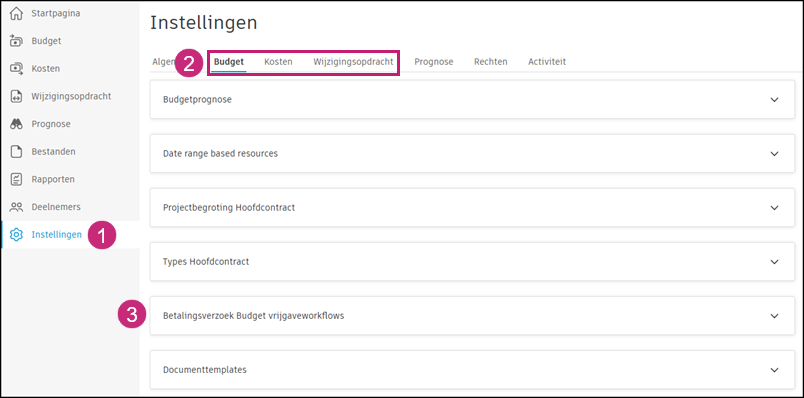
Klik op Goedkeuringsproces maken.
Selecteer het aantal goedkeuringsstappen en klik op Volgende.
Voer een naam in voor de workflow.
Stel voorwaarden in met behulp van vervolgkeuzelijsten om de workflow automatisch te activeren. U kunt bijvoorbeeld activeren wanneer de goedgekeurde waarde hoger is dan $10.000. De voorwaarden verschillen per workflowtype.
Tip: gebruik aangepaste attribuuttypen (tekst, getal, vervolgkeuzelijst, selectievakje) om workflows te sturen. Meer informatie over aangepaste attributen.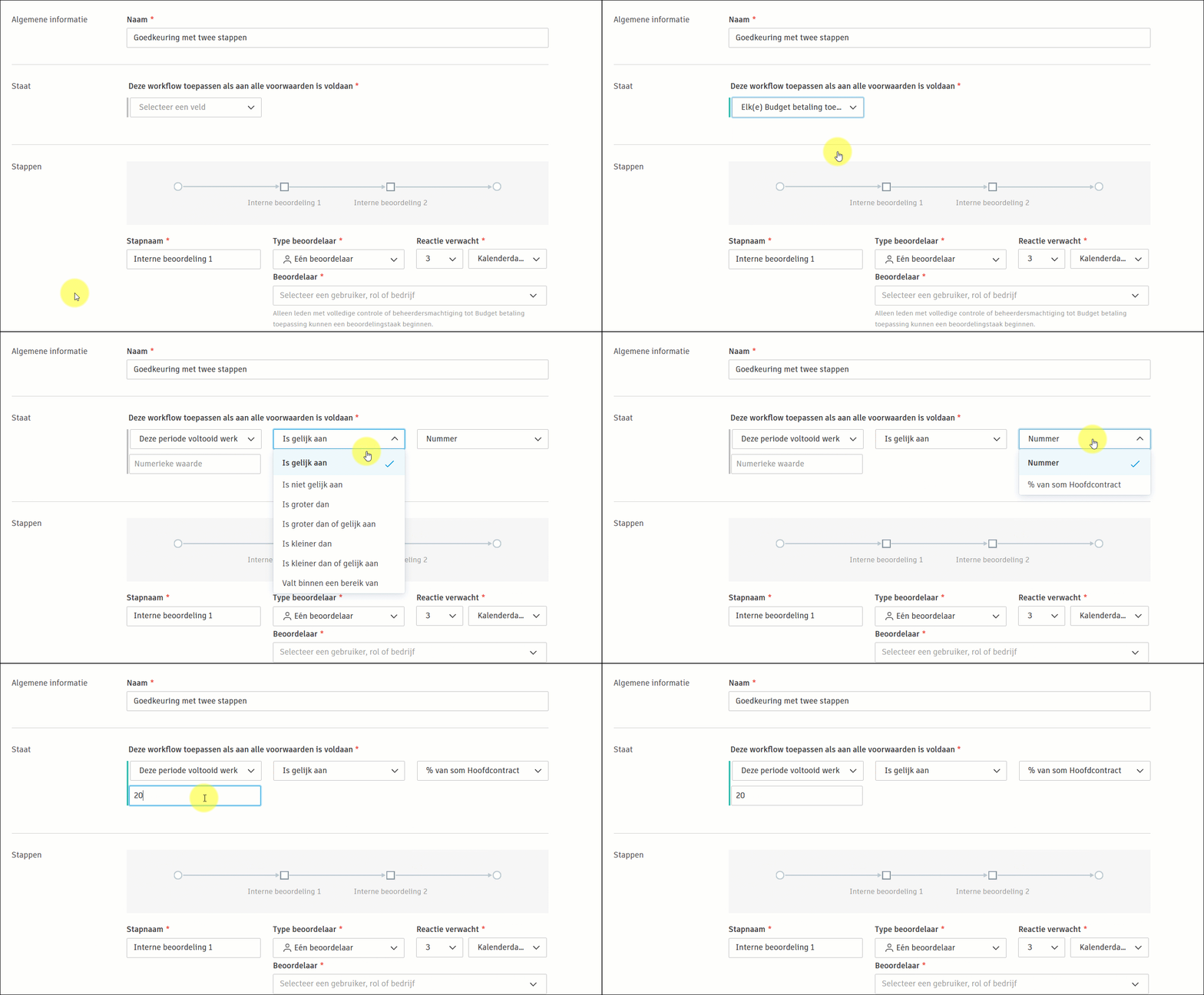
Wijs beoordelaars toe voor elke stap. Voor elke stap kunt u:
Voeg een stapnaam toe (bijvoorbeeld Interne beoordeling).
Stel het type beoordelaar in (één of meerdere). Geef op of alle deelnemers moeten beoordelen of stel een minimumaantal moeten in.
Bepaal de vervaltijd voor antwoord.
Kies beoordelaars (deelnemer, rol of bedrijf). Beoordelaars moeten volledige beheer- of Admin-rechten hebben.
Beslis of beoordelaars items voor beoordeling kunnen bewerken.
Opmerking: workflowtemplates vullen het veld Type beoordelaar vooraf in. Voor beoordelingen met meerdere stappen kunt u dit naar wens aanpassen.
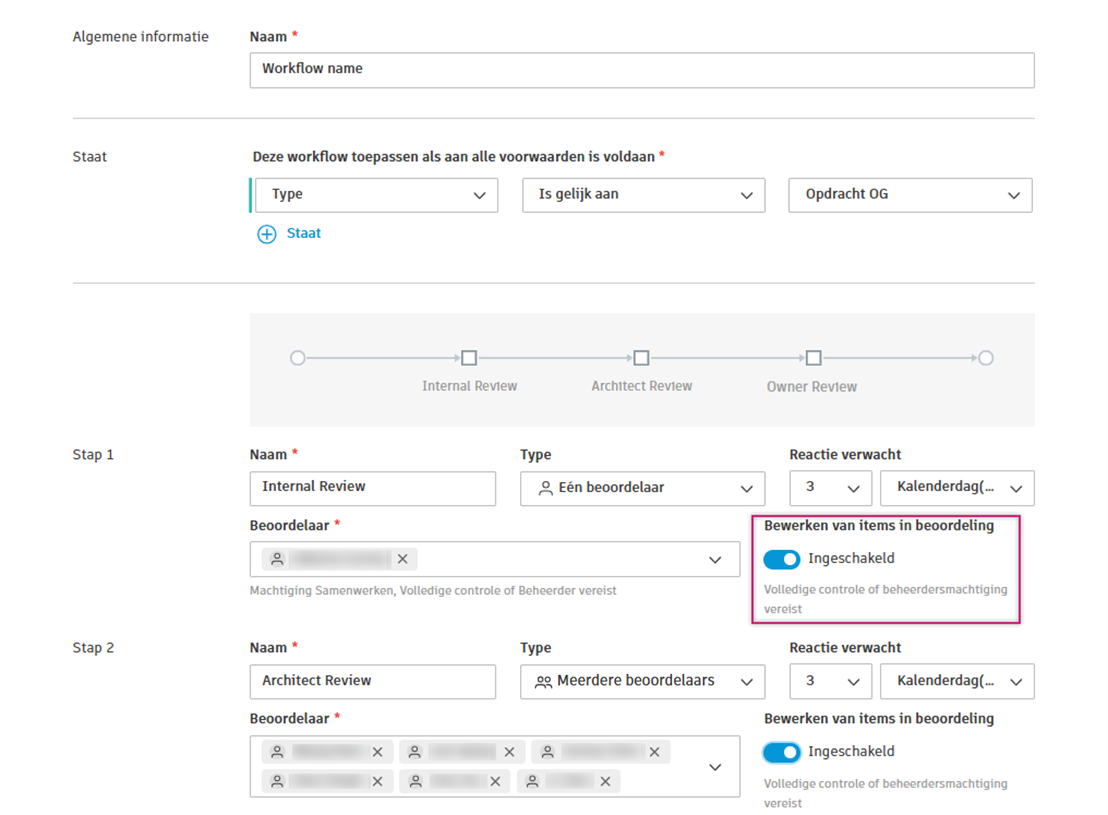
Voeg tot 12 stappen per workflow toe. Klik op Stap verwijderen om een stap te verwijderen.
U kunt de status bij voltooiing eventueel instellen op Ingediend, Geaccepteerd of Goedgekeurd.
Klik op Opslaan.
Hoofdcontractvoorwaarden voor budgetbetalingsworkflows configureren
Voor budgetbetalingsaanvragen kunt u meerdere goedkeuringsworkflows maken op basis van verschillende voorwaarden, zoals het hoofdcontract dat wordt gebruikt. Hierdoor kunt u verschillende goedkeuringsprocessen hebben voor verschillende hoofdcontracten binnen hetzelfde project.
Budgetbetalingsaanvragen worden van boven naar beneden beoordeeld op de workflowomstandigheden. De eerste workflow waarvan aan de voorwaarden is voldaan, wordt toegepast op de betalingsaanvraag. De kolom Geldig voor in de lijst met workflows toont op welk hoofdcontract elke workflow van toepassing is.
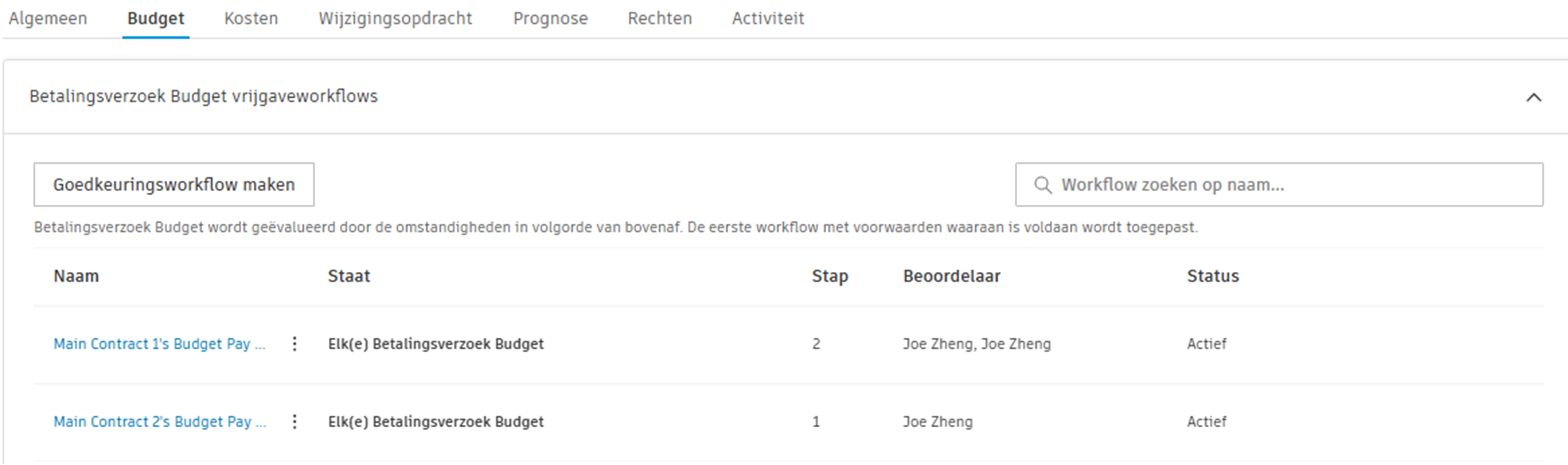
Een workflow configureren op basis van het hoofdcontract:
Volg de stappen in Goedkeuringsworkflows maken om een workflow te maken voor budgetbetalingsaanvragen.
Wanneer u voorwaarden stelt (stap 7), selecteert u Naam hoofdcontract in het vervolgkeuzemenu voor eerste voorwaarde.
Selecteer Is gelijk aan in de vervolgkeuzelijst van de operator.
Voer de waarde van het hoofdcontract in het veld Waarde in (bijvoorbeeld MC-01 of MC-02).
 Opmerking: de veldwaarde is standaard 'Standaard hoofdcontract'. Tijdens het kopiëren van een project vanuit een sjabloon of bronproject wordt deze waarde teruggezet naar 'Standaard hoofdcontract', omdat het doelproject nog geen hoofdcontracten heeft.
Voltooi de resterende stappen voor workflow configureren en klik op Opslaan.
In de kolom Geldig voor wordt de code van het hoofdcontract weergegeven, zodat u eenvoudig kunt zien welke workflow op welk contract van toepassing is.
Goedkeuringsworkflows bewerken en wijzigen
Projectbeheerders kunnen workflows wijzigen door naar het relevante tabblad en goedkeuringsgedeelte te gaan, zoals beschreven in stappen 1-3 van de vorige sectie. Vervolgens doet u het volgende:
Vouw het relevante workflow-vervolgkeuzemenu uit.
Selecteer het menu Meer
 en kies:
- Configureren: bewerk de workflow. Wanneer u de voorwaarde van het hoofdcontract voor een budgetbetalingsworkflow bijwerkt, wordt de kolom Geldig voor dienovereenkomstig bijgewerkt.
- Dupliceren: kopieer en bewerk de workflow. Tip: handig voor het maken van vergelijkbare workflows. Voer een nieuwe naam in en pas de instellingen zo nodig aan.
- Deactiveren: voorkom automatische activering wanneer aan de voorwaarden is voldaan.
- Omhoog verplaatsen/Omlaag verplaatsen: wijzig de workflowvolgorde. Dit is met name belangrijk voor processen voor budgetbetalingsaanvragen, omdat deze van boven naar beneden worden geëvalueerd en de eerste workflow die aan de voorwaarden voldoet, wordt toegepast.
- Verwijderen: Verwijder het proces permanent.
Directe bewerking van beoordelaars in de goedkeuringsworkflow
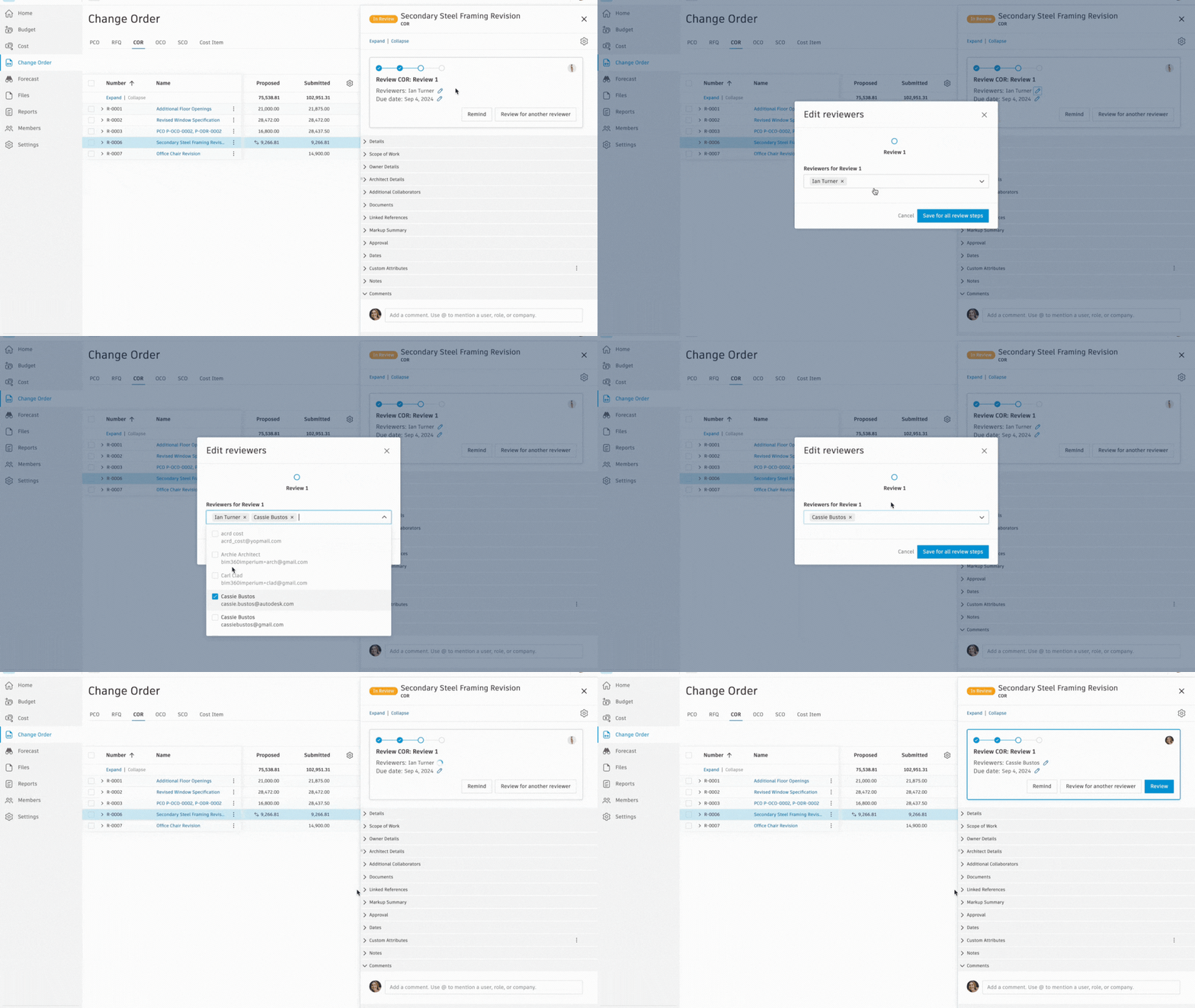
Projectbeheerders kunnen beoordelaars rechtstreeks in de workflowbalk bewerken in de vervolgwerkbalk:
- Navigeer naar de workflowbalk.
- Zoek de naam van de beoordelaar.
- Klik op het potloodpictogram
 naast de naam.
 - Selecteer nieuwe beoordelaars in Beoordelaars bewerken.
Voorbeeld: issues voor beoordelaars en indieningen voor ondertekening
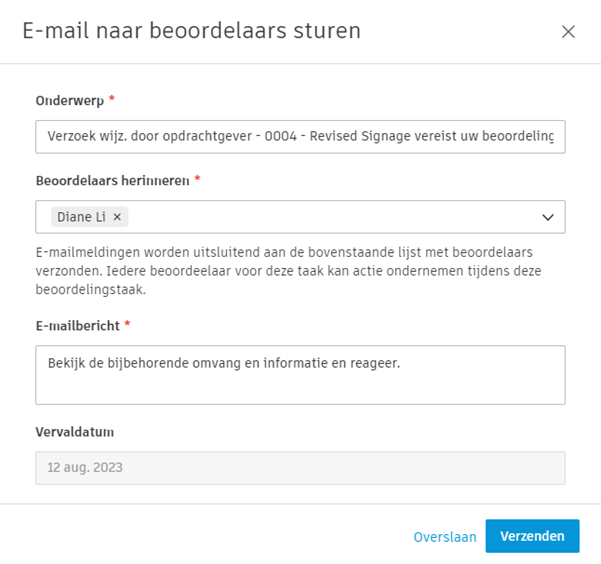
Wanneer een item aan de workflowvoorwaarden voldoet, verschijnt er een dialoogvenster waarin de workflow wordt beschreven en opmerkingen kunnen worden toegevoegd.
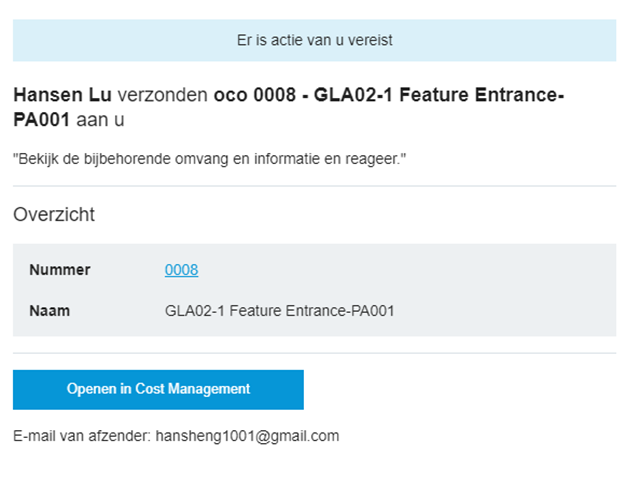
Beoordelaars worden via e-mail op de hoogte gebracht naarmate het item vordert.
Beoordelaars kunnen:
- Goedkeuren: ga door met de workflow. Bij workflows met meerdere stappen gaat het item naar de volgende stap. Voor workflows met één stap wordt het gemarkeerd als Goedgekeurd.
- Herzien: vragen om herzieningen. Het item wordt geretourneerd met de status 'Herzien en opnieuw indienen'.
- Afwijzen: het item afwijzen. Het item wordt geretourneerd met de status 'Afgewezen'.
Na goedkeuring dient de laatste beoordelaar het item in voor externe goedkeuring en ondertekening. De workflowbalk in het vervolgwerkpaneel voor details toont de status van het item, de verantwoordelijke persoon en de deadline. De activiteit wordt vastgelegd in de activiteitenlog van het item.
De volgende beperkingen zijn van toepassing wanneer items de status Wordt beoordeeld hebben:
| Type item | Beperkingen |
|---|---|
| Uitgavenitems | - Subitems kunnen niet worden toegevoegd of verwijderd. |
| - Uitgavenitems kunnen niet worden verwijderd. | |
| - Bijlagen kunnen nog steeds worden geüpload. | |
| - Fotoreferenties kunnen worden bewerkt. | |
| Betalingstoepassingen | - Alle velden zijn vergrendeld. |
| Beoordelaars kunnen ook de betaalverzoeken per afzonderlijk regelitem beoordelen. | |
| - Het bovenliggende regelitem wordt alleen geaccepteerd als alle subitems zijn beoordeeld en geaccepteerd. |