Documenten downloaden of exporteren
Informatie over het exporteren van PDF- en projectbestanden, het downloaden van bronbestanden en het downloaden van complete mappen.
Met de opties Bronbestand downloaden en Exporteren wordt een kopie van het bestand opgeslagen in de map Downloads. Er zijn verschillen tussen de twee functies, zoals hieronder beschreven:
- Bronbestand downloaden: Downloadt een kopie van het bestand.
- Exporteren: Bij exporteren hoort ook een aanvullende voorbereiding voor documenten met hyperlinks of opmerkingen. Exporteren kan ook aanvullende voorbereiding met zich meebrengen voor PDF-bestanden, als er sprake is van PDF-bestanden met meerdere pagina's.
Exporteren
Afzonderlijke documenten
Als u werkt in de map Bouwtekeningen kunt u PDF-bestanden van een of meerdere pagina's exporteren, inclusief gepubliceerde opmerkingen en hyperlinks. Via de map Projectbestanden kunnen opmerkingen in documenten worden opgenomen in de export.
Klik in Document Management op Mappen.
In Miniatuurweergave of Lijstweergave houdt u de cursor boven een document tot het menu Meer
 wordt weergegeven. Klik erop en selecteer Exporteren.Tip: u kunt Exporteren ook openen wanneer u een pdf-document bekijkt. Klik in de rechterbovenhoek van het document op
 Exporteren.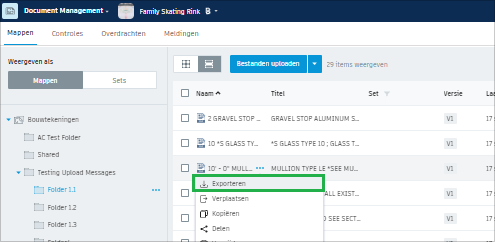
Controleer uw browserinstellingen om ervoor te zorgen dat pop-upvensters zijn ingeschakeld.
Indien nodig kunt u exporteren van opmerkingen en hyperlinks inschakelen. Onthoud dat hyperlinks alleen kunnen worden opgenomen voor documenten uit de folder Bouwtekeningen.
Opmerking: Alleen gepubliceerde opmerkingen kunnen worden geëxporteerd.Opmerking: De hyperlinks die zijn toegevoegd aan de zijkant van een document, worden niet opgenomen bij het exporteren van het document.Klik op Doorgaan.
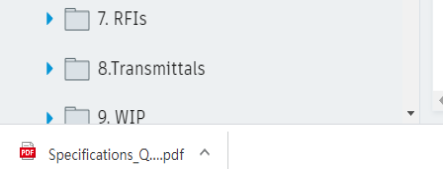
Open het geëxporteerde document in de map Downloads.
Meerdere documenten
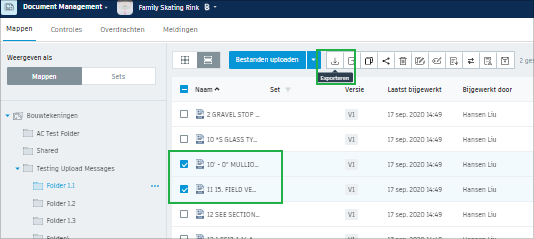
In de map Plattergronden kunt u meerdere PDF-documenten exporteren als een PDF van meerdere pagina's. Hiervoor doet u het volgende:
Selecteer een of meer PDF-documenten in Miniatuur- of Lijstweergave.
Op de bovenste werkbalk selecteert u Exporteren.
Herhaal bovenstaande stappen 3-6.
Oudere versies
Klik in Document Management op Mappen.
Klik in de Miniatuur- of Lijstweergave op de versiegeschiedenis van het document. Bijvoorbeeld
 .
.Klik in het dialoogvenster Versiegeschiedenis op Exporteren naast de versie van het document dat u wilt exporteren.
Volg de stappen 3-6 van de bovenstaande sectie.
Tip: U kunt een vorige versie ook exporteren wanneer u een PDF-document bekijkt. Hiervoor doet u het volgende:Klik op
 .
.In het paneel Geschiedenis selecteert u de versie die u wilt exporteren.
Klik in de rechterbovenhoek van het document op
Exporteren.Controleer uw browserinstellingen om ervoor te zorgen dat pop-upvensters zijn ingeschakeld.
De versie van het document dat u momenteel bekijkt, wordt geëxporteerd.
Downloaden
Individuele bestanden
Als u het bronbestand downloadt, worden hyperlinks of opmerkingen niet meegenomen.
Klik in Document Management op Mappen.
In Miniatuurweergave of Lijstweergave houdt u de cursor boven een document tot het menu Meer
wordt weergegeven. Klik dan op Bronbestand downloaden.Tip: u hebt ook toegang tot de optie Bronbestand downloaden als u een document bekijkt. Klik in de rechterbovenhoek van het document op Bronbestand downloaden.Controleer uw browserinstellingen om ervoor te zorgen dat pop-upvensters zijn ingeschakeld.
Open het gedownloade document in de map Downloads.
Oudere versies
- Klik in Document Management op Mappen.
- Klik in de Miniatuur- of Lijstweergave op de versiegeschiedenis van het document. Bijvoorbeeld .
- In het dialoog Versiegeschiedenis klikt u op Bronbestand downloaden naast de documentversie die u wilt downloaden.
- Controleer uw browserinstellingen om ervoor te zorgen dat pop-upvensters zijn ingeschakeld.
- Open het gedownloade document in de map Downloads
Klik op
.In het paneel Geschiedenis selecteert u de versie waar u de bronbestanden van wilt downloaden.
Klik in de rechterbovenhoek van het document op
Bronbestand downloaden.Controleer uw browserinstellingen om ervoor te zorgen dat pop-upvensters zijn ingeschakeld.
De bronontwerpbestanden van de documentversie die u op dat moment bekijkt, worden weergegeven.
Folders
U kunt een volledige map in de Projectbestandendirectory downloaden.
- Klik in Document Management op Mappen.
- Selecteer in Miniatuur- of Lijstweergave een of meerdere mappen.
- Op de bovenste werkbalk selecteert u Bronbestand downloaden. Alle geselecteerde mappen en bestanden worden als één .zip-bestand gedownload naar de map Downloads.