Werken met documenten
Voer basisbewerkingen uit op uw 2D-bouwtekeningen en 3D-modellen, inclusief zoeken, verplaatsen, kopiëren en beheren van documentversies.
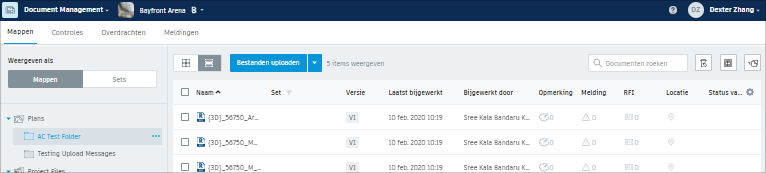
Dit topic bevat de volgende gedeelten:
- Documentbestanden vergrendelen en ontgrendelen
- Zoeken naar documenten
- Documenten verplaatsen
- Documenten kopiëren
- Documenten delen
- Voorbeeld van documenten weergeven
- Documenten afdrukken
- Documentnaam wijzigen
- Een beschrijving bewerken
- Een document verwijderen
- Documentversies vergelijken
- Filteren op documentsets
- Documenten herstellen
U kunt ook werken met Microsoft® Office-bestanden en de volgorde van de kolommen aanpassen wanneer u documenten bekijkt.
Documentbestanden vergrendelen en ontgrendelen
- Ga met de muis op het bestand staan en klik op het menu Meer
 .
. - Selecteer Vergrendelen of Ontgrendelen in de vervolgkeuzelijst.
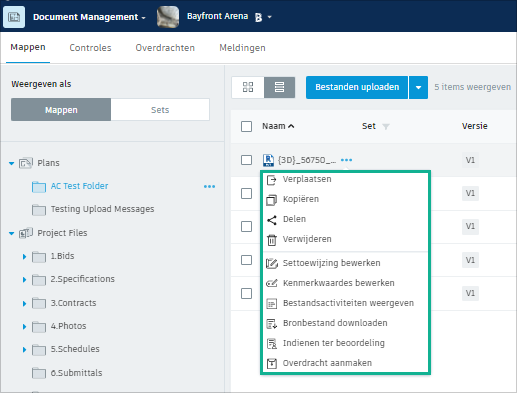
Wanneer u een bestand vergrendelt, kunnen andere deelnemers dit bestand niet verwijderen, kopiëren, verplaatsen, hernoemen, overschrijven of het actief maken (alleen van toepassing op de mappen Projectbestanden). Wanneer een document vergrendeld is, wordt er een slotje naast weergegeven en u zult opmerken dat het menu Meer gedeactiveerd is.
Zoeken naar documenten
Zoek in mappen naar documentnamen, bestandsnamen, nummers en aangepaste attributen. De resultaten worden weergegeven in een lijstweergave, gesorteerd op relevantie.
Selecteer de map waarin u wilt zoeken.
Opmerking: submappen worden ook doorzocht.Voer uw zoekwoorden in het tekstvak Zoeken in en klik op
 Zoeken.
Voor meer informatie over zoekmogelijkheden raadpleegt u Documenten zoeken.
Documenten verplaatsen
U kunt documenten van de ene naar de andere map verplaatsen.
- Selecteer een document
 Verplaatsen.
 - U kunt ook over de naam van een document bewegen totdat het menu Meer wordt weergegeven, er dan op klikken en Verplaatsen selecteren.
- Selecteer in het dialoogvenster Verplaatsen een doelmap Verplaatsen.
Bronbestand downloaden.Documenten kopiëren
U kunt documenten van de ene naar de andere map kopiëren.
- Selecteer een document Kopiëren.
- U kunt ook over de naam van een document bewegen totdat het menu Meer wordt weergegeven, er dan op klikken en Kopiëren selecteren.
- Selecteer een doelmap in het dialoogvenster Kopiëren naar map Kopiëren.
 Bronbestand downloaden.
Het gedrag van de kopieeractie verandert als u documenten kopieert in een map waarop een naamstandaard is toegepast. Validatie is vereist om te verzekeren dat de bestandsnaam en kenmerken voldoen aan de naamstandaard. Als de bestandsnaam niet overeenkomt mag deze niet gekopieerd worden. Als er meerdere bestanden gekopieerd worden, moeten alle bestanden overeenkomen om te kunnen worden gekopieerd. Wat er gebeurt als de bestandsnaam niet overeenkomt met de naamstandaard, is afhankelijk van de aanwezigheid van bestanden met dezelfde naam, de locatie van die bestanden en of ze oorspronkelijke documenten of referentiekopieën zijn.
Doelmap bevat oorspronkelijk document
- De kopie is niet toegestaan
De doelmap bevat de referentiekopie van het oorspronkelijke document
- De kopie is toegestaan waarbij een versie wordt toegewezen aan de bestaande referentiekopie
Andere map bevat het oorspronkelijke document of een referentiekopie
- De kopie is togestaan waarbij een nieuwe referentie wordt aangemaakt in de doelmap
Geen map bevat het oorspronkelijke document of een referentiekopie
- De kopie is togestaan waarbij een nieuw oorspronkelijk document wordt aangemaakt
Documenten delen
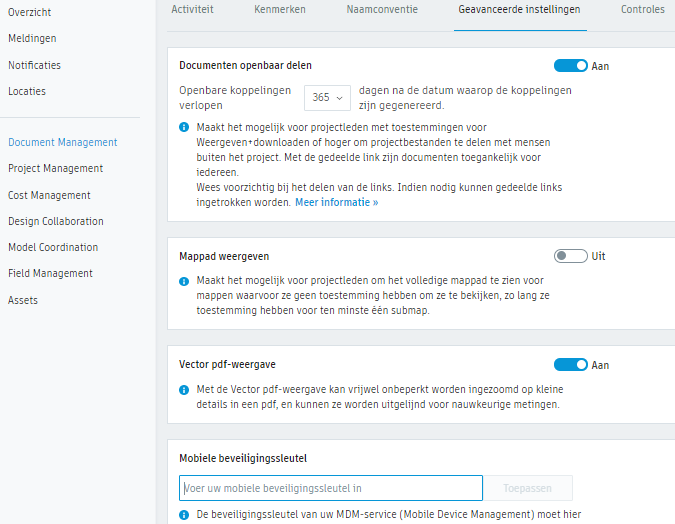
Deel een link naar documenten of mappen met projectdeelnemers of openbare deelnemers. De geadresseerden moeten weergavemachtigingen hebben om gedeelde documenten te bekijken. Alleen documenten in de map Projectbestanden kunnen openbaar gedeeld worden. Voordat documenten openbaar gedeeld kunnen worden, moet een projectbeheerder openbaar delen inschakelen. Hiervoor doet u het volgende:
Gebruik de modulekiezer om over te schakelen naar Project Admin.
Op het tabblad Services klikt u in het linkerpaneel op Document Management.
Ga naar het tabblad Geavanceerd en schakel Projecten openbaar delen in.
Selecteer het aantal dagen tot de openbare koppelingen verlopen. U kunt maximaal 365 dagen selecteren vanaf de datum waarop de koppelingen zijn gegenereerd.
Vink de vakjes aan van de documenten of mappen die u wilt delen.
Klik op
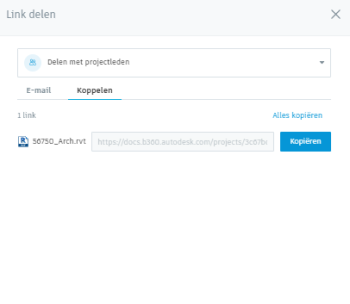
 Delen om het dialoogvenster Link delen te openen.
Selecteer in het vervolgkeuzemenu of u wilt delen met projectdeelnemers of openbaar wilt delen.
Bij openbaar delen:
Klik op
 om de datum te specificeren waarop u wilt dat links verlopen.Opmerking: de maximale vervaldatum is het aantal dagen dat door de projectbeheerder is geselecteerd.
Gebruik het vervolgkeuzemenu linksonder om te selecteren welke documentversies worden gedeeld:
Selecteer Laatste om een link te genereren naar de documentversies die zijn ingesteld als huidig op het moment van openen.
Selecteer Vast om een link te genereren naar de versies die actueel zijn op het moment van delen.
Opmerking: als u een document met meerdere versies deelt, wordt alleen de laatste versie gedeeld.
Gebruik de tabbladen om selecteren of u wilt delen via e-mail of via links.
Als u ervoor kiest te delen via e-mail, voer dan het e-mailadres van de ontvanger in, voeg eventueel een opmerking toe, en klik op Verzenden.
Tip: Als u deelt met projectdeelnemers, klik dan in het tekstvak om te zoeken op deelnemers, rollen of bedrijven.Als u ervoor kiest links te genereren, klikt u op Kopiëren of Alles kopiëren om de links te kopiëren naar het klembord en ze naar de ontvangers te versturen via de methode van uw voorkeur.
De openbaar gedeelde links intrekken:
- Plaats de cursor op het gedeelde document.
- Verplaats uw cursor naar de kolom Gedeeld terwijl u op het gedeelde document blijft staan.
- Klik op Link verwijderen in de tooltip die verschijnt.

Voorbeeld van documenten weergeven
- Klik op Miniatuurweergave of Lijstweergave.
- Selecteer het document waarvan u een voorbeeld wilt bekijken.
Pdf-bestanden worden standaard weergegeven in de BIM-viewer. Projectbeheerders kunnen het standaardgedrag voor iedere map aanpassen. Om de standaardweergave voor pdf-bestanden aan te passen:
- Klik op Miniatuur- of Lijstweergave.
- Selecteer een pdf-document waarvan u een voorbeeld wilt bekijken.
- Pdf-bestanden worden in de BIM-viewer weergegeven tenzij de mapinstelling van de pdf-viewer door uw projectbeheerder gewijzigd is naar In browser openen.
- Een pdf-bestand moet volledig zijn verwerkt om in de BIM-viewer te worden bekeken. De beste indicatie dat een pdf-bestand is verwerkt, is het versienummer dat naast de bestandsnaam verschijnt.
- Pdf-bestanden die in een browser worden weergegeven, hoeven niet te zijn verwerkt voor een voorbeeldweergave.
om snel te kiezen hoe u de pdf als voorbeeld wilt weergeven.Documenten afdrukken
Druk een document of afbeelding van de voorbeeldmodus af.
- Als het bestand meerdere versies heeft, zal de versie in het voorbeeld worden afgedrukt.
- Als het document opmerkingen bevat, zullen deze in de tekening worden verwerkt.
- Documenten met pushpins of hyperlinks kunnen worden afgedrukt, maar de pushpins en hyperlinks zullen niet zichtbaar zijn.
- Klik op een document of afbeelding om het voorbeeld te openen.
- In de rechterbovenhoek van het voorbeeld klikt u op het menu Meer en selecteert u Afdrukken.
- Houd rekening met het aanbevolen afdrukformaat en klik op Afdrukken om het standaard afdrukvenster voor uw computer te openen.
Documentnaam wijzigen
- Beweeg in de Lijstweergave over een bestand en klik in de kolom Naam op het menu Meer Naam wijzigen.
- Typ een nieuwe naam in het vak en druk op Enter.
Een beschrijving bewerken
- Beweeg in de Lijstweergave over een bestand en klik in de kolom Beschrijving op het pictogram Bewerken
 .
. - Typ een nieuwe omschrijving in en druk op Enter.
Een document verwijderen
- In miniatuurweergave of lijstweergave selecteert u de documenten die u wilt verwijderen.
- Op de bovenste werkbalk selecteert u Verwijderen.
- Als u wordt gevraagd uw keuze te bevestigen, klikt u op Verwijderen.
Documentversies vergelijken
Klik in de Miniatuur- of Lijstweergave op het versienummer naast de documentnaam om het dialoogvenster Versiegeschiedenis te openen.
Klik op
 Kopiëren om een kopie te maken van de geselecteerde documentversie.
Klik op
 Bronbestand downloaden om te downloaden als het oorspronkelijke document.
Klik op
 Huidig maken om de geselecteerde versie het huidige document te maken.
klik op Versies vergelijken.
Tip: De goedkeuringsstatus van eerdere versies van een document worden ook weergegeven.Vink de vakjes naast de versies die u wilt vergelijken aan en klik op Vergelijken.
Bevestig in het dialoogvenster Vergelijken welke documenten en versies u wilt vergelijken en klik op Vergelijken. De documenten worden getoond in de viewer
Als u klaar bent, klikt u op Vergelijken sluiten.
Klik op Gereed.
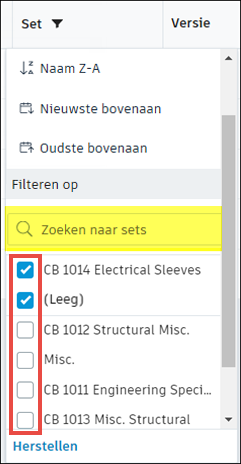
Filteren op documentsets
- Selecteer in de Lijstweergave een document in de map Bouwtekeningen.
- Klik op de set-kop in de tabel.
- Voer in het zoekveld de naam van de set in waarvan u documenten wilt weergeven.
Documenten herstellen
Een verwijderd document herstellen
- Selecteer de bovenliggende map van het document dat u wilt herstellen.
- Selecteer het document dat u wilt herstellen en klik vervolgens op Herstellen.
Een eerdere documentversie herstellen
Klik in de Miniatuur- of Lijstweergave op het versienummer naast de documentnaam.
Zoek in het dialoogvenster Versiegeschiedenis de versie op die u wilt herstellen.
Klik op Huidige aanmaken
Herstellen.Klik op Gereed om het dialoogvenster te sluiten.
De vorige versie wordt hersteld.
Filteren op sets
Ga naar de lijstweergave en selecteer een document in de map Bouwtekeningen.
Klik op de set-kop in de tabel.
Voer in het zoekveld de naam van de set in waarvan u documenten wilt weergeven.
Tip: U kunt ook het selectievakje inschakelen naast de gewenste set om de documenten die u nodig hebt snel te vinden.