Documentkenmerken
Pas uw documentinformatie aan door kenmerken toe te voegen, zoals Aantal pagina's, Datum of Omschrijving.
Deelnemers met machtigingen voor bewerken of mapbeheer en projectbeheerders kunnen kenmerken beheren op mapniveau.
Attributen zijn versiespecifiek. Dit betekent dat aan elke documentversie andere attributen kunnen zijn toegewezen. Wanneer u bijvoorbeeld een eerdere versie van een document als de huidige versie instelt, wordt de kenmerkwaarde die in de eerdere versie is opgegeven, overschreven door de waarde in de nieuwe, huidige versie. Als in de nieuwe, huidige versie geen waarde is gedefinieerd, wordt de waarde van de vorige versie toegepast. Houd er ook rekening mee dat bij het kopiëren en uploaden van documenten de eerder opgegeven attribuutwaarde door de attribuutwaarde van de meest recent gekopieerde of geüploade documentversie wordt overschreven.
Documentattributen aanmaken
In de mapstructuur klikt u met de rechtermuisknop op een map
 Attribuutinstellingen.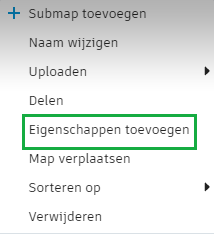
Klik op Nieuwe maken
U moet de velden Naam en Type invullen. Voor Type kunt u kiezen uit een tekstveld, datum of vervolgkeuzelijst.
Tekstveld: hiermee kunnen deelnemers een waarde invoeren in een tekstveld.
Opmerking: u kunt alleen de volgende beperkingen voor de tekenlimiet en het tekentype toevoegen voor projecten die zijn aangemaakt na 24 maart 2021.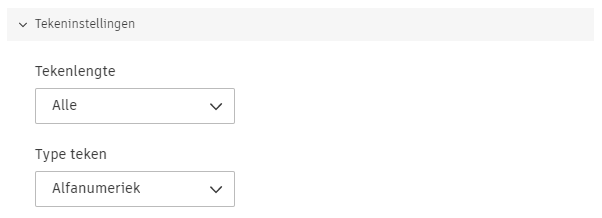
Tekenlengte: Kies uit ‘Willekeurig’, ‘Vast’ of ‘Bereik’.
- Willekeurig - Deelnemers kunnen maximaal 255 tekens als waarde invoeren
- Vast - De waardelengte moet aan een precies aantal tekens voldoen, van 1 tot 10
- Bereik - Selecteer een waardebereik van 1 tot 10 tekens
Tekentype: Kies uit ‘Alfanumeriek’, ‘Tekst’ of ‘Numeriek’
Datum: Hiermee kunnen deelnemers een datumwaarde selecteren in een datumkiezer.
Vervolgkeuzelijst: Deelnemers kunnen kiezen uit een gedefinieerde lijst met waarden. Klik op Waarde toevoegen, voer de waarde in en herhaal het proces totdat u alle waarden heeft gemaakt.
Opmerking: u kunt maximaal 400 waarden toevoegen voor dropdownlijstattributen voor projecten die zijn gemaakt na 24 maart 2021.Omschrijving: u kunt ook een omschrijving invoeren
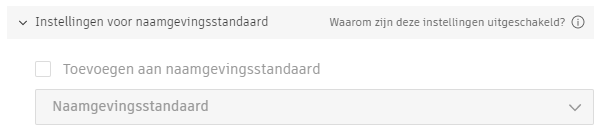
Projectbeheerders kunnen het attribuut ook toevoegen aan de naamgevingsstandaard (de naamgevingsconventie of gerelateerde attributen) als de mappen met verplichte naamgeving geen documenten bevatten.
Klik op Aanmaken.
Documentattributen bewerken
- Klik op

- Klik op Attribuutinstellingen
- Selecteer het bewerkingspictogram
 van het relevante attribuut
U kunt het attribuut op basis van uw machtigingsniveau:
Projectbeheerder
Projectbeheerders kunnen het volgende bewerken:
- Naam, omschrijving, naam van de waarde, beschrijving van de waarde. Onderhevig aan de onderstaande uitzonderingen.
- Tekeninstellingen (tekenlengte, tekentype). Onderhevig aan de onderstaande uitzonderingen.
- Instellingen voor de naamgevingsstandaard wanneer mappen met verplichte naamgeving geen zichtbare documenten bevatten
Deelnemers met rechten voor bewerken of mapbeheer
Deelnemers met rechten voor bewerken of mapbeheer kunnen geen attributen bewerken die door andere deelnemers aan mappen zijn toegevoegd.
Wanneer een attribuut echter niet door andere deelnemers aan mappen is toegevoegd én niet aan de naamgevingsstandaard, kunnen ze het volgende bewerken:
- Naam, beschrijving, naam van de waarde, beschrijving van de waarde.
- Tekeninstellingen (tekenlengte, tekentype).
Deze acties zijn echter ook onderhevig aan de onderstaande uitzonderingen.
Uitzonderingen: als een attribuut wordt toegevoegd aan de naamgevingsstandaard en de mappen met verplichte naamgeving zichtbare documenten bevatten, kan niemand het volgende doen:
- De naam van waarden in een dropdownlijst wijzigen of deze verwijderen
- Tekenlengte of tekst in een tekstveldkenmerk bewerken
Mapattributen weergeven
Deelnemers met rechten voor bewerken of mapbeheer en projectbeheerders kunnen mapattributen ordenen en kiezen welke attributen moeten worden weergegeven.
- Klik op
Het venster met attributen toont alle attributen die aan de huidige map zijn toegevoegd.
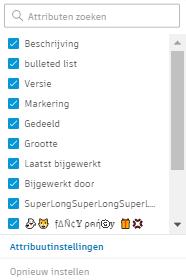
U kunt nu ordenen welke attributen moeten worden weergegeven. Gebruik daarvoor de functies om te zoeken, de volgorde te wijzigen en te verwijderen.
Attribuutwaarden bewerken
Deelnemers kunnen kenmerkwaarden voor afzonderlijke of meerdere documenten bewerken.
Afzonderlijk document
- Klik in de documentlijst op van de desbetreffende attribuutwaarde
- Een nieuwe waarde bewerken of invoeren
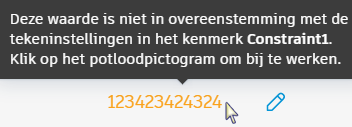
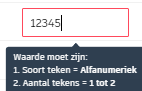
Als voor een tekstveldattribuut beperkingen voor het instellen van tekens zijn toegepast en uw waarde niet aan deze beperkingen voldoet, wordt bij de begeleiding gedetailleerd de juiste lengte en het juiste type van het teken weergegeven.
Meerdere documenten
Selecteer meerdere documenten en klik op
 Attribuutwaarden bewerken op de bovenste werkbalk.
Bewerk de waarden die u wilt wijzigen.
Als voor een tekstveldattribuut beperkingen voor het instellen van tekens zijn toegepast en uw waarde niet aan deze beperkingen voldoet, wordt bij de begeleiding gedetailleerd de juiste lengte en het juiste type van het teken weergegeven.
Klik op Opslaan