Mappen
Maak een aangepaste mappenopbouw aan voor elk van uw projecten.
Elk project begint met vooraf geconfigureerde mappen op het hoogste niveau voor de ondersteuning van een specifiek proces of gegevenstype. Deze mappen worden Bouwtekeningen en Projectbestanden genoemd. U kunt submappen aan deze mappen toevoegen tot een maximum van 25 submapniveaus.
Gebruik Bouwtekeningen om de nieuwste reeks constructiedocumenten te beheren, te publiceren en te controleren, in zowel 2D-indeling als 3D-indeling.
Gebruik projectbestanden voor elk projectdocument, inclusief ontwerpgegevens en alle andere documenttypes.
Voor meer informatie over de specifieke mogelijkheden van elke type map raadpleegt u Informatie over Document Management.
Mappen toevoegen
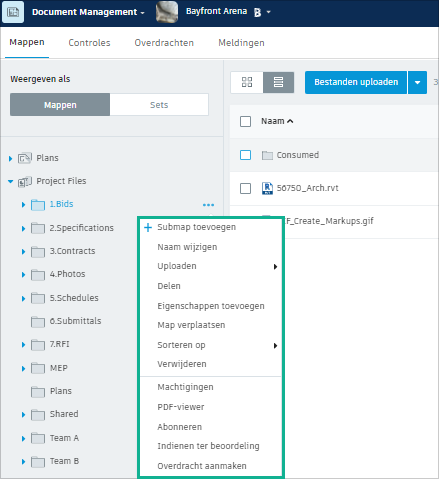
- In de mapstructuur klikt u met de rechtermuisknop op een map en klikt u op Submap toevoegen. Een nieuwe map wordt toegevoegd onder de bovenliggende map.
- Typ een naam en druk op Enter.
Mappen verwijderen
Om een enkele map te verwijderen:
- In de mapstructuur klikt u met de rechtermuisknop op een map en klikt u op Verwijderen.
Om meerdere submappen te verwijderen:
- Selecteer de bovenliggende map in de mapstructuur.
- In miniatuurweergave of lijstweergave selecteert u de selectievakjes naast de submappen die u wilt verwijderen.
- In de bovenste werkbalk selecteert u
 Verwijderen.
Een verwijderde map herstellen:
- Selecteer in de mapstructuur de bovenliggende map van de submap die u wilt herstellen.
- Selecteer
 Verwijderde items in de rechterbovenhoek.
 - Selecteer de map(pen) die u wilt herstellen en klik vervolgens op Herstellen.
Mappen sorteren
- In de mapstructuur klikt u met de rechtermuisknop op een map en klikt u op Sorteren op.
- Selecteer een optie: Naam A-Z, Naam Z-A of datum.
De naam van een map wijzigen
- In de mapstructuur klikt u met de rechtermuisknop op een map en klikt u op Hernoemen.
- Typ een nieuwe naam en druk op Enter.
Mappen delen
U kunt mappen delen met actieve en hangende leden. De geadresseerde moet weergavemachtigingen hebben om een map en de inhoud te bekijken.
- In de mapstructuur klikt u met de rechtermuisknop op een map en klikt u op Delen.
- Geef de namen of e-mailadressen van deelnemers op. U kunt eventueel een notitie toevoegen.
- Klik op Verzenden. De geadresseerden ontvangen een e-mail met een link naar de map.
Abonneren en afmelden
U kunt zich abonneren op mappen en submappen om meldingen te ontvangen wanneer er bestanden worden toegevoegd. Dit geldt ook voor alle bestanden of submappen die worden toegevoegd nadat u zich hebt geabonneerd.
Abonneren
In de mapstructuur klikt u met de rechtermuisknop op een map en klikt u op Abonneren.
Kies of u zich wilt abonneren op alleen de geselecteerde map of op de map en alle submappen.
Klik op Abonneren.
Wanneer documenten worden geüpload of tekeningen worden gepubliceerd naar de map(pen), ontvangt u een melding per e-mail.
Afmelden
In de mapstructuur klikt u met de rechtermuisknop op een map waarop u momenteel bent geabonneerd en klikt u op Afmelden.
Tip: Mappen waarop u bent geabonneerd, worden aangegeven met een blauw -pictogram naast de optie Abonneren.
Kies of u zich wilt afmelden voor alleen de geselecteerde map of voor de map en alle submappen.
Klik op Afmelden.