Mogelijke wijzigingsopdrachten
Potentiële wijzigingsopdrachten (PCO's, Potential Change Orders) vormen het uitgangspunt voor elke budget- of kostenwijziging. U kunt andere wijzigingsopdrachten genereren op basis van een PCO. Koppel kostenposten om een verbinding terug te geven naar het betreffende budget, contract en leverancier. Kostenposten kunnen echter ook direct op het tabblad Kostenpost worden gemaakt en later aan een PCO worden toegewezen.
In dit artikel:
- Overzicht tabblad ‘Potentiële wijzigingsopdracht'
- Een potentiële wijzigingsopdracht maken
- Bestaande PCO's bewerken
- Een PCO dupliceren
- Wijzigingsopdrachten genereren op basis van een PCO
- PCO-documentopslag in Forma Data Management
- Openstaande wijzigingsopdrachten invullen zonder een open wijzigingsopdracht voor onderaannemers
- Openstaande wijzigingen door eigenaar in de budgettabel afstemmen
- Interne budgetoverdracht aanmaken vanuit PCO
- Een contract van een PCO genereren
- Een financiële opmerking op een PCO toepassen
- Kostenposten toevoegen aan een PCO
- Een PCO-rapport exporteren
- Gerelateerde artikelen
Overzicht tabblad ‘Potentiële wijzigingsopdracht'
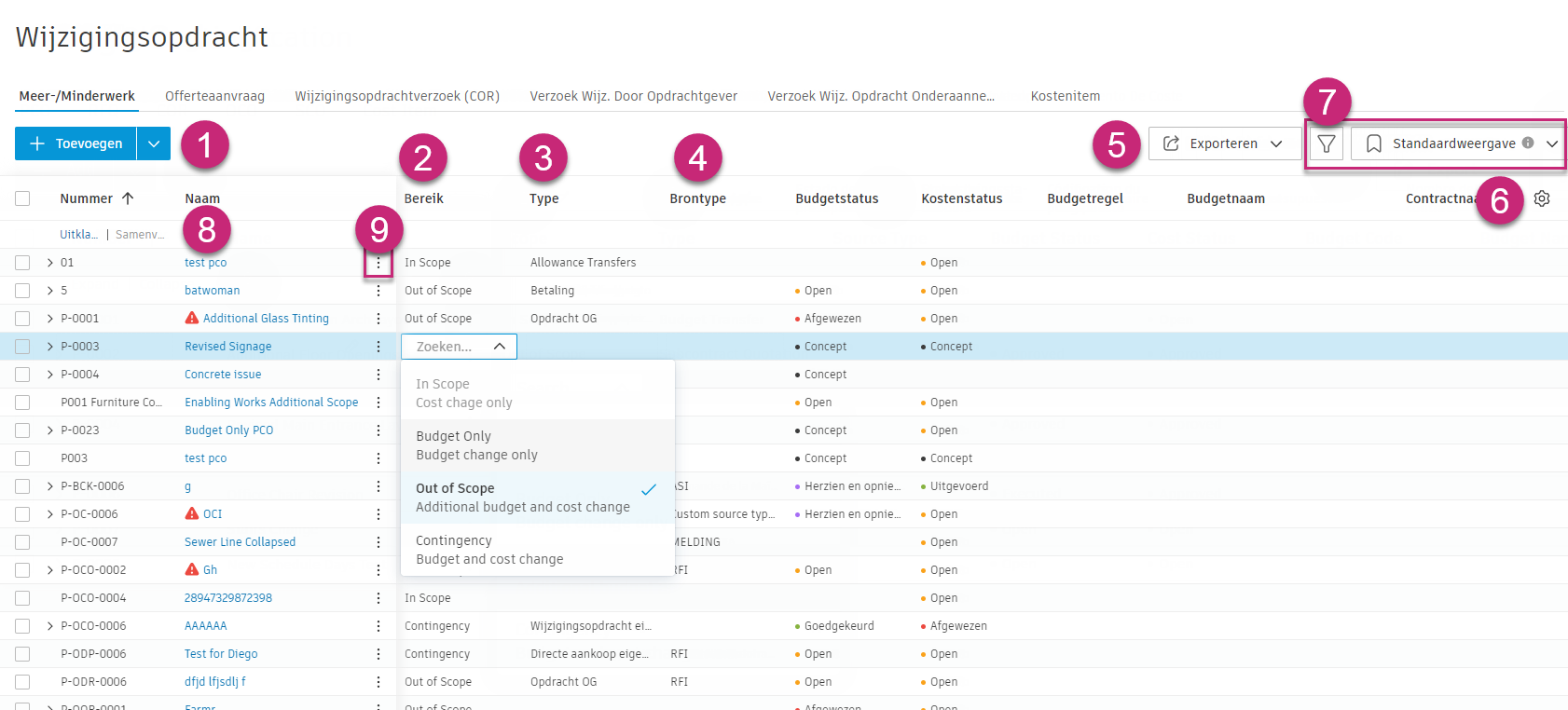
Selecteer Toevoegen om een PCO te maken.
Selecteer Binnen bereik, Alleen budget, Buiten bereik of Onvoorziene uitgaven voor het bereik van de wijzigingsopdracht. Wanneer een wijziging alleen aan de budgetzijde wordt aangebracht, voegt u geen waarden toe aan de kolommen Geschat, Voorgesteld of Vastgelegd.
Type is een optioneel veld als u wijzigingsopdrachten wilt nummeren, volgen of groeperen op basis van hun type.
Brontype en Bronref. zijn ook optioneel. U kunt ze gebruiken om te volgen of te groeperen op basis van de oorsprong van de wijziging.
Met Exporteren kunt u een PCO-rapport in pdf- of CSV-indeling exporteren.
Met kolominstellingen kunt u de kolommen selecteren die u in uw weergave wilt opnemen.
Met de weergaveselectie kunt u uw voorkeursgroepering of kolomzichtbaarheid opslaan en terugroepen. Raadpleeg het artikel Filteren en groeperen voor meer informatie.
Selecteer de naam van de PCO om het vervolgwerkpaneel te openen. Met het
 kunt u de naam bewerken. Scrol omlaag om het gedeelte Kostenoverzicht te bewerken, waar u Aantal, Eenheid, Kosten eenheid en Bedrag voor elke status kunt bewerken.
Selecteer het menu Meer
 om kostenposten toe te voegen of te dupliceren, de status te wijzigen en meer.Tip: U kunt maximaal 100 kostenposten tegelijk aanmaken met Batchgewijs kostenposten maken of kostenposten en subposten importeren vanuit Excel door Kostenpost importeren te kiezen.
Een potentiële wijzigingsopdracht maken
Een PCO is het uitgangspunt voor elke wijzigingsopdracht. U kunt deze handmatig maken in de tool of een Wijzigingsopdracht of een PCO aanmaken op basis van een RFI, melding of indieningitem.
Een PCO aanmaken:
Selecteer de tool Wijzigingsopdracht aan de linkerkant.
Selecteer het tabblad PCO.
Klik op Toevoegen.
Voer een naam in voor de PCO.
Stel het bereik in op Binnen bereik, Alleen budget, Buiten bereik of Onvoorziene uitgaven. De reikwijdte bepaalt waar de PCO in het budget- en contractoverzicht voorkomt. U kunt ook het bereik van de kostenpost wijzigen. Kies het bereik uit de beschikbare opties:
- Binnen bereik: vertegenwoordigt alleen een wijziging aan de kostenzijde, zonder dat dit gevolgen heeft voor het budget.
- Alleen budget: geeft alleen een wijziging aan de budgetzijde aan, zonder gevolgen voor de kosten.
- Buiten bereik: verwijst naar een wijziging aan de budgetzijde voor items die niet in het oorspronkelijke bereik zijn opgenomen. De eigenaar wijst extra budget toe via een PCO om de kosten te dekken.
- Onvoorziene uitgaven: geeft een wijziging aan die buiten het bereik valt en wordt gefinancierd door bedragen over te dragen van een bestaand budget voor onvoorziene uitgaven.
Tip: Raadpleeg het artikel Budget- en contracttabellen voor meer informatie over het bereik en hoe wijzigingsopdrachten in de budget- en contracttabellen worden ingevuld.Kies een brontype PCO. Beschikbare brontypen zijn:
- ASI: aanvullende instructies van architect
- CCD: richtlijn constructiewijziging
- INT: intern
- MELDING: melding
- RFI: verzoek om informatie
- RFP: verzoek om voorstel
- T&M: tijd en materiaal
Tip: u kunt de standaardtypes deactiveren of uw eigen toevoegen. Zie het gedeelte PCO-brontypen in de instellingen voor wijzigingsopdrachten voor meer informatie.Selecteer een bronreferentienummer of voer dit in. Als de PCO is gegenereerd vanuit een melding, kunt u de melding selecteren. Als de PCO handmatig is ingevoerd, kunt u een referentienummer invoeren.
Als u een locatie aan een PCO wilt toevoegen, gebruikt u het veld Locatie in de tabel. Op deze manier kunt u filteren en groeperen om wijzigingen weer te geven op basis van de locatie. Projectbeheerders configureren de locaties in de instellingen van Build.
U kunt nu meer details aan een PCO toevoegen of een wijzigingsopdracht genereren. Als een PCO als een concept wordt afgesloten, worden kosten niet weergegeven of gebruikt in berekeningen in het budget- of contractoverzicht. Als u de status op ‘Open’ instelt, worden deze berekeningen en de impact wel in het overzicht weergegeven.
Een potentiële wijzigingsopdracht (PCO) maken op basis van projectbeheerworkflows
Het komt vaak voor dat een melding of RFI een potentiële kostenwijziging met zich meebrengt. In dergelijke gevallen kunnen deelnemers van Forma Build direct een potentiële wijzigingsopdracht van het item genereren. Dit stroomlijnt het proces en creëert een verbinding tussen de workflows, waardoor het risico op gegevensverlies wordt verminderd en de oorsprong van de wijzigingsopdracht wordt vastgelegd.
Om met deze workflow te kunnen werken, hebben leden de rechten'Volledige controle' nodig voor Kostenpost en PCO in Cost Management.
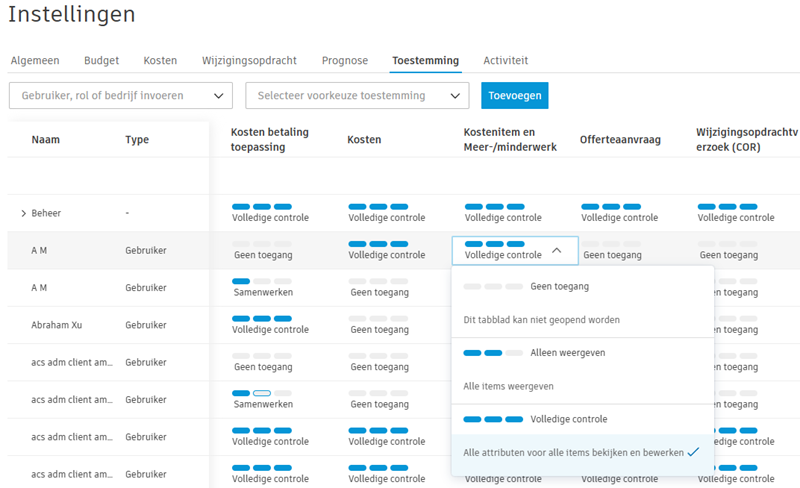
Een PCO aanmaken op basis van een RFI, melding of indieningsitem
Van een nieuwe of bestaande RFI-, meldings- of indieningsitemrecord:
Blader naar ‘Referenties’ en selecteer Referentie toevoegen.
Kies PCO.
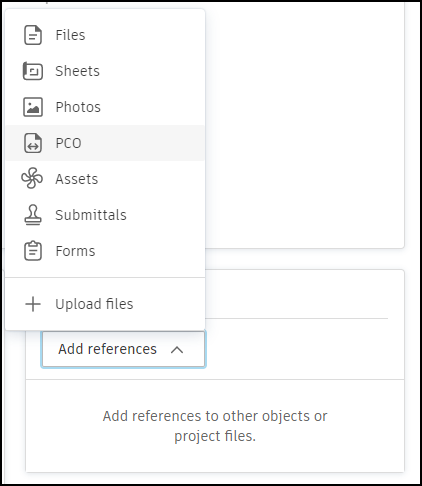
Selecteer in PCO-referentie toevoegen de optie Aanmaken.
Vul de naam en beschrijving van de PCO in en selecteer vervolgens Aanmaken.
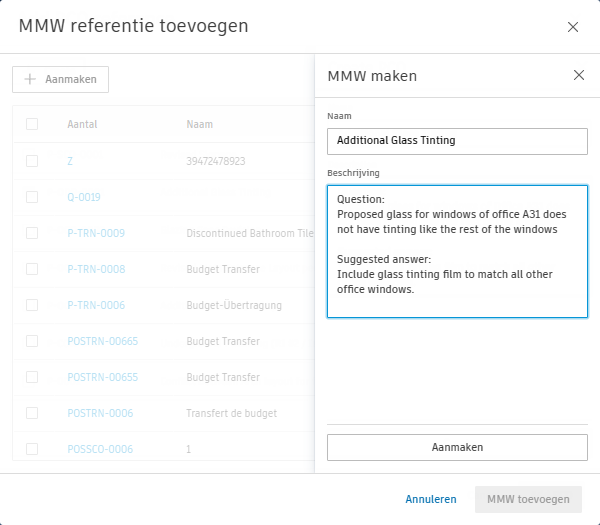
Deze informatie zal de nieuwe PCO-record in Kostenbeheer invullen. Hier kan het later ook worden gewijzigd.
Bestaande PCO's koppelen aan een RFI, melding of indieningsitem
Om bestaande PCO's te koppelen aan projectbeheeritems, volgt u de stappen in de vorige sectie, maar kiest u een of meerdere bestaande PCO's in de lijst en klikt u op PCO toevoegen.
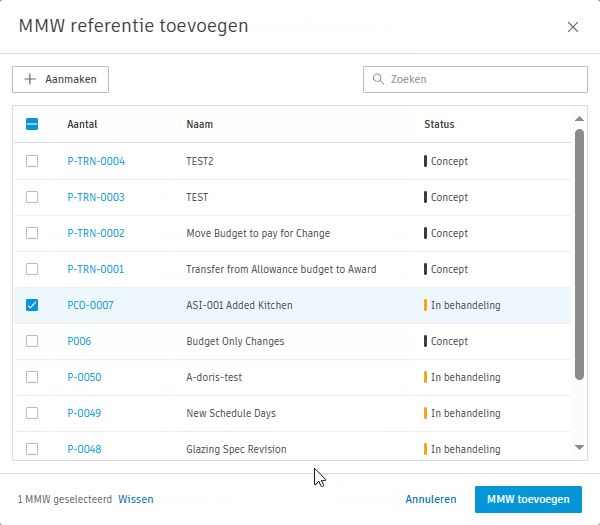
Selecteer in de itemlijstweergave RFI, Melding of Indieningsitem in de kolom Gekoppelde referenties het PCO-nummer om de PCO in Kostenbeheer te openen. Deze optie is niet toegankelijk als de deelnemer niet het juiste rechtenniveau heeft.
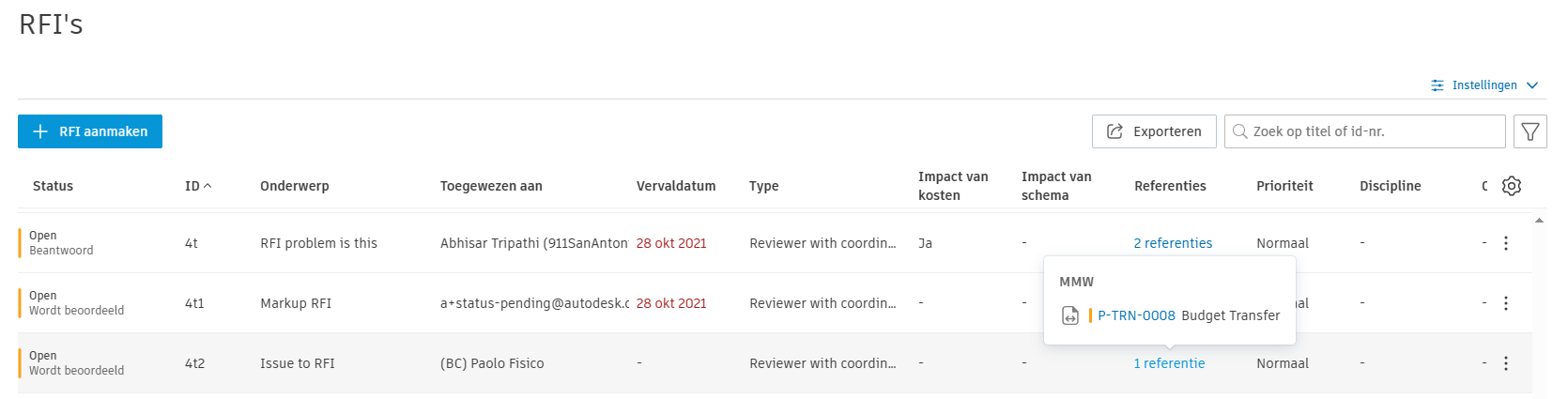
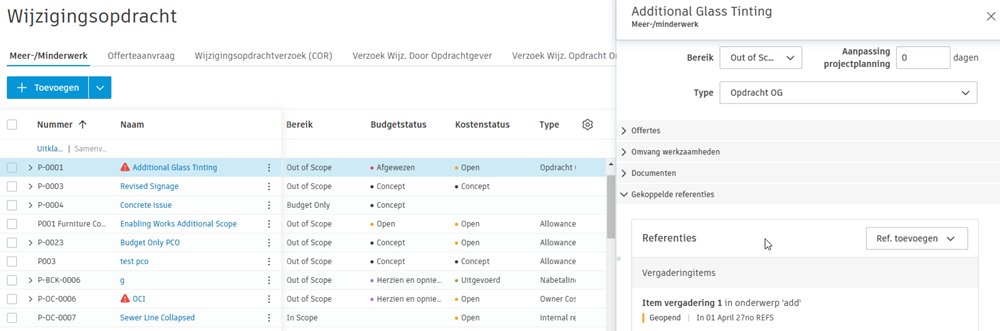
Een RFI wordt ook weergegeven in het gedeelte Gekoppelde referenties in het detailvenster van de wijzigingsopdracht wanneer:
- er een PCO aan de RFI is gekoppeld;
- een RFQ, COR, OCO of SCO wordt gegenereerd op basis van de PCO.
Meer informatie over de RFI-workflow.
Een PCO aanmaken via Overdracht wijzigingsopdracht (samenwerkende PCO)
Gebruikers van PCO's voor samenwerking met rechten voor samenwerken kunnen overdrachten van wijzigingsopdrachten genereren. Dit zijn PCO's die nettonul zijn die het budget van het ene item naar het andere verplaatsen zonder het totale budget te wijzigen.
Ga als volgt te werk om een overdracht van een wijzigingsopdracht aan te maken:
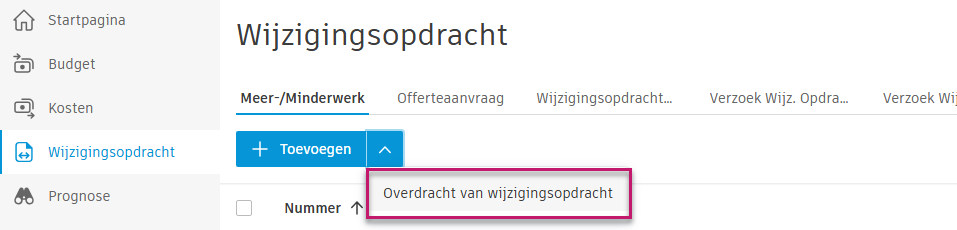
Ga naar de tool Wijzigingsopdracht in Kostenbeheer en selecteer het tabblad PCO.
Klik op Overdracht van wijzigingsopdracht.
Ga als volgt te werk in Overdracht van wijzigingsopdracht toevoegen vanuit contract:
- Als uw bedrijf slechts één gekoppeld leverancierscontract heeft, wordt het contractveld automatisch ingevuld.
- Gebruik de kiezer Schema van waarden om de SOV-items voor de overdracht te selecteren (alleen SOV-items die aan het budget zijn gekoppeld).
- Selecteer Van en Aan budgetten om de overdracht te maken.
Bekijk het voorbeeld van de PCO waarin de combinatie van positieve en negatieve kostenposten wordt weergegeven:
- Als budgetten in Van en Aan aan hetzelfde contract zijn gekoppeld, worden positieve en negatieve kostenposten op dezelfde PCO gecombineerd.
- Zo niet, dan worden positieve en negatieve kostenposten in afzonderlijke PCO's geplaatst.
Klik op PCO toevoegen.
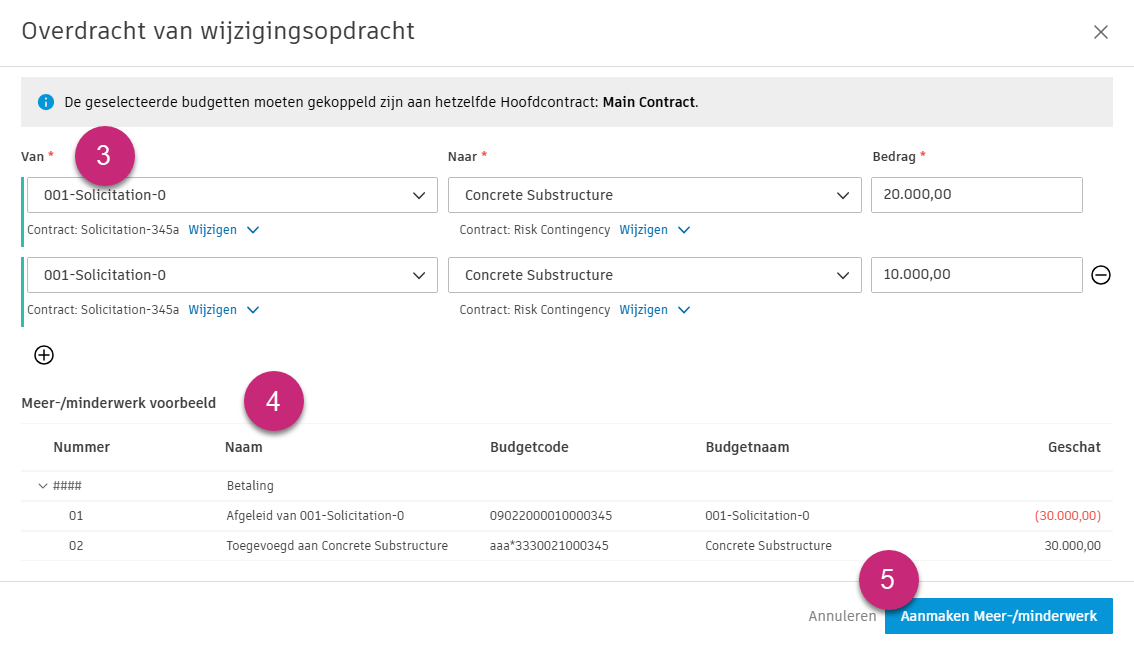
Dien de overdracht van de wijzigingsopdracht PCO in via de normale PCO-workflow. Zie Een PCO aanmaken als gebruiker met toegang voor samenwerking voor verdere instructies.
Een PCO maken via Prognose-aanpassing
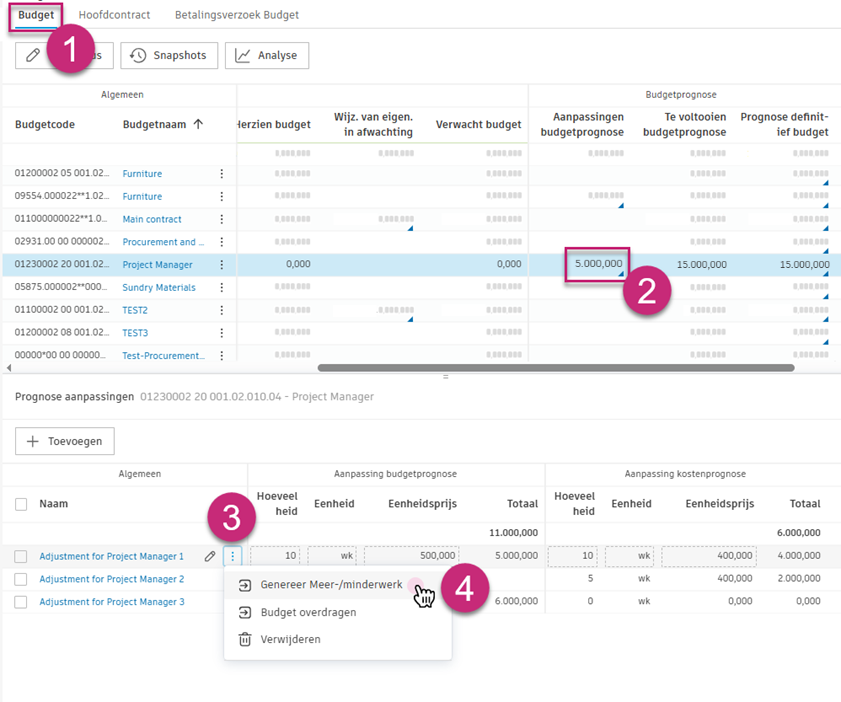
U kunt een PCO maken via prognose-aanpassing om extra budget aan te vragen. Dit kan worden gedaan wanneer de projectbeheerder Omzetprognose instelt.
Dit kunt u als volgt doen:
- Open de tool Budget in Kostenbeheer.
- Klik op het blauwe driehoekje in de kolom Prognose-aanpassingen budget in het gedeelte Budgetprognose van de tabel. Deze zijn zichtbaar als Omzetprognose is ingeschakeld. De onderste vervolgwerkbalk wordt geopend.
- Klik op het menu Meer naast de prognose-aanpassing. Tip: u kunt ook meerdere PCO's maken op basis van prognose-aanpassingen. Schakel daarvoor alle vakjes in naast Prognose-aanpassingen in de onderste vervolgwerkbalk en klik op PCO genereren.
- Kies PCO genereren.
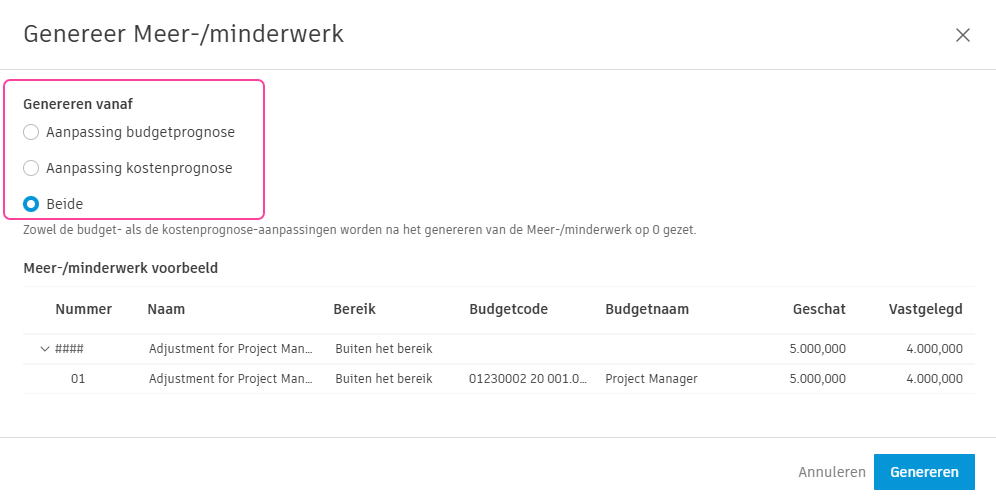
Het venster PCO genereren wordt geopend. U kunt genereren op basis van prognose-aanpassing van het budget, prognose-aanpassing van de kosten of beide.
Nadat de PCO is gegenereerd, ziet u wijzigingen in de Lopende wijzigingen door eigenaar. Als u een bedrag hebt gegenereerd op basis van prognose-aanpassing van het budget, is de hoeveelheid voor Prognose-aanpassing budget ingesteld op 0. Hierdoor wordt Hoeveelheid ook ingesteld op 0. Kosten eenheid wordt niet gewijzigd. Er zijn drie activiteitenlogboeken na deze procedure.
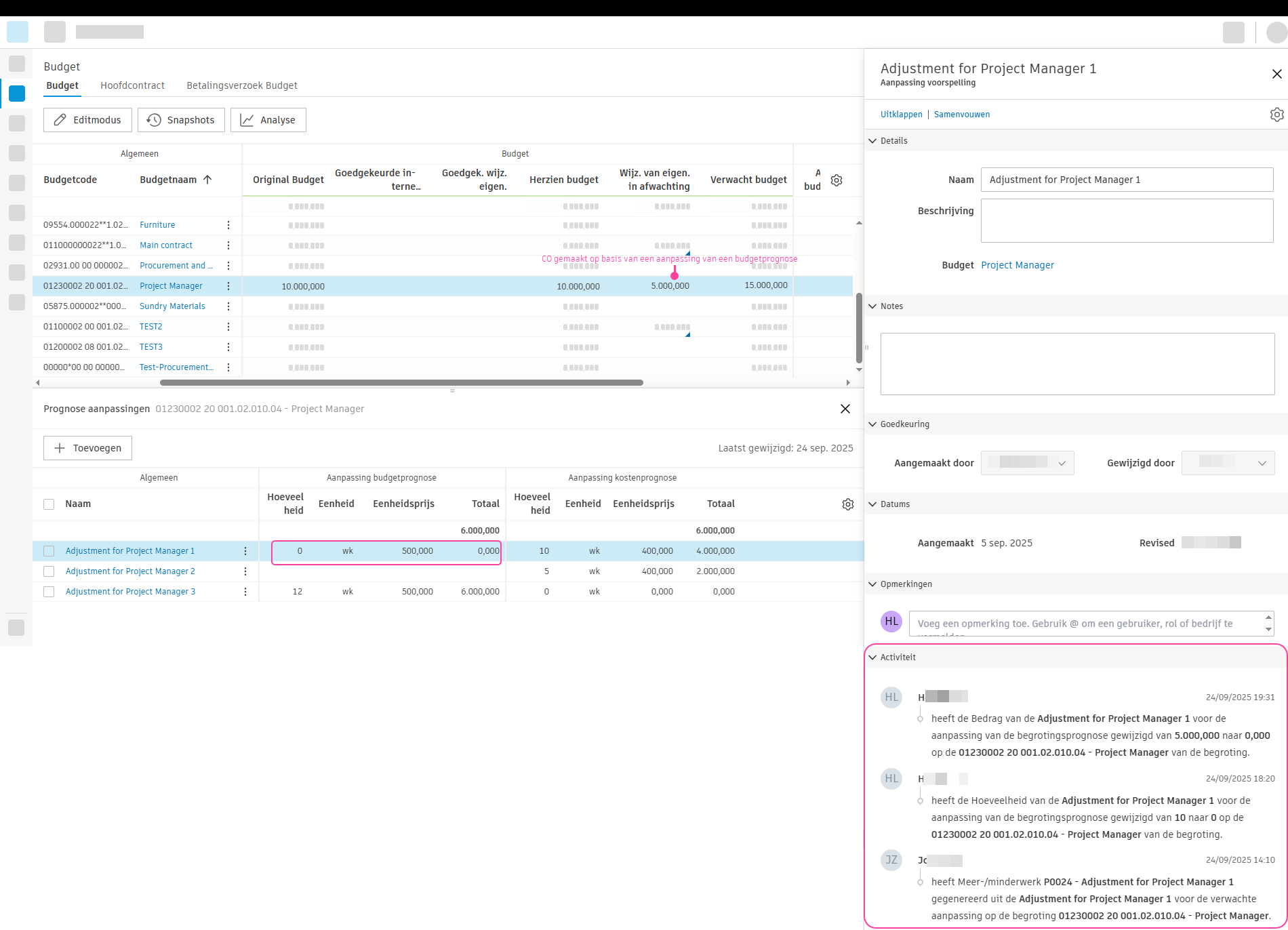
Het is dezelfde regel voor andere opties. Als u PCO hebt gegenereerd op basis van de prognose-aanpassing voor kosten, ziet u wijzigingen in het gedeelte Prognose-aanpassing voor kosten, enzovoort. Indien van beide, dan ziet u wijzigingen op beide plaatsen en zijn er vijf activiteitenlogboeken.
Een PCO maken als een gebruiker met toegang voor samenwerking
Als u een leverancier bent met samenwerkingsrechten en door een beheerder bent ingeschakeld om PCO's te maken, kunt u een PCO indienen.
Volg deze stappen om een PCO als gebruiker met toegang voor samenwerking te maken:
Ga in het menu naar het hulpprogramma ‘Wijzigingsopdracht’. Klik op Toevoegen.

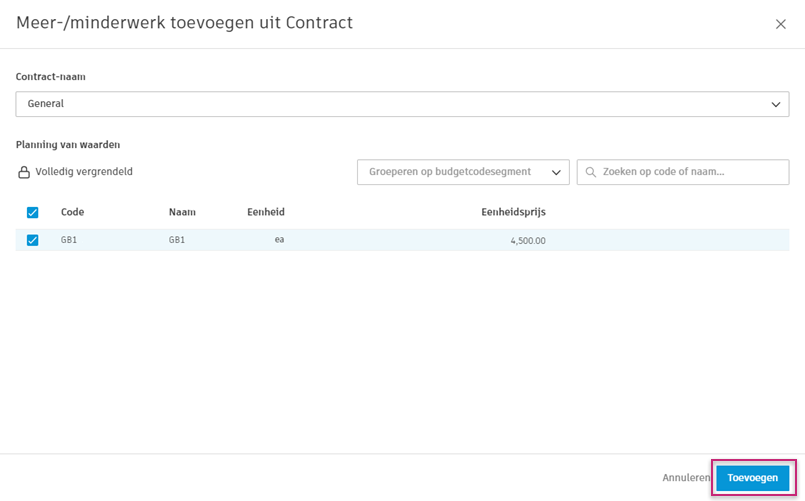
Selecteer het juiste contract en kies uw budget. Bevestig dit met de knop Toevoegen.
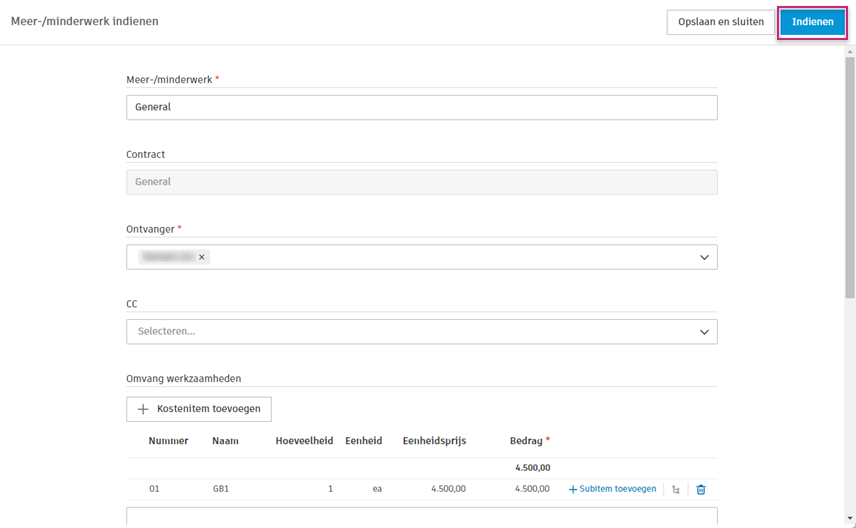
Vul de vereiste velden in en klik op Indienen.
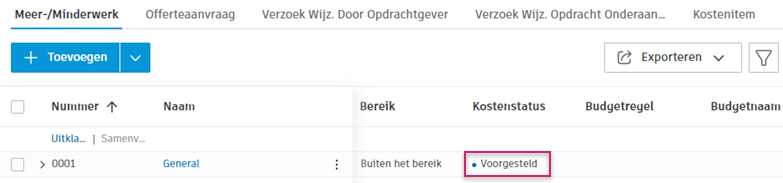
Uw PCO is nu voorgesteld.
 Opmerking: Als u op Opslaan en sluiten klikt in plaats van op Indienen, wordt de PCO als concept opgeslagen (met de statusprijzen). U kunt de velden later bewerken door op het menu Meer te klikken en Indienen te kiezen.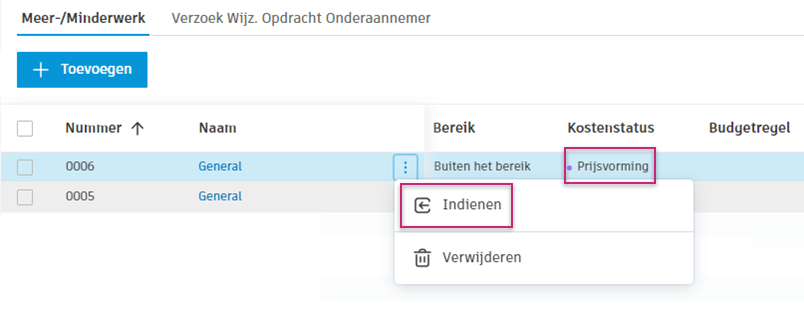
PCO verzenden als COR zonder kostenposten
Wanneer u met PCO's in een vroege schattingsfase werkt, kunt u een PCO ter controle verzenden zonder gedetailleerde kostenposten te maken. Dit stroomlijnt de workflow wanneer uw budget snel moet worden goedgekeurd.
Ga als volgt te werk om een PCO zonder kostenposten te verzenden:
Maak een PCO en voer waarden in de kolommen Geschat, Voorgesteld of Verzonden op PCO niveau in.
Klik op het menu Meer
naast het PCO.Kies Budgetwijziging en vervolgens Verzenden.
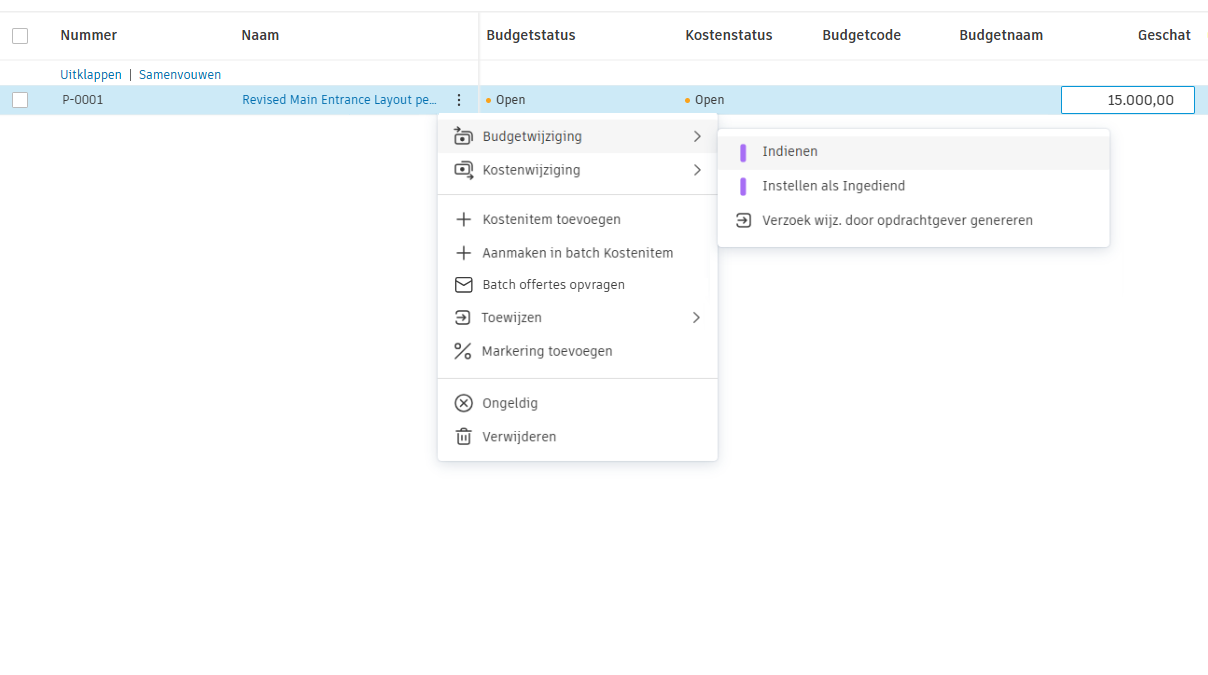
Als er geen Verzonden waarde is, toont het schermPCO verzenden alleen het PCO niveau. Voer de ingediende waarde in en klik op Verzenden.
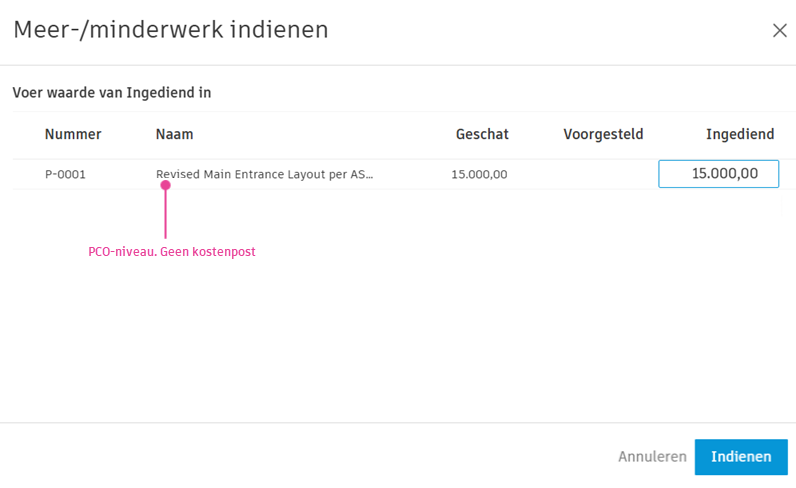
Als er een waarde voor Verzonden is, kan de PCO als COR ook worden verzonden met de actie Verzenden voor ondertekening. Zodra het document is ondertekend en geretourneerd, wordt PCO als COR automatisch ingesteld als geaccepteerd.
Reageren op een PCO zonder kostenposten
Tijdens het reageren op of beoordelen van een PCO zonder kostenposten, geeft de interface alleen informatie weer op het niveau van de wijzigingsorder, wat het beoordelingsproces vereenvoudigt.
Als er geen kostenpost is, wordt het CO-niveau weergegeven in het gedeelte Omvang van werkzaamheden (SOW). Dit is van toepassing op:
- RFQ-antwoordpagina
- Beoordelingspagina COR-goedkeuringsproces
De waarden voor het wijzigingsorderniveau worden weergegeven, maar kunnen niet worden bewerkt tijdens het antwoord- of beoordelingsproces. Er is echter een uitzondering: op de beoordelingspagina voor het goedkeuringsproces van de PCO als COR: de waarde op PCO-niveau kan worden bewerkt als bewerken is ingeschakeld en de PCO geen kostenposten heeft.
Wanneer u een PCO zonder kostenposten bekijkt, wordt het totaal op de samenvattingsregel verwijderd, omdat er geen samen te voegen subposten zijn.
Bestaande PCO's bewerken
Nadat de PCO is aangemaakt, kunt u aanvullende gegevens toevoegen of wijzigen. Hiervoor doet u het volgende:
Klik op de naam van de MMW om het detailvenster te openen.
Voeg informatie toe aan de toepasselijke velden in de Details eigenaar of Details hoofdaannemer, Ontvangers Omvang van werkzaamheden en andere secties, waaronder:
- Naam
- Omschrijving
- Kostenstatus (meer informatie over statussen van wijzigingsopdrachten)
- Planningswijziging (impact van de MMW, zoals gemeten in het aantal dagen dat de projectplanning wordt gewijzigd)
Wijzig zo nodig de hiervoor gedefinieerde velden.
PCO-waarden rechtstreeks bewerken
Als er geen kostenposten aan een PCO zijn gekoppeld, kunt u de waarden van de PCO rechtstreeks in de tabel bewerken. Dit is handig voor vroege schattingsworkflows wanneer u geavanceerde schattingen moet maken voordat u ze opsplitst in gedetailleerde kostenposten.
- Als er geen kostenpost is, kunnen de PCO-waarden (Begroot, Voorgesteld, Verzonden, Goedgekeurd, Vastgelegd) rechtstreeks worden bewerkt.
- Als er een kostenpost is, kunnen de PCO-waarden niet meer worden bewerkt. Als u de waarden wilt wijzigen, moet u ze bewerken op kostenpostniveau.
Een PCO dupliceren
Dupliceer een bestaande PCO om snel een PCO met vergelijkbare inhoud te maken. Dit is handig wanneer u standaard indirecte budgetcodes vereist hebt voor alle PCO's (zoals interne arbeid) of wanneer u meerdere vergelijkbare wijzigingsopdrachten moet maken.
Vereiste rechten: volledige beheerrechten voor zowel PCO als kostenpost. Zie Rechten voor Cost Management voor meer informatie.
Een PCO dupliceren:
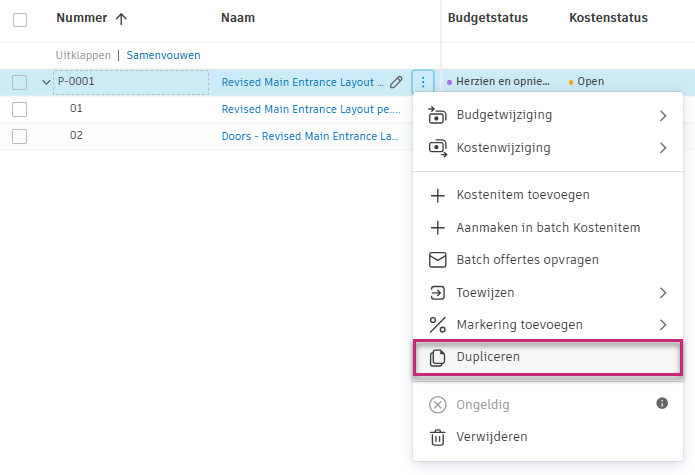
Klik op het menu Meer
naast de PCO die u wilt dupliceren.Selecteer Dupliceren.
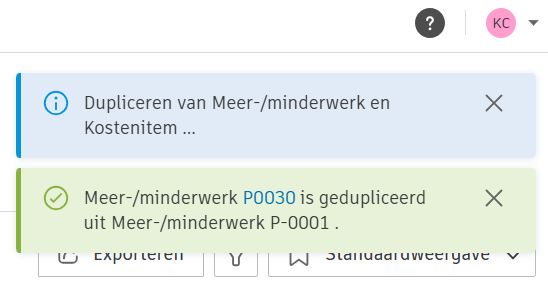
Er verschijnt een pop-upbericht om aan te geven dat de duplicatie wordt uitgevoerd.
Zodra dit is voltooid, verschijnt er een bericht dat het geslaagd is met een link naar de nieuwe PCO.
De gedupliceerde PCO omvat:
- Content: naam, reikwijdte, beschrijving, planningswijzigingsdagen, kostenposten (met hun details zoals budgetcode, contract, leverancier, type, locatie en bedragen)
- Aangepaste attributen en opmerkingen
De gedupliceerde PCO bevat GEEN:
- Nummers: de nieuwe PCO krijgt een nieuw nummer
- Statussen: de PCO en kostenposten worden gemaakt met de conceptstatus (de budgetstatus en de kostenstatus zijn beide concept)
- Datums: aangemaakte, herziene en statuswijzigingsdatums worden opnieuw ingesteld
- Document en bijlagen
- Gekoppelde items: gerelateerde wijzigingsopdrachten (RFQ, COR, OCO, SCO) en budgetoverdrachten
- Markeringen toegepast op kostenitems
- Activiteitenlogs
- Integratiestatus
Wijzigingsopdrachten genereren op basis van een PCO
U kunt COR's, OCO's, SCO's en RFQ's genereren op basis van een PCO. Zorg er daarom voor dat:
- De status van de PCO is ingesteld op Open
- Er is ten minste één kostenitem toegevoegd
Vervolgens doet u het volgende:
Klik op het menu Meer
naast het PCO.Als het bereik van de PCO als volgt is:
- Binnen bereik: klik op Kostenwijziging en kies RFQ genereren of SCO genereren.
- Alleen budget - klik op Budgetwijziging om COR of OCO te genereren.
- Buiten bereik of Onvoorziene uitgave - klik op Budgetwijziging om een COR of OCO te genereren en op Kostenwijziging om een RFQ of SCO te genereren.
Tip: Raadpleeg het artikel Budget- en contracttabellen voor meer informatie over het bereik en hoe wijzigingsopdrachten in de budget- en contracttabellen worden ingevuld.
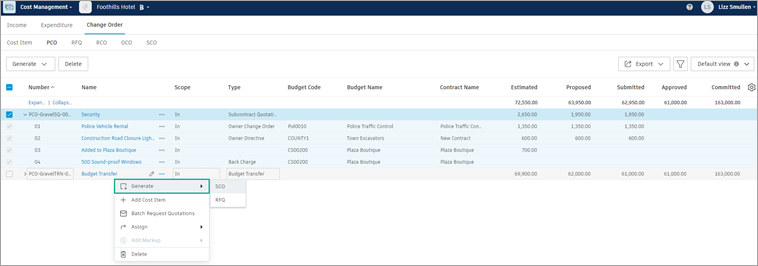
De nieuwe wijzigingsopdracht wordt gegenereerd. U gaat vervolgens naar het juiste tabblad om het proces voort te zetten.
Hoe gegevens stromen bij het genereren van wijzigingsopdrachten op basis van PCO
Wanneer wijzigingsopdrachten van een PCO worden gegenereerd, stromen gegevens op twee niveaus door specifieke velden:
- Wijzigingsopdrachtniveau: wordt gebruikt voor algemene beschrijvingen en het algemene werkbereik, dat van toepassing is op de gehele wijzigingsopdracht en alle bijbehorende transacties.
- Kostenpostniveau: wordt gebruikt voor gedetailleerde beschrijvingen en het bereik van werkzaamheden die specifiek zijn voor afzonderlijke budgetcodes of branches.
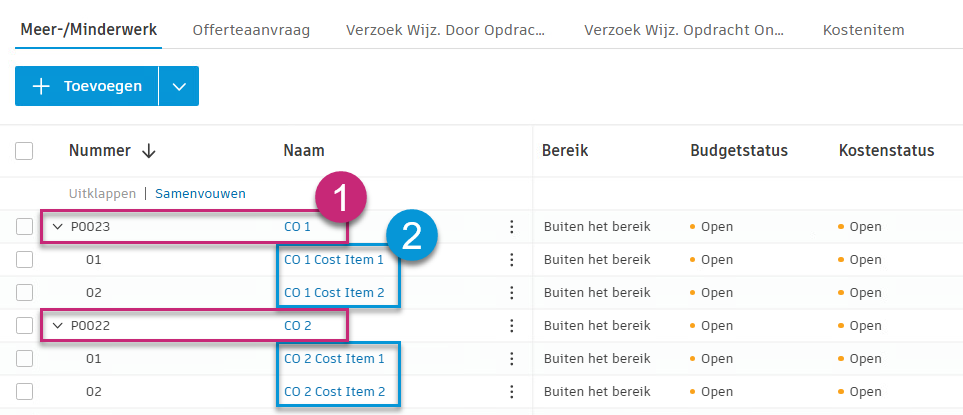
Voorbeeldscenario's:
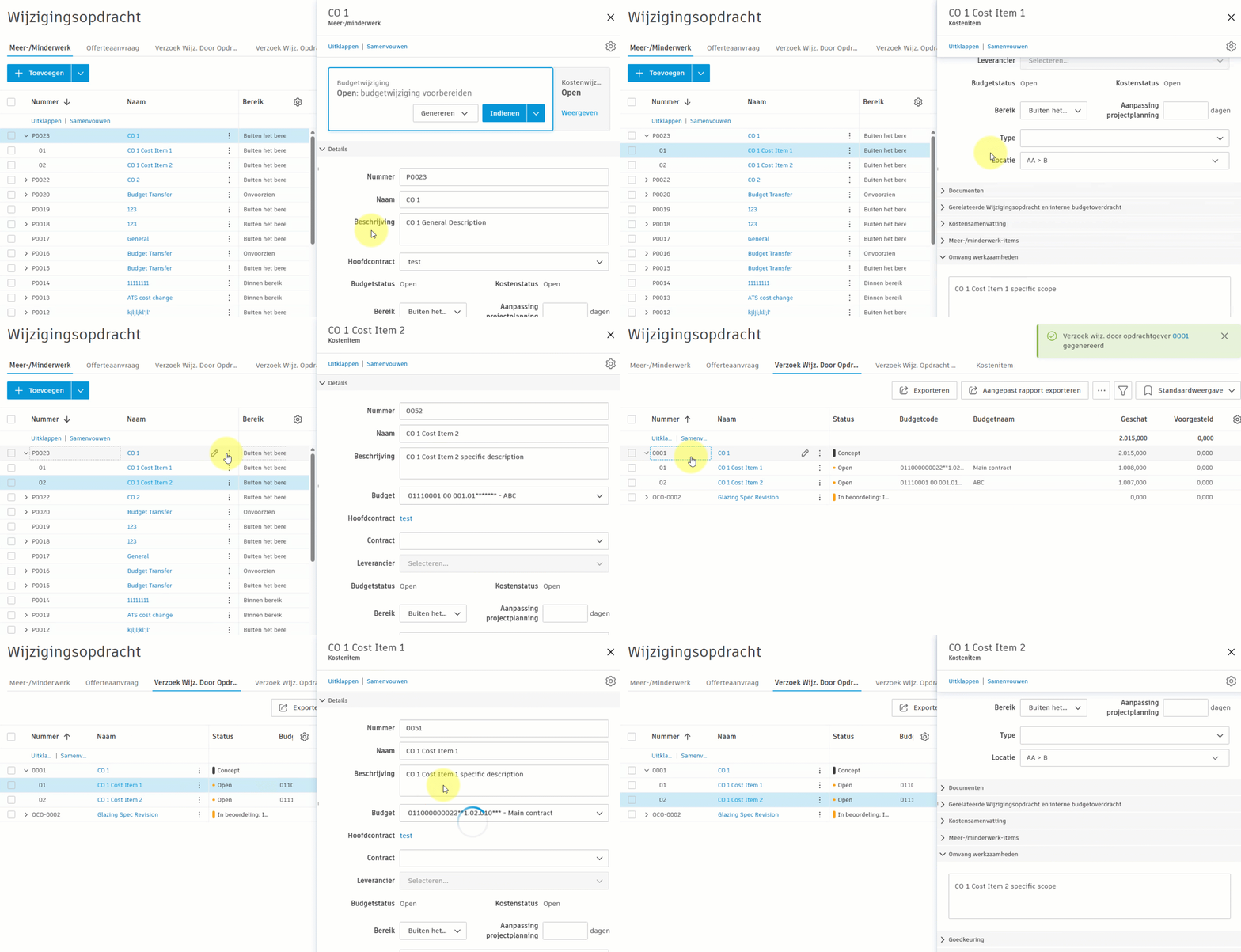
Enkele PCO naar OCO. Als u één OCO genereert op basis van één PCO geldt het volgende:
- De PCO-beschrijving wordt gekopieerd naar de OCO.
- Het bereik wordt samengevoegd uit de PCO en de kostenposten.
Meerdere PCO's naar OCO. Als u één OCO genereert op basis van meerdere PCO's geldt het volgende:
- Beschrijvingen van alle PCO's worden samengevoegd en gekopieerd naar de OCO.
- De bereiken van alle PCO's en de bijbehorende kostenposten worden samengevoegd en gekopieerd naar de OCO.
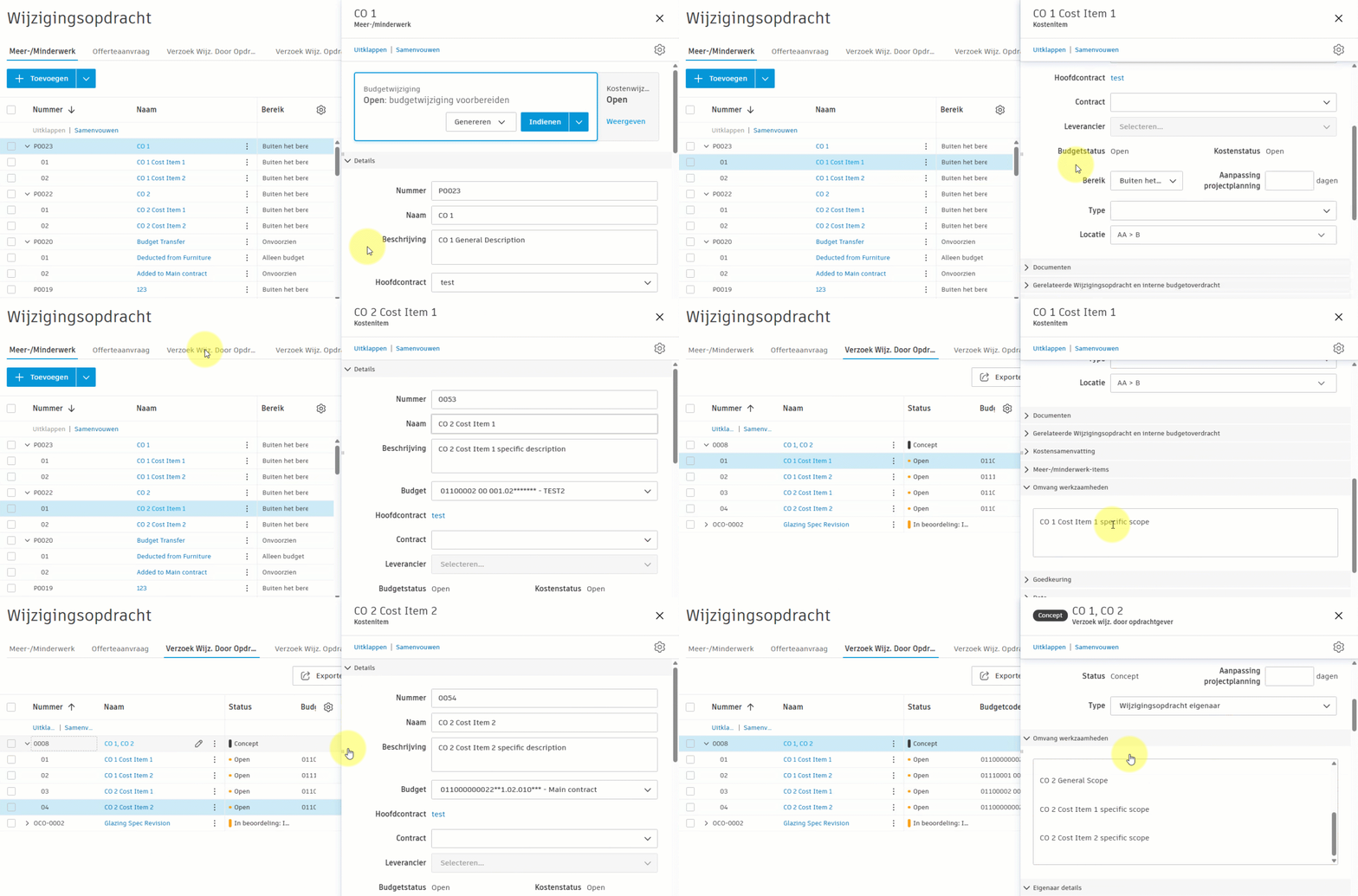
Deze workflow vermindert handmatige gegevensinvoer en helpt relevante details nauwkeurig naar de juiste niveaus over te brengen. Door dit proces te volgen, kunt u consistentie behouden en het genereren van wijzigingsopdrachten van PCO's stroomlijnen.
Bereik op kostenitemniveau wijzigen in wijzigingsopdrachten
U kunt het veld voor de omvang van individuele subitems van de wijzigingsopdracht bewerken. Dit kan handig zijn in gevallen waarin één of meer kostenposten een alleen-budget-transactie voor een bepaalde wijzigingsopdracht zijn, zoals het overdragen van een niet-onvoorziene uitgave, vergoeding of kosten. De bereikopties omvatten:
- Binnen het bereik: alleen wijzigingen aan de kosten
- Alleen budget: alleen wijzigingen aan het budget
- Buiten het bereik: budget en kosten en wordt gefinancierd uit extra budget
- Onvoorziene uitgaven: budget en kosten en wordt gefinancierd door overdracht uit een bestaand budget
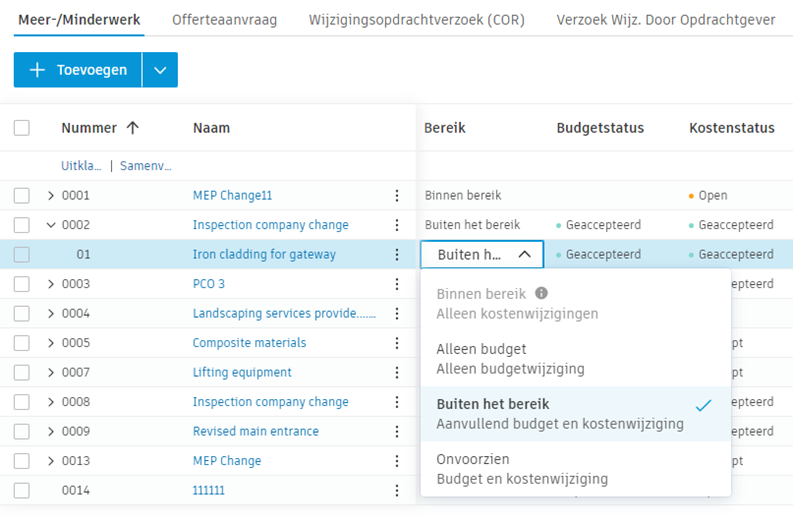
Specifieke kostenposten kunnen van het budgetoverzicht worden uitgesloten, zelfs als de totale wijzigingsopdracht zijn oorspronkelijke reikwijdte behoudt.
PCO-documentopslag in Forma Data Management
Wanneer u documenten voor een PCO genereert of uploadt, worden ze opgeslagen in de bijbehorende bedrijfsmap in Forma Data Management op basis van het PCO-bereik:
| Bereik PCO | Documenten opgeslagen in |
|---|---|
| Buiten bereik | Bedrijfsmap eigenaar |
| Onvoorzien | Bedrijfsmap eigenaar |
| Alleen budget | Bedrijfsmap eigenaar |
| Binnen bereik | Bedrijfsmap hoofdaannemer |
Deze maptoewijzing weerspiegelt de workflowlogica: werk 'Binnen bereik' is de verantwoordelijkheid van de aannemer, dus documenten gaan naar zijn map. Voor items 'Buiten bereik', 'Onvoorzien' en 'Alleen budget' is een beoordeling door de eigenaar vereist. De documenten gaan dus naar de map van de eigenaar.
Houd rekening met het volgende:
- Als er al documenten bestaan en u wijzigt het PCO-bereik of het bedrijf, worden bestaande documenten niet verplaatst naar de nieuwe map. Alleen nieuw gegenereerde of geüploade documenten worden in de nieuwe map opgeslagen.
- Als maprecht automatisch verlenen is ingeschakeld, ontvangt het overeenkomstige bedrijf automatisch maprecht wanneer documenten worden aangemaakt.
Openstaande wijzigingsopdrachten invullen zonder een open wijzigingsopdracht voor onderaannemers
Wanneer een algemene aannemer de voorgestelde prijs al kent, kan hij of zij openstaande wijzigingsopdrachten invullen zonder een RFQ aan te maken. Voer daarvoor een voorgestelde waarde in de kolom Voorgesteld in op een kostenitemniveau wanneer u een PCO maakt. De waarde wordt weergegeven in de kolom ‘Wijz.opdrachten in afwachting' in de tabel ‘Budget’.
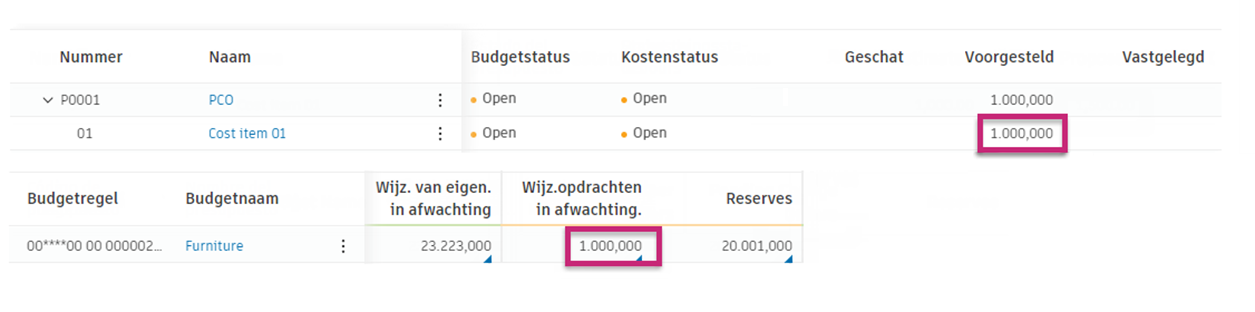
Openstaande wijzigingen door eigenaar in de budgettabel afstemmen
Wanneer u PCO budgetstatussen instelt, zoals Ingediend en Geaccepteerd, rollen waarden mee naar Lopende wijzigingen eigenaar in het budgetoverzicht. Het standaardpakket omvat vooraf ingediende en ingediende wijzigingen door de eigenaar binnen het bereik.
De kolom 'Wijzigingen door eigenaar die in behandeling zijn van het systeem geeft het volledige totaal weer dat in behandeling is. Een aangepaste kolom zoals Geaccepteerde COR van eigenaar toont een gefilterde subset, bijvoorbeeld alleen Geaccepteerde wijzigingen door eigenaar. Om alleen Geaccepteerde wijzigingen door eigenaar weer te geven in een aparte budgetkolom, configureert een beheerder eerst Kolommen beheren in Instellingen. Zie Voorbeeld: Lopende wijzigingen door eigenaar afstemmen met een aangepaste kolom in Aangepaste kolommen aanmaken voor meer informatie over het dupliceren van Lopende wijzigingen door eigenaar, het aanmaken van aangepaste projectwaarden en het opslaan van een kolom Geaccepteerde COR door eigenaar.
Statussen voor PCO-budget indienen en accepteren
Maak of werk potentiële wijzigingsopdrachten (PCO's) bij, zodat de budgetstatussen uw afstemmingsscenario weerspiegelen.
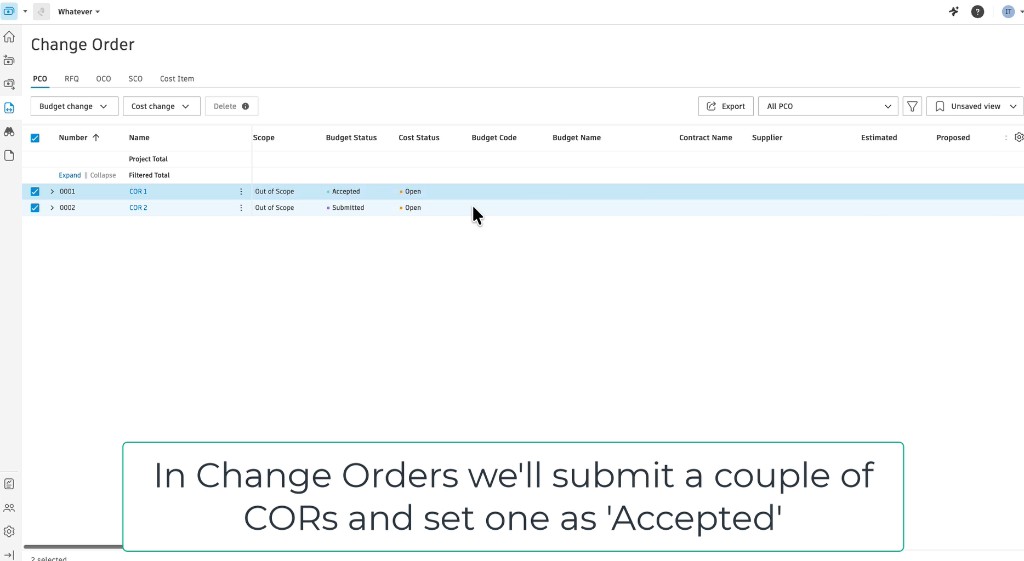
Ga naar de tool Wijzigingsopdracht en selecteer PCO.
Voeg PCO's toe (bijvoorbeeld COR 1 en COR 2) met het bereik en de waarden die u wilt bijhouden.
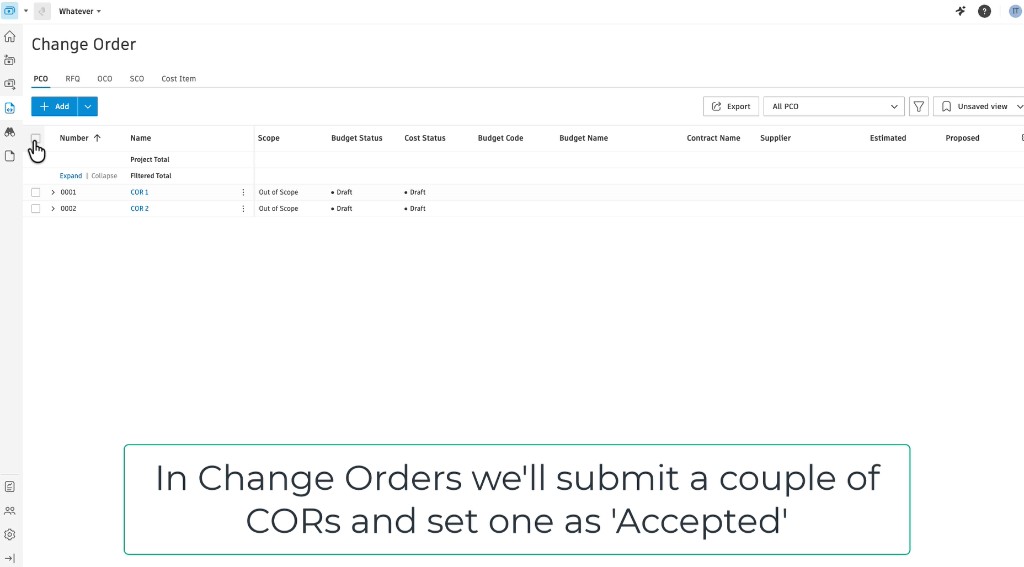
Selecteer de PCO's, open het menu Meer
 , kies Budgetwijziging en vervolgens Instellen als 'Ingediend'.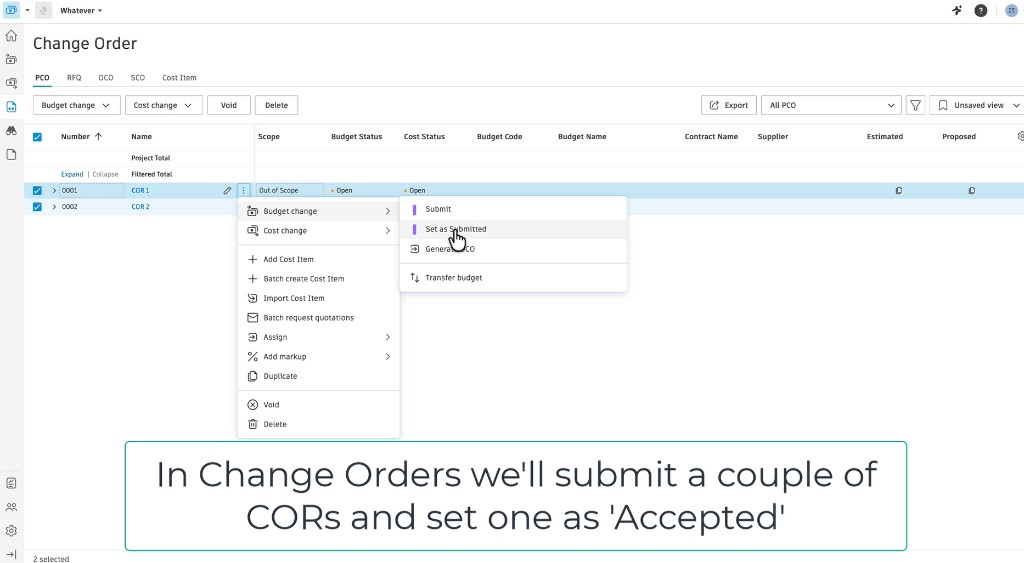
Stel één PCO Budgetstatus in op Geaccepteerd en laat andere staan op Ingediend (of uw doelstatussen) met behulp van Budgetwijziging.
Vergelijken openstaande en geaccepteerde totalen
Nadat PCO-statussen zijn ingesteld, vergelijkt u de totalen op het tabblad Budget tool:
Klik op het pictogram voor kolominstellingen en geef de kolom Geaccepteerde COR door eigenaar in de groep Budget weer.
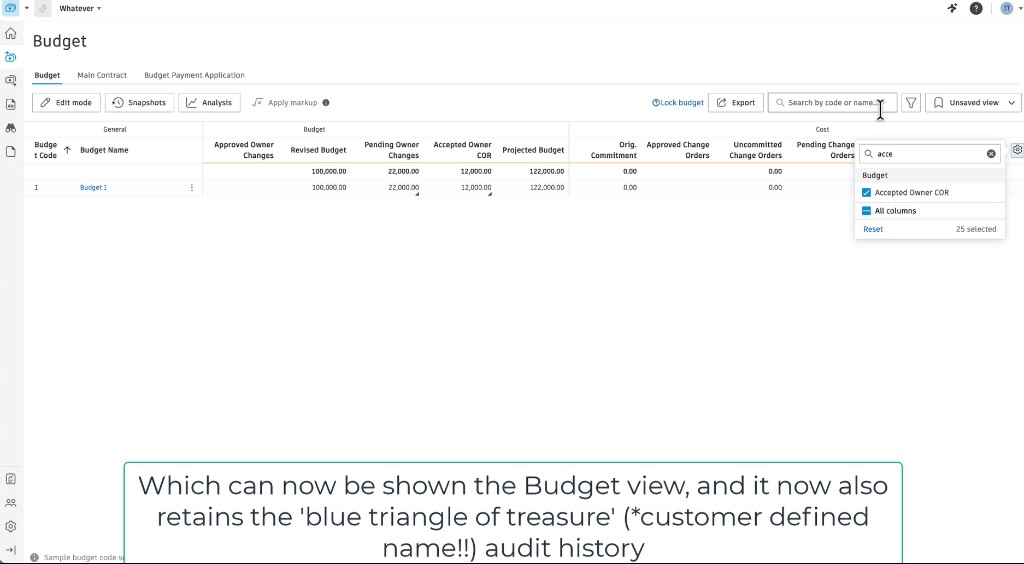
Vergelijk Lopende wijzigingen door eigenaar (volledig totaal in behandeling) met Geaccepteerde COR (geaccepteerde subset).
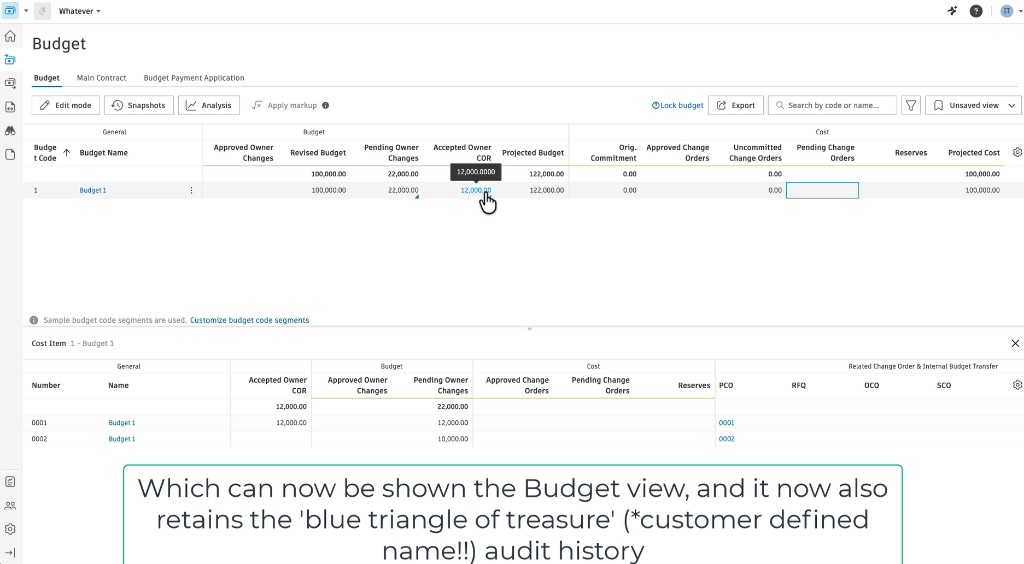
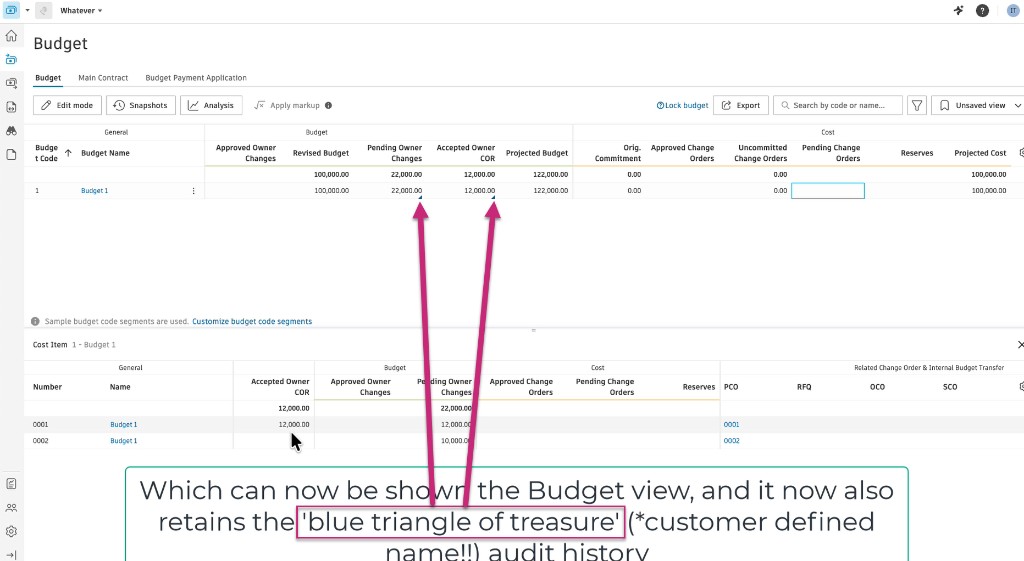
Klik op een cel met de indicator voor de controlegeschiedenis (blauwe driehoek) om het paneel met celdetails te openen. Controleer gekoppelde kostenposten en PCO's.
Interne budgetoverdracht aanmaken vanuit PCO
Projectbeheerders en gebruikers met zowel Budget- als SCO-rechten voor volledige controle kunnen interne budgetoverdrachten rechtstreeks vanuit PCO's aanmaken. Dit is handig wanneer u geld van de ene budgetpost naar de andere moet verplaatsen om te betalen voor wijzigingsopdrachten van leveranciers zonder dat hiervoor extra goedkeuringen nodig zijn.
Een budgetoverdracht aanmaken vanuit een PCO:
Ga naar de tool Wijzigingsopdracht en selecteer het tabblad PCO.
U kunt op verschillende manieren een budgetoverdracht aanmaken:
- Vanuit een PCO: klik op het menu Meer naast de PCO, klik op Budgetwijziging en selecteer Budget overdragen.
- Van meerdere items: selecteer meerdere PCO's of kostenitems en klik vervolgens op Budget overdragen in de batchacties.
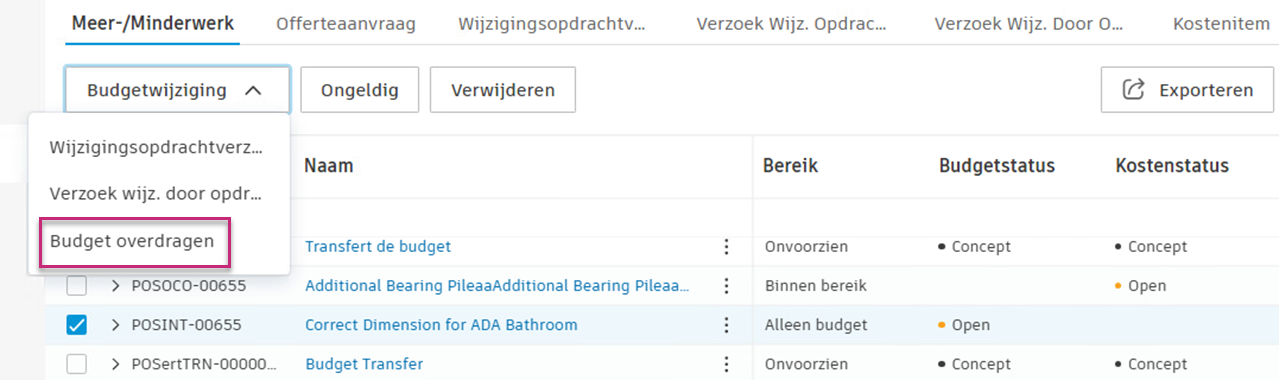
- Vanuit een PCO: klik op het menu Meer
Daarna onder interne budgetoverdracht:
- Elke geselecteerde kostenpost met Vastgelegde waarde die niet gelijk is aan nul maakt één overdrachtsregel.
- Voor positieve Vastgelegde waarden (toegewezen geld) gebruikt het systeem automatisch het gekoppelde budget van de kostenpost in het veld Aan.
- Voor negatieve Vastgelegde waarden (geld wordt verwijderd) gebruikt het systeem automatisch het gekoppelde budget van de kostenpost in het veld Van.
- Het bedrag wordt automatisch ingesteld op de absolute waarde van het vastgelegde bedrag.
- Er wordt automatisch een opmerking toegevoegd waarin wordt verwezen naar de bronkostenpost.
Klik op het
 om meer overdrachten toe te voegen, zelfs als deze niet aan de kostenposten zijn gekoppeld. Deze overdrachten zijn gescheiden in de tabel.
Klik op het
 om een overdracht uit de lijst te verwijderen.
 U kunt de knoppen Kopiëren naar alle Van of Kopiëren naar alle Aan gebruiken om snel alle overdrachtsregels met hetzelfde budget in te vullen.
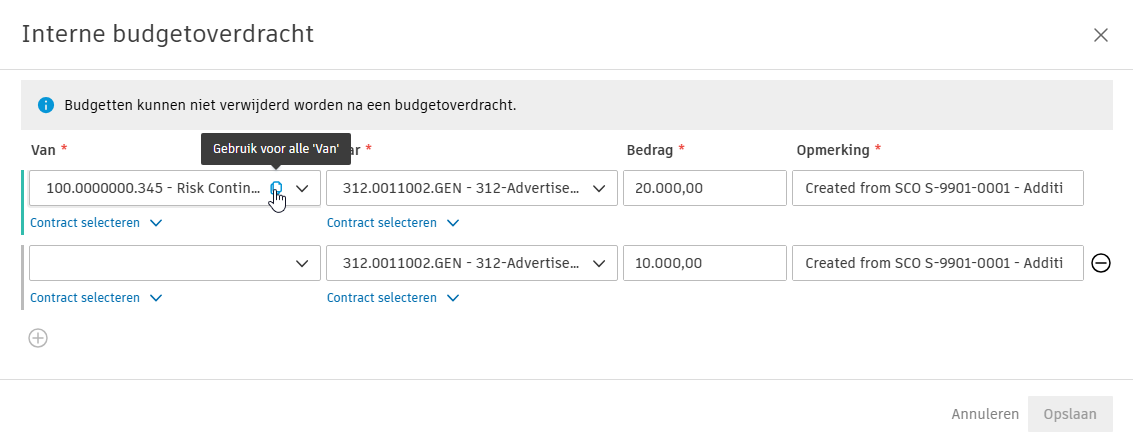
Klik op Opslaan om een of meer interne budgetoverdrachten aan te maken.
U ontvangt een bevestiging dat de budgetoverdracht is voltooid.
Een contract van een PCO genereren
Alvorens een contract te produceren, moet u ervoor zorgen dat:
- De status van de PCO is ingesteld op Open
- Er is ten minste één kostenitem toegevoegd
Vervolgens doet u het volgende:
Klik op het menu Meer
naast het PCO.Kies Kostenwijziging.
Klik op Contract genereren.
Voer een contractcode en contractnaam in. Als de vreemde valuta-instelling is ingeschakeld in uw project, ziet u ook de velden Valuta en Wisselkoers.
- Kies de valuta voor uw nieuwe contract.
- Bewerk de wisselkoers indien nodig. De standaardwisselkoers wordt opgehaald uit de instellingen.
Voer de vastgelegde waarde in of kopieer deze uit het kostenpost. Als de instelling voor de vreemde valuta is ingeschakeld, geeft het pictogram
 de omgerekende waarde weer.
Klik op Genereren.
Een financiële opmerking op een PCO toepassen
U kunt formules voor financiële opmerkingen maken die aan wijzigingsopdrachten moeten worden toegevoegd. Een voorbeeld van een financiële opmerking is een toevoeging, zoals een bankpost, onvoorziene uitgave of kosten. Voordat u een financiële opmerking kunt aanbrengen, moet een projectbeheerder de formule voor een financiële opmerking maken op het tabblad met ‘Instellingen voor wijzigingsopdrachten’.
Nadat een meer-/minderwerkrecept is aangemaakt, kunt u deze toepassen op MMW's. Dit kunt u als volgt doen:
- Schakel over naar de tool Wijzigingsopdracht.
- Selecteer het tabblad PCO in het tabblad Wijzigingsopdracht.
- Klik op het menu Meer van de PCO waaraan u een markeringsformule wilt toevoegen.
- Klik op Aantekening toevoegen en selecteer het meer-/minderwerkrecept dat u wilt gebruiken.
Vouw het MMW uit om te zien dat de financiële opmerking aan het MMW is toegevoegd.
Als u ziet dat uw berekende markeringen niet zijn gesynchroniseerd, selecteert u het regelitem en selecteert u in de vervolgkeuzelijst Markering toepassen de gewenste opmerking in de lijst.
Kostenposten toevoegen aan een PCO
Hoewel u PCO's kunt maken en gebruiken zonder kostenposten voor initiële begrotingen, moeten er voor bepaalde acties kostenposten worden toegevoegd. Het systeem helpt u indien nodig om kostenposten toe te voegen.
Kostenposten toevoegen aan een PCO vóór:
- Financiële opmaakformules worden toegepast
- Wijzigingsorders worden gegenereerd (RFQ, COR, OCO, SCO)
- Contracten worden gegenereerd
Kostenposten worden toegevoegd
Wanneer u Kostenpost toevoegen selecteert in het menu Meer , geeft het systeem een scherm weer om u te helpen kostenposten toe te voegen:
Selecteer budgetten in de budgetkiezer.
Kies de kostenposten die u aan de PCO wilt toevoegen.
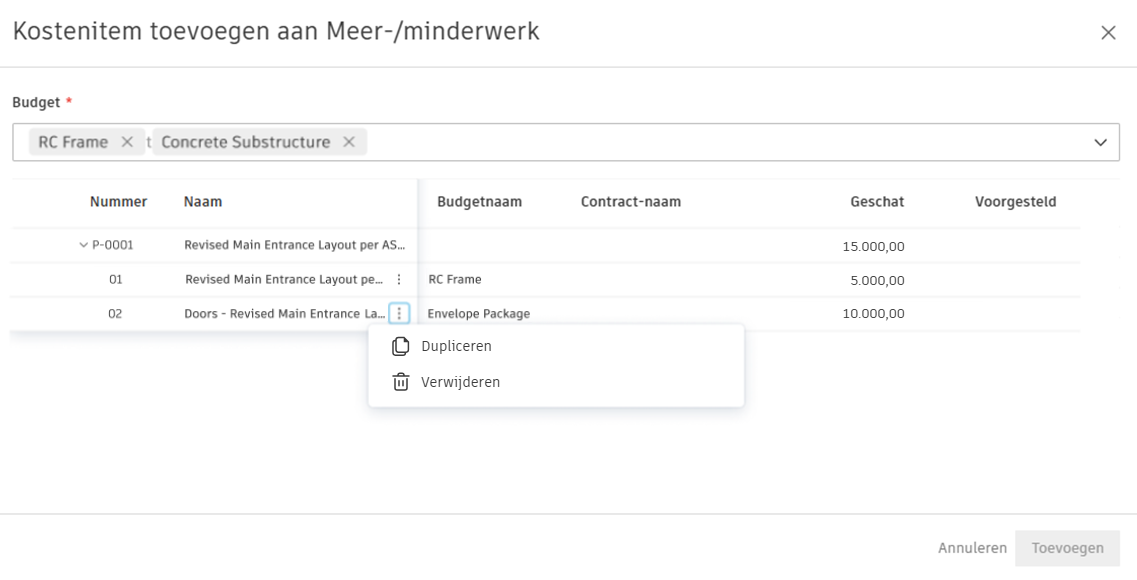
Klik op Toevoegen.
De eerste kostenpost die u toevoegt, neemt de waarde over van het PCO-niveau en de standaardnaam van de kostenpost wordt gekopieerd van de PCO-naam.
Als u een actie uitvoert waarvoor kostenposten vereist zijn (zoals markeringen maken of een wijzigingsopdracht genereren) zonder dat er kostenposten zijn gekoppeld, geeft het systeem een scherm weer waarin u wordt gevraagd om eerst kostenposten toe te voegen met het bericht 'Kostenpost moet worden toegevoegd voor [naam actie]'.
Kostenposten importeren uit een spreadsheet
U kunt kostenposten en subposten importeren in een bestaande PCO vanuit een Excel-spreadsheet in plaats van ze een voor een toe te voegen. Maak de PCO eerst handmatig aan en importeer vervolgens de kostenuitsplitsing.
U hebt volledige beheermachtiging nodig voor PCO en kostenpost om kostenposten te importeren. Deelnemers met toegang voor samenwerken en machtigingen voor het aanmaken van PCO's kunnen deze workflow ook gebruiken.
Kostenposten in een PCO importeren:
Selecteer de tool Wijzigingsopdracht aan de linkerkant.
Selecteer het tabblad PCO.
Maak een PCO aan of open een bestaande PCO.
Klik op het menu Meer
op de PCO-rij en selecteer Kostenpost importeren.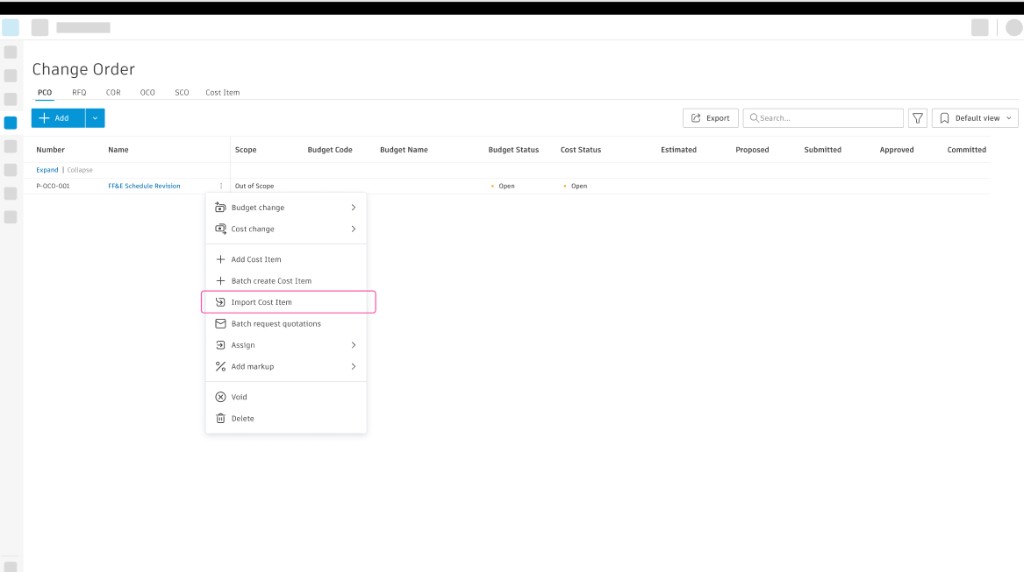
Klik op de pagina Kostenpost importeren op Template downloaden in het paneel Opmerkingen.
Vul de template in met kostenposten, subposten, budgetcodes en geschatte bedragen. Zie Spreadsheet voorbereiden voor het importeren van kostenposten voor opmaakregels.
Sleep een bestand naar het voorbeeldgebied of klik op Kies bestand om uw spreadsheet te selecteren.
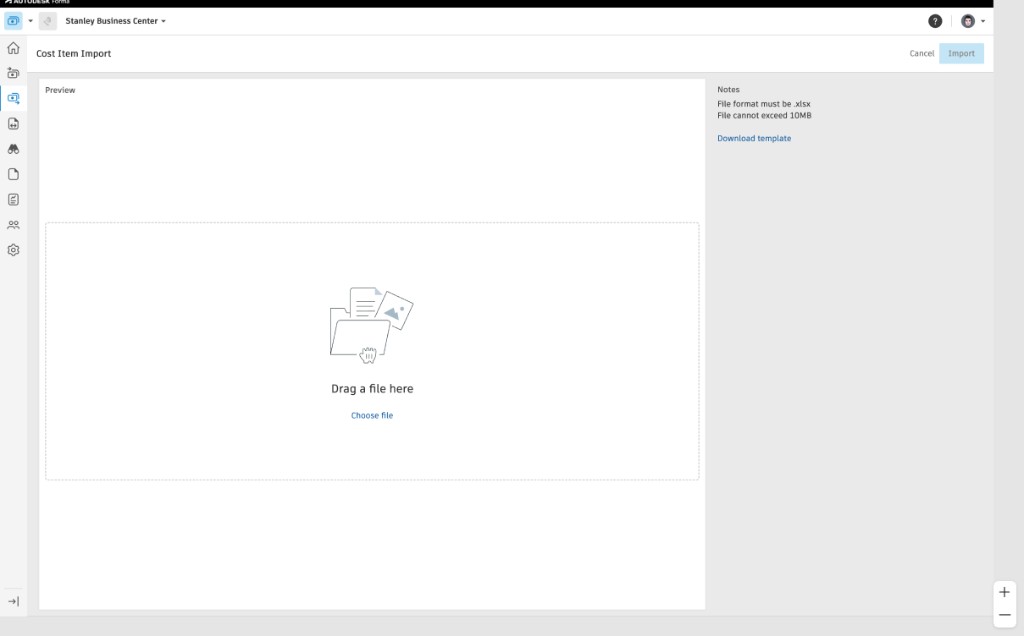 Opmerking: het bestand moet een
.xlsx-formaat hebben en mag niet groter zijn dan 10 MB.Klik op Importeren.
Geïmporteerde kostenposten en subposten worden weergegeven onder de PCO. Bedragen worden alleen ingevuld in de kolom Geschat. Update Voorgestelde, Ingediende, Goedgekeurde en Vastgelegde waarden via de normale workflow voor wijzigingsopdrachten.
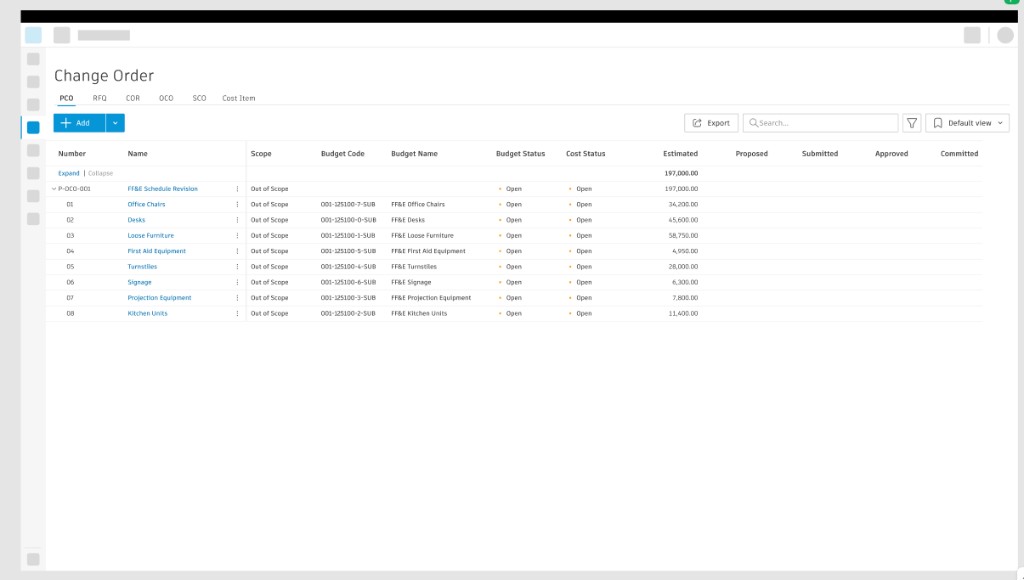
Het spreadsheet voorbereiden voor het importeren van kostenposten
De template bevat voorbeelden van gegevens en opmaakregels in het gedeelte Notities.
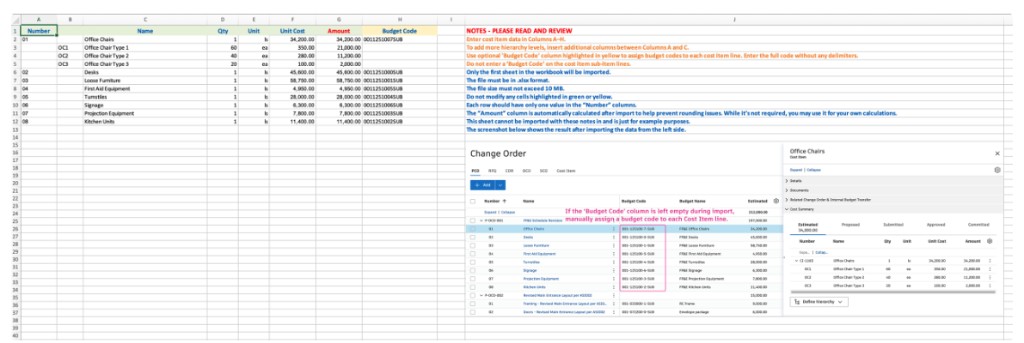
Voordat u importeert:
- Voer gegevens in voor kolom A t/m H.
- Gebruik de kolommen Nummer, Naam, Aantal, Eenheid, Kosten per Eenheid, Bedrag en Budgetcode voor elk kostenitem en subitem.
- Als u meer hiërarchieniveaus wilt toevoegen, voegt u kolommen in tussen kolom A en C.
- Voer alleen budgetcodes in op de regels van de bovenliggende kostenposten, niet op de rijen van subitems.
- Gebruik de indeling 'Volledige code' zonder opmaak voor budgetcodes. Gebruik bijvoorbeeld
0011251007SUBin plaats van001-125-100-7-SUB. - Verwijder de notities uit de template voordat u gaat importeren.
- Alleen het eerste blad van het werkboek wordt geïmporteerd.
Als u de kolom Budgetcode leeg laat voor een kostenpost, wijst u na het importeren handmatig een budgetcode toe aan die regel.
Budgetcode automatisch koppelen
Wanneer u budgetcodes in uw spreadsheet voor import opneemt, koppelt het systeem tijdens het importeren automatisch elke budgetcode aan het bijbehorende kostenitem.
Automatische koppeling van budgetcodes gebruiken:
- Download de template voor het importeren van kostenposten van de pagina Kostenpost importeren.
- Vul de kolom Budgetcode in voor elke bovenliggende kostenpostrij in uw spreadsheet.
- Sla de ingevulde spreadsheet op.
Het systeem koppelt elke budgetcode aan de juiste kostenpost. Na het importeren kunt u de budgetcodekoppelingen controleren in de PCO-tabel of het venster voor kostenpostdetails.
Een PCO-rapport exporteren
U kunt een PCO-rapport exporteren dat alle gegevens of een minimumaantal ervan bevat. Dit kunt u als volgt doen:
Selecteer de tool Wijzigingsopdracht aan de linkerkant.
Ga naar het tabblad PCO.
Klik op Exporteren
 .
. Voeg de rapporttitel toe.
Kies een van de volgende opties:
- Pdf-rapport - om een rapport te exporteren in een niet-bewerkbare pdf-indeling.
- Excelrapport - om een rapport te exporteren in een bewerkbare Excel-indeling.
Kies de rapportsjabloon:
- Huidige weergave - u kunt een rapport exporteren uit de huidige weergave, bijvoorbeeld met toegepaste filters.
- Standaardrapport van systeem - u kunt een rapport met alle standaardkolommen exporteren.
Kies of u de kostenpostinformatie in het rapport wilt opnemen. Door deze optie uit te schakelen, kunt u een rapport slechts met de minimumdetails exporteren.
Voeg een optioneel bericht toe.
Klik op Rapport uitvoeren.
U ontvangt het rapport per e-mail. U kunt het ook vinden en downloaden in de tool Rapporten.
Rapporten voor gebruikers met toegang voor samenwerking
Gebruikers met toegang voor samenwerking kunnen rapporten exporteren uit wijzigingsopdrachttabellen (PCO/RFQ/COR/OCO/SCO).
Voor wijzigingsopdrachtrapporten worden kostenposten en hun bedragen, zoals voorgestelde bedragen in RFQ-rapporten, weergegeven. Budgetcodes en -namen zijn echter niet opgenomen in deze rapporten.