Collaborative Potential Change Order-proces
Met de collaboratieve Potential Change Order (PCO)-workflow kunt u met uw medewerkers van eerder of later in het proces samenwerken aan voorgestelde wijzigingsopdrachten.
Machtig uw leveranciers om samen te werken, zodat ze PCO's kunnen genereren en voorgestelde wijzigingen kunnen beoordelen, accepteren of afwijzen. Stuur een PCO uit om prijzen op te vragen voor een wijzigingsopdracht in plaats van een RFQ te gebruiken. Ga aan de slag met een PCO voor de goedkeuring van een voorgestelde prijs voor eventuele wijzigingen.

Werk samen met uw upstream-collega's aan:
- PCO's in plaats van COR's voor aanvragen voor budgetwijzigingen. Ingediende waarden worden weergegeven als PCO, zelfs als er geen COR wordt gebruikt.
- PCO's in plaats van RFQ's voor aanvragen voor kostenwijziging.

Samenwerking bij het stroomafwaartse PCO-proces
Projectproces instellen voor stroomafwaartse samenwerking aan PCO’s
Om het stroomafwaartse proces voor potentiële wijzigingsopdrachten mogelijk te maken, moet u ervoor zorgen dat uw projectproces goed is ingesteld. Dit kunt u als volgt doen:
Selecteer Instellingen aan de linkerkant.
Ga naar het tabblad Algemeen.
Selecteer de dropdownlijst Projectproces.
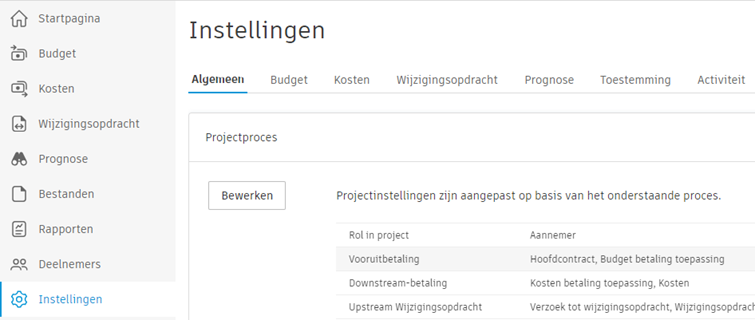
Klik op Bewerken.
Ga naar het gedeelte Stroomafwaartse wijzigingsorder door op Volgende te klikken.
Schakel de optie Offerteaanvraag uit. Schakel vervolgens de optie Potentiële wijzigingsopdracht gebruiken in om offertes aan te vragen.
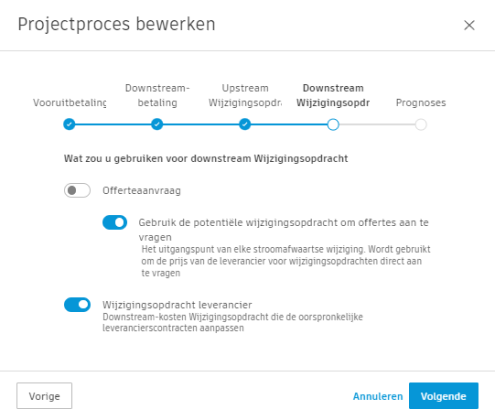
Klik op Volgende tot u Opslaan kunt selecteren.
Rechten instellen voor stroomafwaartse samenwerking aan PCO’s
Het proces voor stroomafwaartse samenwerking aan PCO’s vraagt om bepaalde rechten. Dit kunt u als volgt doen:
Selecteer Instellingen aan de linkerkant.
Ga naar het tabblad Rechten.
Kies de machtiging Samenwerken aan stroomafwaartse wijziging voor de rol van leverancier en schakel over naar het tweede machtigingsniveau. Alleen deelnemers met deze twee rechten kunnen een PCO maken binnen dit proces.
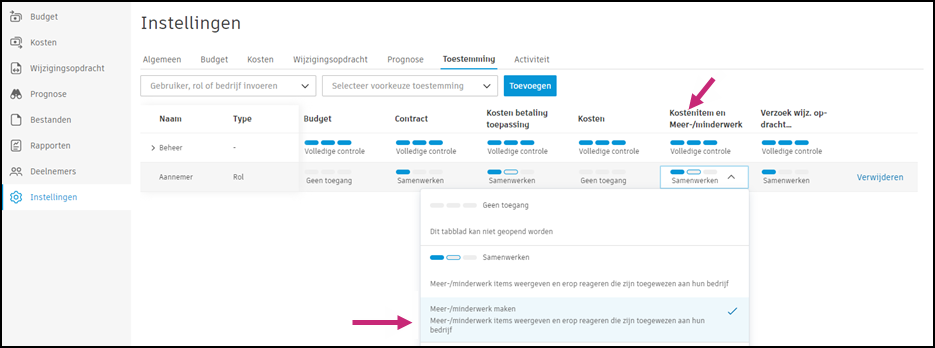 Opmerking: deze reeks opties werkt zolang de optie Potentiële wijzigingsopdracht gebruiken om offertes aan te vragen is ingeschakeld. Als deze is uitgeschakeld, worden de rechten voor samenwerking van de deelnemer ingesteld op Geen toegang.
Het proces voor stroomafwaartse samenwerking aan PCO’s gebruiken
Zodra het projectproces en de rechten zijn ingesteld, kunnen leveranciers met medewerkersrechten samenwerken met hoofdaannemers aan een collaboratieve PCO-workflow later in het proces.
Doorloop de volgende stappen om als leverancier een PCO aan te maken:
Selecteer in de tool Wijzigingsopdracht aan de linkerkant het tabblad PCO.
Klik op Toevoegen. Het pop-upvenster PCO toevoegen uit contract wordt weergegeven.
Selecteer de contractnaam en de SOV's van het contract.
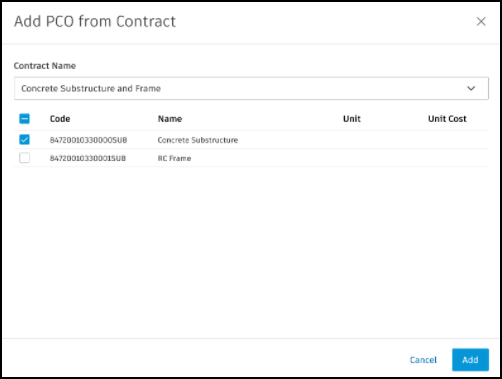
Klik op Toevoegen. De PCO wordt gemaakt en het deelvenster PCO verzenden wordt geopend.
- Voeg een naam toe voor de PCO-aanvraag.
- De standaardovername van de PCO is een algemene aannemer. Kies indien nodig meer ontvangers van een e-mailkopie naar een algemene aannemer. Meer informatie over bedrijfsinstellingen.
Tip: Gebruik de knop 'Contracthiërarchie' om de uitsplitsing van kostenposten te bekijken.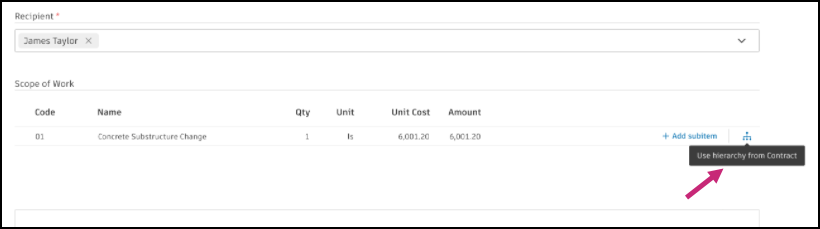
Klik op Verzenden. De PCO krijgt de status ‘Voorgesteld’.
Een hoofdaannemer ontvangt nu de e-mailmelding en kan de wijzigingsaanvraag openen in Cost Management.
In dit stadium kan een hoofdaannemer verzoeken de prijzen te herzien. Het is mogelijk om een kostenpost toe te voegen, toe te wijzen, te ontkoppelen of bulksgewijs aan te maken terwijl een PCO de status ‘Voorgesteld’ heeft. Als de kostenpost de status 'Voorgesteld' heeft, kan een hoofdaannemer de voorgestelde waarde bewerken.
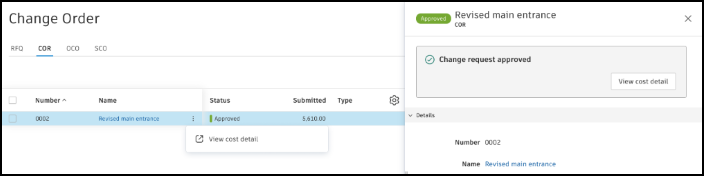
Na goedkeuring ontvangt de leverancier een bevestigingsbericht.
Als hoofdaannemer kunt u nu een wijzigingsopdracht onderaannemer toevoegen (WOT) genereren om verder te gaan met de wijzigingsopdracht workflow. Raadpleeg het artikel Aanvragen voor wijzigingsopdrachten voor meer informatie over het maken van wijzigingsopdrachten.

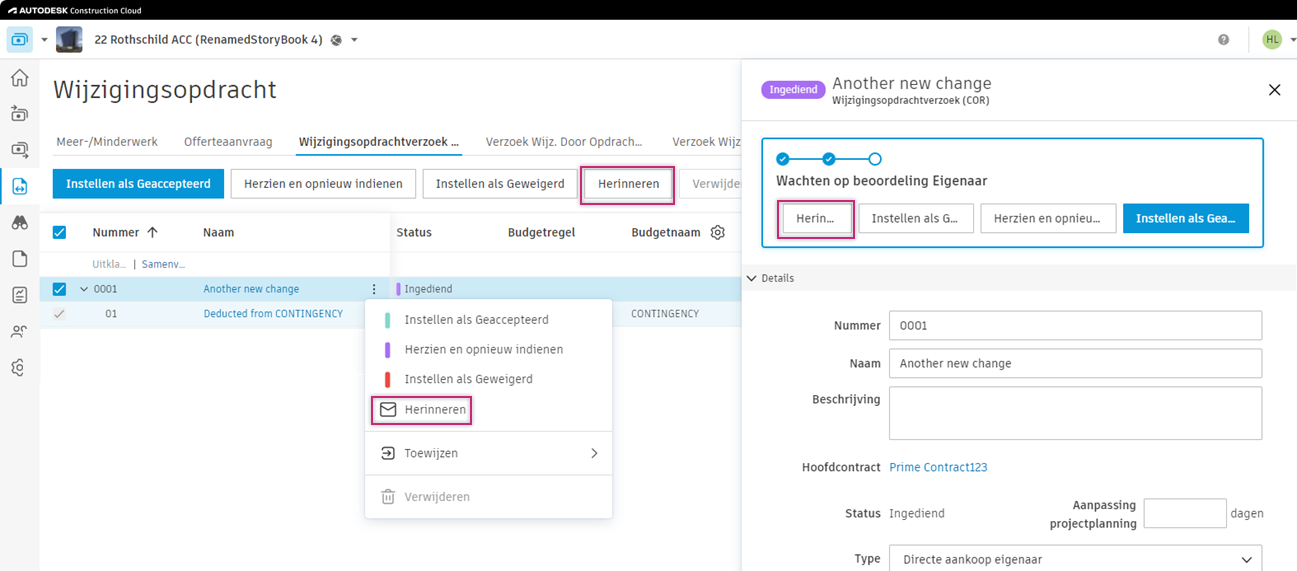
Klik hiervoor op Herinneren. Deze optie is beschikbaar wanneer:
de PCO als COR- of OCO-status wordt ingediend.
de PCO als RFQ-status wordt geprijsd of herzien.
de RFQ-status Prijsstelling of Herzien is.
De SCO-status wordt verzonden
Samenwerking bij het stroomopwaarts PCO-proces
Projectproces instellen voor stroomopwaartse samenwerking aan PCO’s
Om het stroomopwaartse proces voor potentiële wijzigingsopdracht mogelijk te maken, moet u ervoor zorgen dat uw projectproces goed is ingesteld. Dit kunt u als volgt doen:
Selecteer Instellingen aan de linkerkant.
Ga naar het tabblad Algemeen.
Selecteer de dropdownlijst Projectproces.
Klik op Bewerken.
Ga naar het gedeelte Stroomopwaartse wijzigingsorder door op Volgende te klikken.
Schakel de optie Verzoek om wijzigingsorder uit. Schakel vervolgens de optie Potentiële wijzigingsopdracht gebruiken voor verzoek om wijzigingsopdracht in.
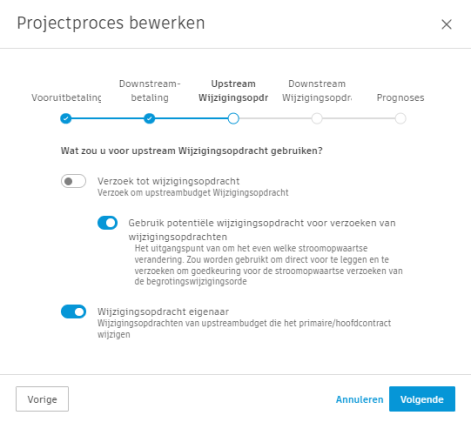
Klik op Volgende tot u Opslaan kunt selecteren.
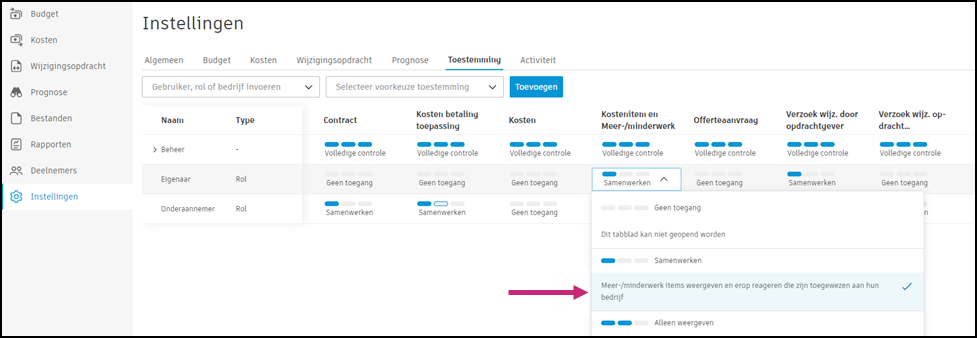
Rechten instellen voor stroomopwaartse samenwerking aan PCO’s
Het proces voor stroomopwaartse samenwerking aan PCO’s vraagt om bepaalde rechten. Dit kunt u als volgt doen:
Selecteer Instellingen aan de linkerkant.
Ga naar het tabblad Rechten.
Kies de rechten Samenwerken aan stroomopwaartse wijziging voor de rol ‘Eigenaar’.
Het proces voor stroomopwaartse samenwerking aan PCO’s gebruiken
Zodra het projectproces en de rechten zijn ingesteld, kunt u werken met de workflow voor upstream-samenwerking tussen PCO's als een aannemer (om te werken met de hoofdaannemer) of een hoofdaannemer (om te werken met de eigenaar).
Een PCO verzenden als RFQ:
Selecteer in de tool Wijzigingsopdracht aan de linkerkant het tabblad PCO.
Maak een PCO. Raadpleeg het artikel Potentiële wijzigingsopdrachten voor meer informatie.

Klik in het venster ‘Kostenwijziging’ op Genereren. Selecteer RFQ.
Een RFQ zo nodig naar een hoofdaannemer/eigenaar en andere ontvangers sturen. De hoofdaannemer/eigenaarcontactpersoon van de PCO-flyout is de standaardontvanger van een e-mail. U kunt de bedrijfsinstelling wijzigen in de tool Instellingen. Zodra een hoofdaannemer/eigenaar een voorgestelde prijs ontvangt, kunnen zij het herzien en goedkeuren. De RFQ krijgt in het venster ‘Kostenwijziging’ de status ‘Geaccepteerd’.

Klik in het venster Budgetwijziging op Indienen. Het pop-upvenster wordt geopend.

Voer in het pop-upvenster de ingediende waarde in en klik op Indienen.
Stel een e-mail op aan een eigenaar en klik dan Verzenden. In het venster ‘Budgetwijziging’ verandert de status in ‘Ingediend’.
In de volgende stappen van de workflow kan een hoofdaannemer/eigenaar:
- de e-mailmelding ontvangen;
- de PCO openen in Cost Management;
- de wijzigingsaanvraag beoordelen en al dan niet overgaan tot accepteren.
Zodra de opdracht is geaccepteerd, ontvangt de aannemer een bevestigingsmail en kan hij of zij een wijzigingsopdracht van de eigenaar (OCO) genereren. Raadpleeg het artikel COR's, OCO's en SCO's voor meer informatie over het maken van wijzigingsopdrachten.  Wanneer een wijzigingsopdracht de status Goedgekeurd of Uitgevoerd heeft, kan een eigenaar kosteninformatie lezen of documenten downloaden in het detailvenster met de rechten alleen-lezen. Klik op Kostendetails weergeven in het menu Meer
  .
.