Variabelen in Cost Management
Documentsjablonen maken gebruik van variabelen om gegevens op te halen uit 'Cost Management'. Projectbeheerders definiëren de documenttemplates en kunnen dezelfde variabelen gebruiken om automatisch gegevens binnen te halen als het document wordt gegenereerd. Hiermee voorkomt u het handmatig invoeren van gegevens in formulieren en velden in documenten.
- Variabelen moeten tussen { } haakjes worden geplaatst om ze in een documentsjabloon te gebruiken. Raadpleeg het artikel Variabelen opmaken voor meer informatie over het opmaken van tekeningen. Om een voorbeeld van het gebruik van variabelen te bekijken, kunt u een van de Word- of Excel-documentsjablonen downloaden.
- Sommige variabelen vereisen het openen en het sluiten van tags, zoals aangetoond in Voorbeelden van variabelen gebruiken, waar u ook vele nuttige gebruiksscenario's zult vinden.
Selecteer een kaart om andere variabelen te zien die u kunt gebruiken:
Variabelzoeker
De Variabelzoeker is een tool dat is ontworpen om uw inzicht in en beheer van gegevensschema's te verbeteren. Het biedt een visualisatie van de structuur van variabelen, waardoor het voor deelnemers eenvoudiger wordt om door gegevenssets te navigeren en deze te begrijpen. Met de zoekfunctionaliteit kunnen deelnemers snel specifieke variabelen vinden en hun gegevens onderzoeken om functionaliteiten en wijzigingen te verifiëren. Bovendien ondersteunt de Variabelzoeker geavanceerde opmaak en het genereren van matrixtabellen, waardoor het proces van het beheersen van documenttemplates wordt vereenvoudigd en de leercurve voor deelnemers wordt verkort.
Volg deze stappen om de Variabelzoeker voor documenttemplate-instellingen te openen:
- Ga vanuit Projectbeheer naar Instellingen.
Kies het tabblad instellingen, bijvoorbeeld Budget.
Scrol naar beneden naar Documenttemplates.
Selecteer de tool waarvoor u de template wilt bewerken. Bijvoorbeeld Budget of Hoofdcontract.
Klik op Bewerken.
De tool voor het maken van templates wordt geopend. Selecteer hier Documentvariabelen opzoeken in de rechterbovenhoek.
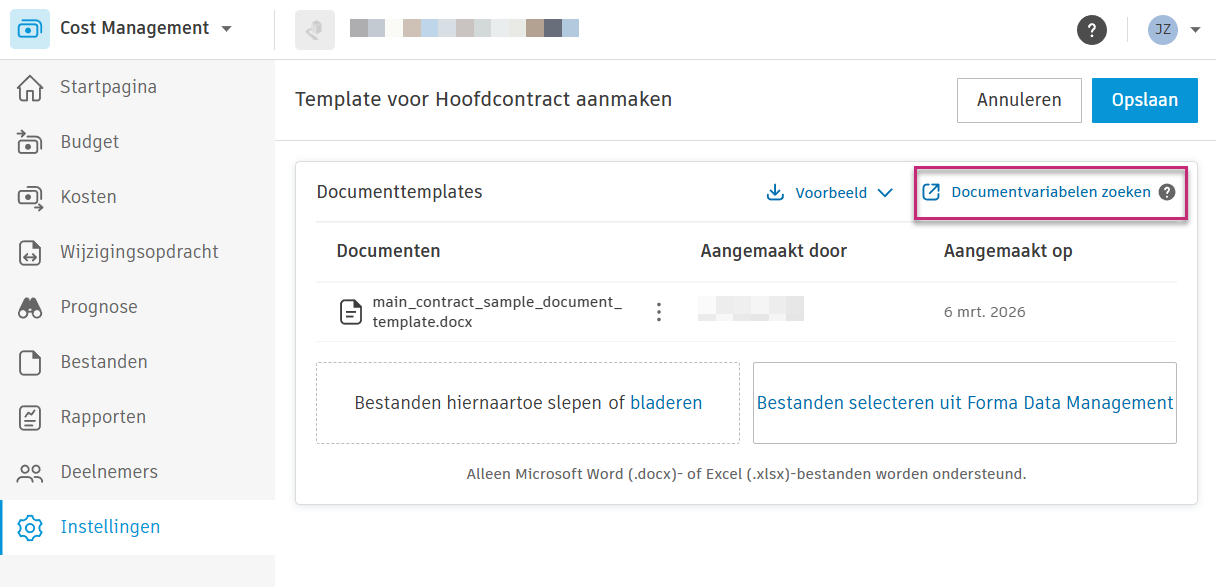
Na het klikken wordt de Variabelezoeker van Autodesk Forma Cost Management geopend in een pop-upvenster.
Zoekgebieden
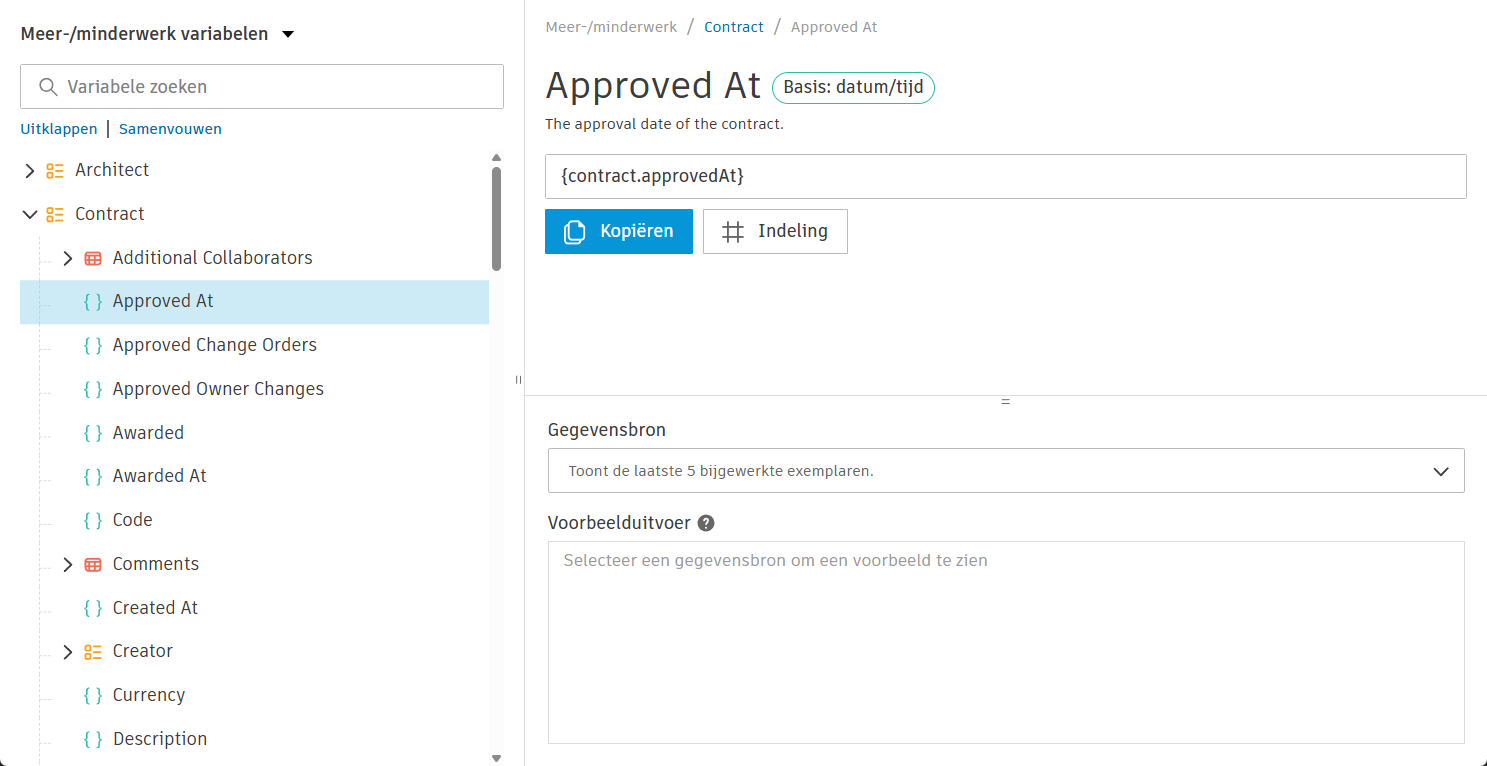
De Variabelzoeker is onderverdeeld in drie hoofdgebieden: Structuurgebied, Detailgebied en Voorbeeldgebied.
Stuctuurgebied
Met het structuurgebied kunnen deelnemers door de variabelestructuur navigeren. Deelnemers kunnen de breedte van dit gebied aanpassen door de greep te verslepen.
Variabelezoeker titel: klik op de drop-downlijst om tussen verschillende modules te schakelen.
Zoekvak: deelnemers kunnen op drie manieren naar variabelen zoeken:
- Op de volledige naam van de variabele (bijvoorbeeld mainContract.createdAt).
- Op het laatste knooppunt van de variabele (bijvoorbeeld Aangemaakt op).
- Op de omschrijving van de variabele (bijvoorbeeld: 'Geeft de tijd van aanmaak van het hoofdcontract').
Detailgebied
Het detailgebied biedt specifieke informatie over de geselecteerde variabele.
- Breadcrumb: hiermee wordt het pad van de variabele aangegeven voor eenvoudige navigatie.
- Omschrijving van variabele: Geeft een korte uitleg van de variabele.
- Wijzigingsgebied van variabele: hiermee kunnen deelnemers wijzigingen in de variabele aanbrengen.
- Variabeleveld: hiermee wordt de geselecteerde variabele gemarkeerd.
- Knop Kopiëren: hiermee wordt de huidige variabele die in het veld wordt weergegeven naar het klembord gekopieerd.
- Knop Opmaken: hiermee opent u een venster met opmaakopties voor de variabele.
Preview Area
In het voorbeeldgebied kunnen deelnemers zien hoe de variabele met de werkelijke gegevens wordt weergegeven.
- Instantieselector: hiermee kunnen deelnemers selecteren uit welke instantie ze gegevens willen ophalen voor de voorbeeldweergave.