Voorbeeld van variabelen gebruiken
U kunt sommige variabelen combineren om complexere resultaten te bereiken. Zie de voorbeelden van het gebruik van variabelen in verschillende scenario's, geordend op complexiteit en gebruiksscenario.
In dit artikel:
- Snelle referentie
- Gebruik van basisvariabelen
- Documentspecifieke voorbeelden
- Betalingstoepassingen
- Hoe verwijder ik lege regelitems uit een betalingstoepassing?
- Hoe kan ik alleen kosten voor de geplande items weergeven en geen subtotaalbedragen in de betalingstoepassing?
- Hoe kan ik de spreadsheet van de butgetbetalingstoepassing configureren om wijzigingsopdrachten per type in te delen?
- Hoe kan ik een nieuw tabblad zonder subtotalen toevoegen aan het spreadsheet voor de kostenbetalingstoepassing?
- Hoe kan ik een gegroepeerd COR-tabblad toevoegen aan het spreadsheet voor de budgetbetalingstoepassing?
- Wijzigingsorders
- Hoe kan ik de inhoud van het opmerkingengedeelte toevoegen om orderdocumenten te wijzigen?
- Hoe kan ik stroomopwaarts wijzigingsopdrachten organiseren door de SOV van het hoofdcontract?
- Hoe kan ik subtotalen van werkitems en subtotalen van markup voor kostenposten toevoegen?
- Hoe kan ik het bijbehorende COR- en OCO-nummers weergeven bij het verdelen van wijzigingsopdrachten per type?
- Contracten
- Betalingstoepassingen
- Geavanceerde technieken
- Filteren en voorwaardelijke logica
- Filterfunctionaliteit gebruiken bij het genereren van documenten
- Hoe kan ik wijzigingsopdrachten scheiden op basis van SCO-type in een spreadsheet voor een kostenbetalingsaanvraag?
- Hoe kan ik kostenposten filteren op budgetcodesegment (kostentype)?
- Hoe kan ik de onvoorziene kosten in gegenereerde documenten verbergen?
- Samenvoeging van gegevens
- Filteren en voorwaardelijke logica
Snelle referentie
Veelvoorkomende variabele patronen en hun gebruiksscenario's:
| Pattern | Gebruiksscenario | Voorbeeld |
|---|---|---|
{#variable}...{/variable} |
Items doorlussen | {#markups}{name}{/markups} |
{#!variable}...{/} |
Weergeven wanneer variabele leeg is | {#!amount}$0.00{/} |
{#variable}...{/}{#!variable}...{/} |
Waarde of standaard weergeven | {#previousAmount}{previousAmount}{/}{#!previousAmount}0{/} |
{variable | filter:"field":"value"} |
Gegevens filteren op | {items | filter:"type":"SOV"} |
{variable | sumBy:"field"} |
Totalen berekenen | {items | sumBy:"approved"} |
{#condition}...{/} |
Voorwaardelijke weergave | {#amount!="0.00"}{amount}{/} |
{variable | groupItemsByXCO: 'type'} |
Groeperen op type wijzigingsopdracht | {items | groupItemsByXCO: 'COR'} |
Gebruik van basisvariabelen
Begin hier als het gebruik van variabelen in documentsjablonen nieuw voor u is. Deze voorbeelden hebben betrekking op fundamentele concepten die van toepassing zijn op alle documenttypen.
Hoe kan ik een tabel met variabelen toevoegen?
U kunt variabelen gebruiken en uw gegevens in de vorm van een lijst met kolommen en kopteksten weergeven. Hier is een voorbeeld van syntaxis:

Gebruik de variabele voor het openen van secties, beginnend met # (bijvoorbeeld {#markups}) en het sluiten met / (bijvoorbeeld {/markups}).
Onjuist gebruik:

Juist gebruik:

Tussen het openen en sluiten van variabelen kunt u alle benodigde gegevens weergeven, zoals {name} of {description}.
Het resultaat in het gegenereerde document:

Hoe geef ik standaardwaarden voor lege variabelen weer?
Scenario: u gebruikt variabelen zoals {previousAmount} en {materialsStored} in uw documentsjabloon, maar bij het genereren van documenten worden sommige kolommen leeg weergegeven in plaats van dat de waarden '$0' worden weergegeven.
Gebruik voorwaardelijke expressies met het volgende patroon om een standaardwaarde weer te geven wanneer een variabele leeg is:
{#variableName} {variableName} {/}{#!variableName}default_value{/}Als u bijvoorbeeld '0' wilt weergeven wanneer {previousAmount} leeg is:
{#previousAmount} {previousAmount} {/}{#!previousAmount}0{/}Deze voorwaardelijke expressie werkt als volgt:
{#previousAmount}- Als previousAmount een waarde heeft, geef deze dan weer{previousAmount}- De werkelijke waarde van de variabele{/}- Sluit de eerste voorwaarde{#!previousAmount}- Als previousAmount GEEN waarde heeft (leeg/leeg is)0- Geef '0' weer als de standaardwaarde{/}- Sluit de tweede voorwaarde
U kunt dit patroon toepassen op elke variabele waarbij u een standaardwaarde wilt weergeven in plaats van lege cellen, zoals:
{#materialsStored} {materialsStored} {/}{#!materialsStored}$0.00{/}{#currentAmount} {currentAmount} {/}{#!currentAmount}0{/}
Hoe gebruik je een terugvalwaarde als een veld ongeldig is?
Scenario: u wilt een retentiepercentage weergeven in uw contractdocument, maar het veld is mogelijk ongeldig. Als het ongeldig is, wilt u terugvallen op een waarde uit een andere bron (zoals de retentie-instellingen van het contract).
Gebruik een ternaire expressie om te controleren op ongeldigheid en een terugval te bieden:
{contract.completedWorkRetentionPercent === null? contract.retention.completedWorkRetentionPercent : contract.completedWorkRetentionPercent}Deze expressie werkt als volgt:
contract.completedWorkRetentionPercent === null?- Controleer of het veld ongeldig iscontract.retention.completedWorkRetentionPercent- Indien ongeldig, gebruik dan deze terugvalwaarde:- Anders...contract.completedWorkRetentionPercent- Gebruik de oorspronkelijke veldwaarde
Dit patroon is handig wanneer u velden hebt die waarden van bovenliggende instellingen kunnen overnemen of wanneer u meerdere bronnen voor een waarde moet controleren.
Documentspecifieke voorbeelden
Deze voorbeelden zijn geordend op documenttype om u te helpen relevante oplossingen te vinden voor uw specifieke gebruikssituatie.
Betalingstoepassingen
Voorbeelden voor het aanpassen van documenten en spreadsheets voor betalingsaanvragen.
Hoe verwijder ik lege regelitems uit een betalingstoepassing?
Gebruik de voorwaardelijke expressie {#amount!="0.00"} aan het begin van een tabel en {/} aan het einde van de regel om lege regelitems uit een betalingstoepassing te verwijderen. Bijvoorbeeld:

Hoe kan ik alleen kosten voor de geplande items weergeven en geen subtotaalbedragen in de betalingstoepassing?
Om subtotalen te verwijderen uit betalingstoepassingen en contracten kunt u {#children.length===0}{xxx}{/} invullen voor uw betaalregelitem. Bijvoorbeeld:

Hoe kan ik de spreadsheet van de butgetbetalingstoepassing configureren om wijzigingsopdrachten per type in te delen?
Scenario: u hebt een type wijzigingsopdracht gemaakt met de naam 'Toezeggingen'.
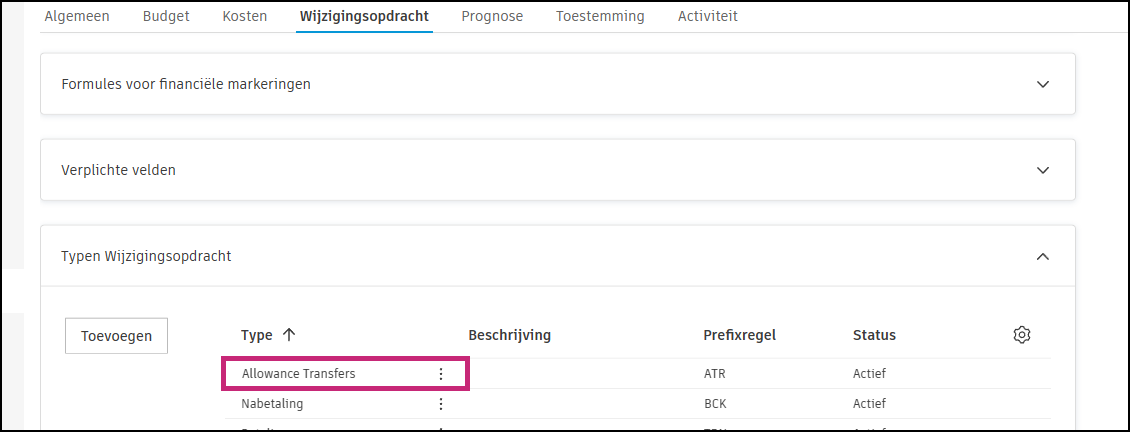
En u wilt de goedgekeurde eigenaarswijzigingen voor deze toezeggingen in het Excel-spreadsheet zien. Hoe doe ik dat?
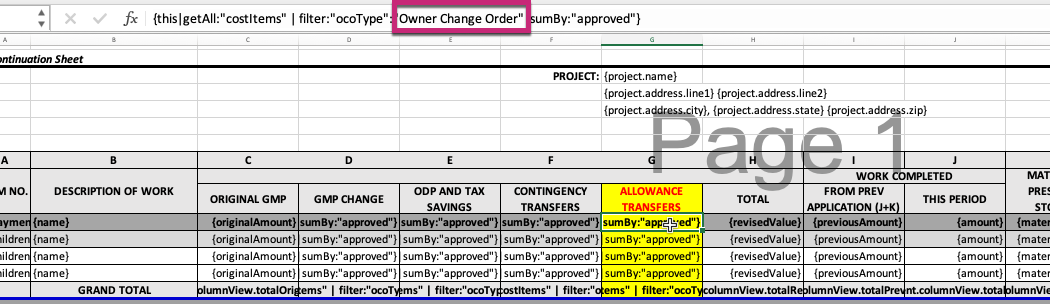
Vermeld Wijzingsopdracht eigenaar voor de kolom in het Excel-spreadsheet.
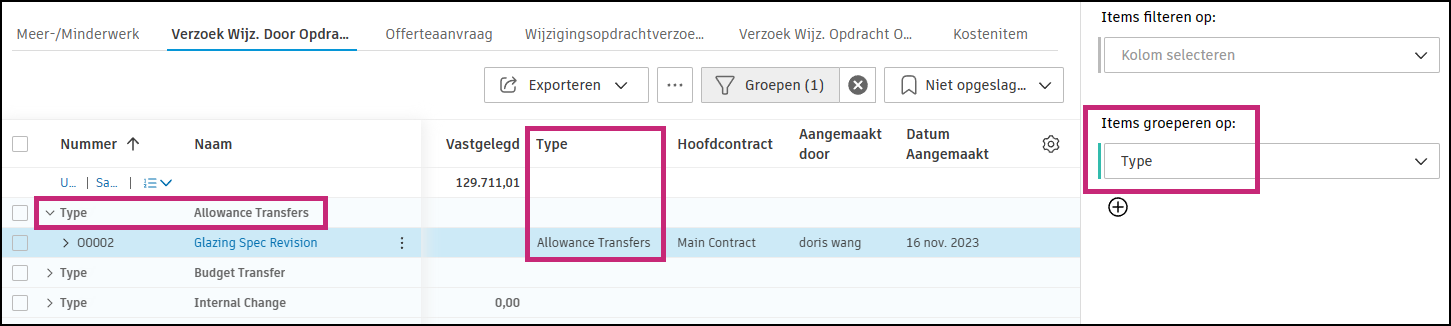
Pas het nieuwe type op OCO toe.
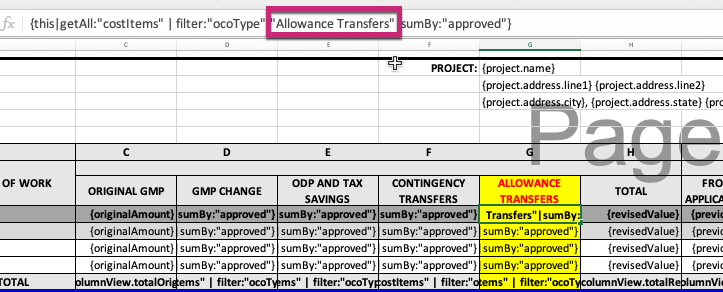
Zorg dat de naam en het type in het Excel-spreadsheet overeenkomen.
Hoe kan ik een nieuw tabblad zonder subtotalen toevoegen aan het spreadsheet voor de kostenbetalingstoepassing?
Scenario: u wilt een nieuw tabblad maken in de standaard spreadsheettemplate voor kostenbetalingsaanvragen waarin alleen geplande items worden weergegeven, zonder subtotaalbedragen.
Gebruik het volgende variabelepatroon om een nieuw tabblad zonder subtotaal aan uw spreadsheettemplate voor kostenbetalingsaanvragen toe te voegen:
{#children.length===0}{xxx}{/}Deze voorwaardelijke expressie zorgt ervoor dat alleen regelitems zonder subtotalen worden weergegeven op het gegenereerde spreadsheettabblad. De {xxx} geeft de specifieke gegevensvelden weer die u voor elk regelitem wilt opnemen.
Gebruiksscenario: dit is met name handig wanneer u onderaannemers een duidelijk overzicht wilt geven van afzonderlijke werkitems zonder de complexiteit van subtotaalberekeningen.
Hoe kan ik een gegroepeerd COR-tabblad toevoegen aan het spreadsheet voor de budgetbetalingstoepassing?
Scenario: u wilt een nieuw tabblad aanmaken in de standaard spreadsheettemplate voor budgetbetalingsaanvragen waarin items worden gegroepeerd op COR (wijzigingsopdracht) zonder dat er details van afzonderlijke kostenposten worden weergegeven.
Als u een nieuw tabblad, genaamd 'Optionele details gegroepeerd op COR', wilt toevoegen, bijvoorbeeld aan uw spreadsheettemplate voor budgetbetalingsaanvragen, gebruikt u het volgende variabelepatroon:
{#payment.lineView.rootItems|groupItemsByXCO: 'COR'}{number}{/payment.lineView.rootItems|groupItemsByXCO: 'COR'}Deze variabele groepeert betaalregelitems op hun gekoppelde COR en geeft alleen de COR-nummers weer zonder de onderliggende kostenpostdetails.
Belangrijkste functies:
- Groepeert items op COR voor een betere organisatie
- Gedetailleerde kostenpostinformatie wordt uitgesloten voor een beter overzicht
- Handig voor het bijhouden en rapporteren van budgetten op hoog niveau
- Helpt projectmanagers om snel COR-gerelateerde kosten te identificeren
Wijzigingsorders
Voorbeelden voor het aanpassen van documenten met wijzigingsopdrachten, waaronder RFQ's, COR's en OCO's.
Hoe kan ik de inhoud van het opmerkingengedeelte toevoegen om orderdocumenten te wijzigen?
Scenario: u wilt een document aanmaken dat de opmerkingen bevat die gedurende de hele levensduur van een wijzigingsopdracht zijn toegevoegd.
Het voorbeeld toont {#rfq.comments} als het openen markering voor de variabelen en {/rfq.comments} als sluitende markering. De andere gerelateerde variabelen moeten tussen deze twee variabelen liggen.
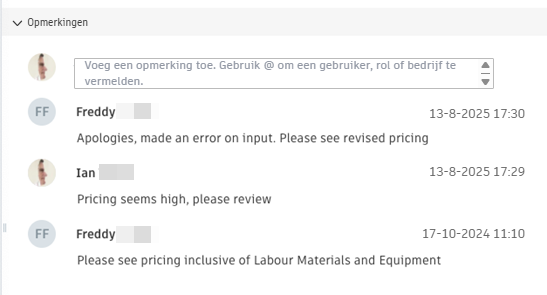
Bijvoorbeeld een RFQ met het volgende commentaarveld:
Een tabel toevoegen in een Word-document met het volgende:

Resultaten in:

Er hoeft slechts één regel van de tabel ingevuld te worden in het documentsjabloon. De software bouwt de tabel met de gespecifceerde informatie op basis van de gegevens in Cost Management.
Hoe kan ik stroomopwaarts wijzigingsopdrachten organiseren door de SOV van het hoofdcontract?
U kunt COR's of OCO's ordenen op basis van de planning van waarden van het hoofdcontract in uw documentsjabloon. Gebruik voor COR's dit patroon:

En vervang bij OCO's rco door oco.
Hoe kan ik subtotalen van werkitems en subtotalen van markup voor kostenposten toevoegen?
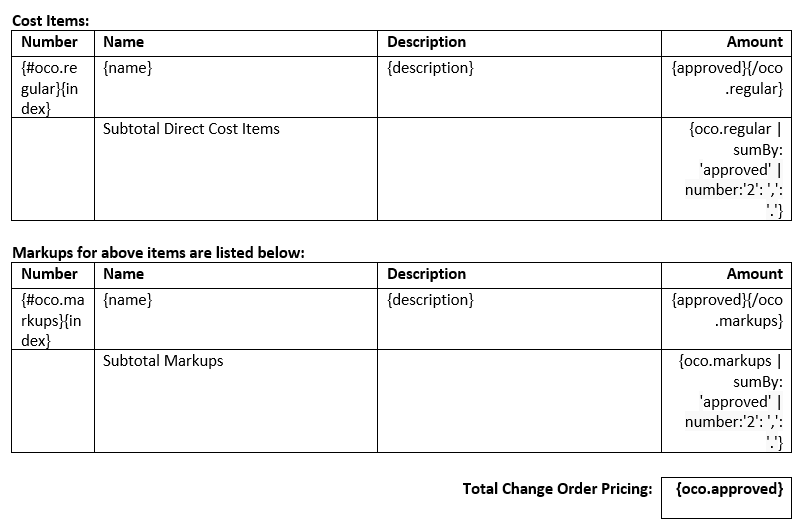
Scenario: u maakt een document aan voor een wijzigingsopdracht (bijvoorbeeld, OCO) en wilt er twee afzonderlijke tabellen in hebben. Eén voor normale kostenposten met een subtotaal en de tweede voor posten met markupkosten. U wilt ook het totaalbedrag van de wijzigingsopdracht toevoegen. Hoe doe ik dat? Hier is een voorbeeld van gebruikte variabelen in een document:
Hoe kan ik het bijbehorende COR- en OCO-nummers weergeven bij het verdelen van wijzigingsopdrachten per type?
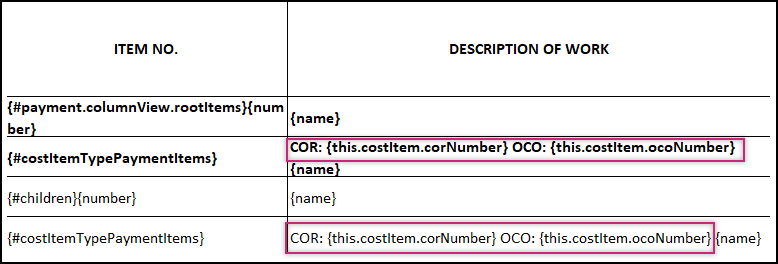
Gebruik de volgende variabelen om het bijbehorende COR- en OCO-nummer weer te geven:
- COR:
{this.costItem.corNumber} - OCO:
{this.costItem.ocoNumber}
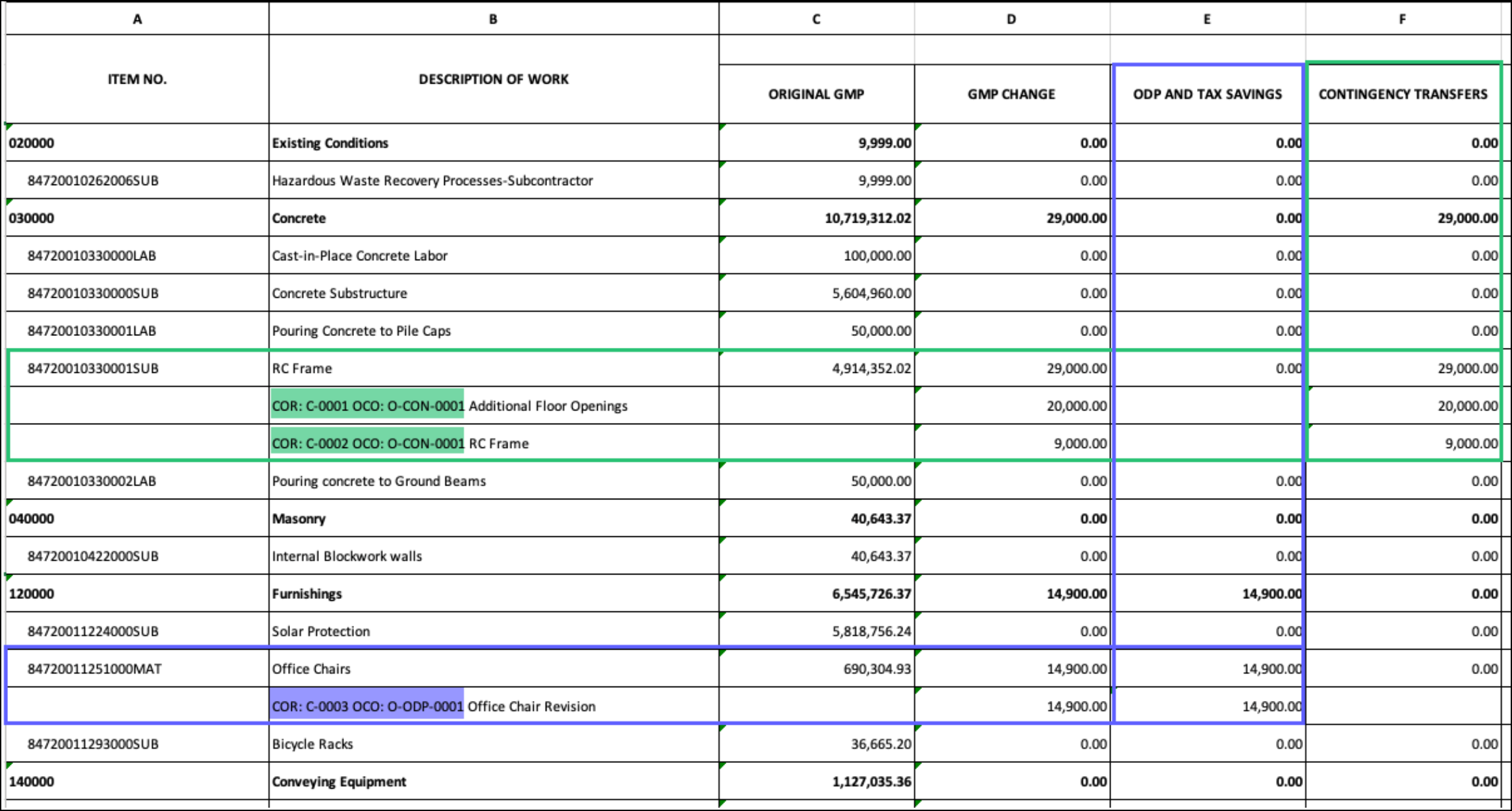
Het resultaat:
Contracten
Voorbeelden voor het aanpassen van contractdocumenten en Projectplanning van waarden.
Hoe kan ik alleen kosten weergeven voor de geplande items en geen subtotaalbedragen weergeven in het SOV-contract?
Scenario: u wilt een contract met alleen het subtotaal van de getoonde SOV-subitems aanmaken. U wilt niet dat een bovenliggend punt zichtbaar is voor een onderaannemer. Gebruik daarvoor deze variabelen uit de documentsjabloon:
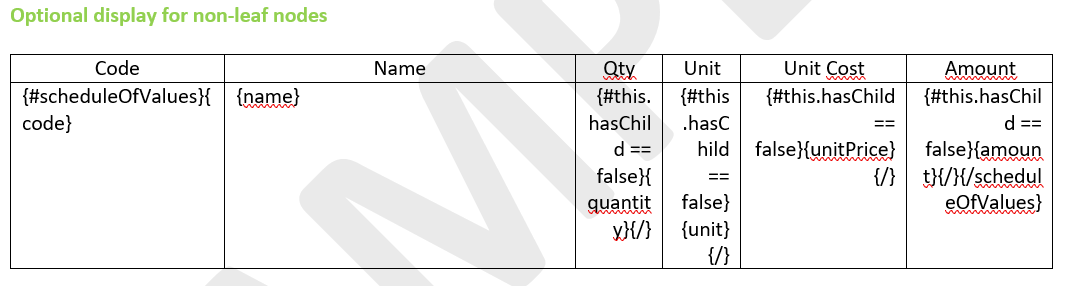
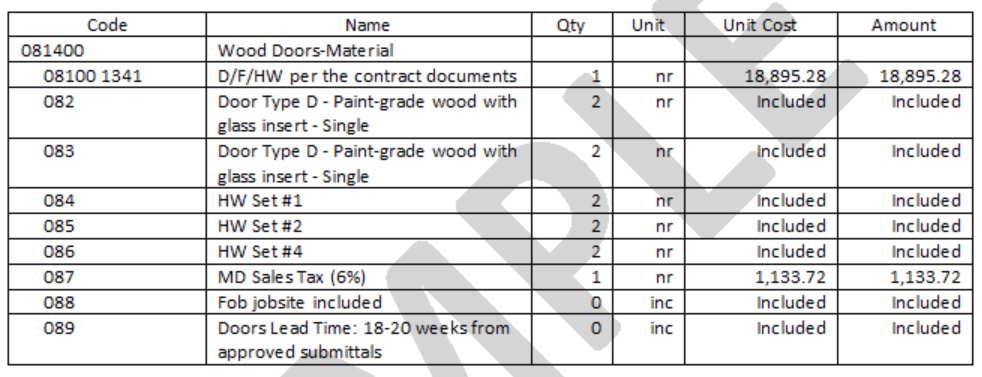
Ook wilt u niet dat de waarden van de eenheidskosten en de waarde van de hoeveelheid als $ 0 wordt weergegeven. U kunt $ 0 vervangen door het woord 'Inbegrepen'. Hoe doe ik dat? Breid reeds gebruikte waarden uit:
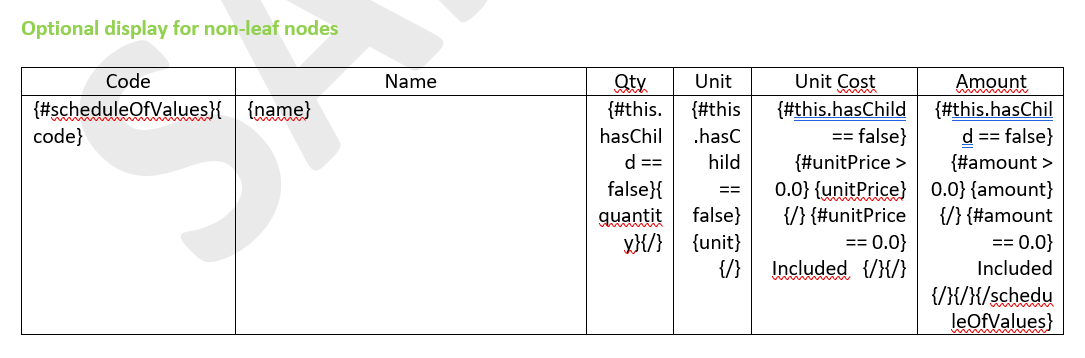
Het resultaat in het gegenereerde contract ziet er als volgt uit:
Hoe kan ik in de template van het contractdocument verwijzen naar de budgetcode en de naam?
Gebruik deze formule om naar een budgetcode en naam te verwijzen in de documentsjabloon:

Bijvoorbeeld, wanneer het Schema van waarden voor het contract er als volgt uitziet:
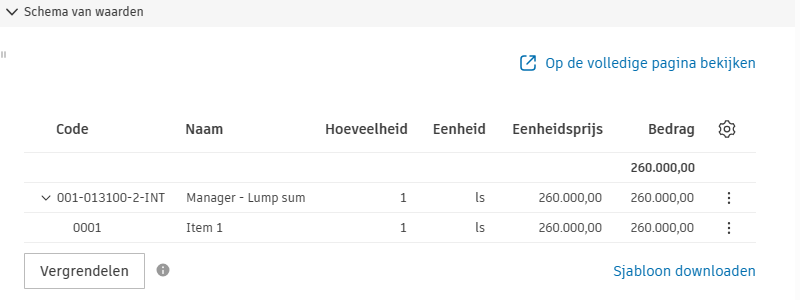
De voorgestelde formule genereert dit:

Geavanceerde technieken
Deze voorbeelden demonstreren geavanceerd variabel gebruik voor complexe document aanpassingsvereisten.
Filteren en voorwaardelijke logica
Geavanceerde filtertechnieken om specifieke gegevens in uw documenten weer te geven of te verbergen.
Filterfunctionaliteit gebruiken bij het genereren van documenten
U kunt filterfunctionaliteit gebruiken bij het genereren van documenten. Bijvoorbeeld als u alleen de optie Onvoorziene risico's wilt weergeven, gebruikt u de variabele {#payment.columnView.rootItems | filter:"name":"Risk Contingency"}:

Resultaat:

Deelnemers kunnen het oorspronkelijke schema van waarden met alle goedgekeurde SCO's ook in twee afzonderlijke werkbladen scheiden.
Om een werkblad te genereren dat alleen originele SOV's omvat, gebruikt u de volgende variabele:
{#payment.lineView.rootItems | filter:"associationType":"SOV"} {/payment.lineView.rootItems | filter:"associationType":"SOV"}Om een werkblad te genereren dat alleen goedgekeurde SCO's omvat, gebruikt u de volgende variabele:
{#payment.lineView.rootItems | filter:"number":"Change Orders"} {/payment.lineView.rootItems | filter:"number":"Change Orders"}Hoe kan ik wijzigingsopdrachten scheiden op basis van SCO-type in een spreadsheet voor een kostenbetalingsaanvraag?
Scenario: u wilt in uw spreadsheet voor kostenbetalingsaanvragen aparte werkbladen maken voor verschillende typen SCO's (bijvoorbeeld 'Opdracht eigenaar' en 'Wijziging onderaannemer').
Gebruik 1: door SCO-gekoppelde betalingsitems met een specifiek SCO-type doorlopen
Gebruik de functie filter met scoType om regelitems van een bepaald type voor wijzigingsopdrachten door te lussen. Voeg een nieuw tabblad toe aan het spreadsheet met het volgende variabele patroon:
{#payment.lineView.rootItems| filter:"number":"Change Orders"}{#children | filter:"scoType":"Owner Directive"}
... // loop in each SCO associated payment item
{/children | filter:"scoType":"Owner Directive"}{/payment.lineView.rootItems| filter:"number":"Change Orders"}
Hiermee worden eerst de hoofditems van de wijzigingsopdracht gefilterd en vervolgens elk onderliggend item doorlopen waarbij het SCO-type overeenkomt met 'Opdracht eigenaar'.
Gebruik 2: som van waarden voor SCO-gerelateerde betalingsitems met een specifiek type
Gebruik de functies get en sumBy met scoType om totalen te berekenen voor een specifiek SCO-type:
{payment.lineView.rootItems| filter:"number":"Change Orders" | get:"0.children" | filter:"scoType":"Owner Directive"|sumBy: "originalAmount"}Dit retourneert de som van de oorspronkelijke bedragen voor alle wijzigingsopdrachten van het type 'Opdracht eigenaar'.
Hoe kan ik kostenposten filteren op budgetcodesegment (kostentype)?
Scenario: u wilt een document voor wijzigingsopdracht maken waarin kostenposten worden onderverdeeld op kostentype, met aparte tabellen voor materiaal-, arbeids-, apparatuur- en onderaannemersitems op basis van budgetcodesegmenten.
Gebruik de filter-functie met "budgetCode.original":"includes" om kostenposten te filteren op hun budgetcode. Bijvoorbeeld, om alleen items weer te geven waarvan de budgetcode 'SUB' (onderaannemer) bevat:
{#rco.costItems | filter: "budgetCode.original":"includes":"SUB"}
{index} {name} {description} {submitted} {pcoNo}
{/rco.costItems | filter: "budgetCode.original":"includes":"SUB"}
Maak meerdere tabellen met verschillende filterwaarden om afzonderlijke secties voor elk kostentype te maken:
| Kostentype | Waarde filteren |
|---|---|
| Materiaal | "includes":"MAT" |
| Arbeid | "includes":"LAB" |
| Apparatuur | "includes":"EQUIP" |
| Onderaannemer | "includes":"SUB" |
"includes" komt overeen met een deel van de budgetcode. Filterwaarden zoals 'MAT' of 'LAB' moeten hoofdcodes zijn die zijn gedefinieerd in de instellingen voor budgetcodesegmenten van uw project. U kunt niet filteren op willekeurige tekst.
Hoe kan ik de onvoorziene kosten in gegenereerde documenten verbergen?
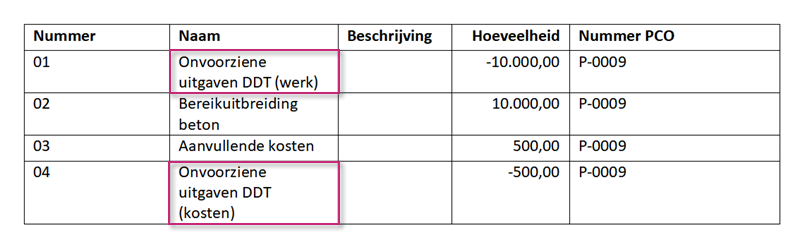
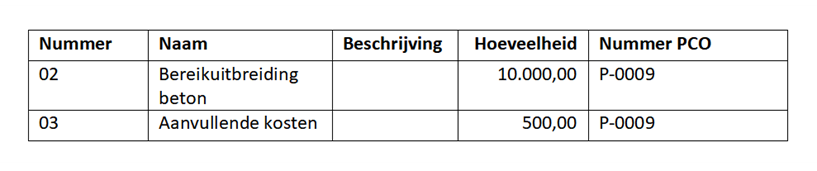
In situaties waarin beheerders kosten voor onvoorziene uitgaven niet zichtbaar willen maken in het gegenereerde document, kunnen filters worden gebruikt:

Het resultaat:
Samenvoeging van gegevens
Geavanceerde technieken voor het berekenen van totalen en het uitvoeren van samenvoeging van gegevens in uw documenten.
SumBy gebruiken voor gegevensaggregatie
De functie sumBy helpt u bij het samenvoegen van waarden in uw gegevensset.
Voorbeeld 1: het subtotaal berekenen van de goedgekeurde waarden van de reguliere kostenposten van PCO.
{#oco.pco}{regular | sumBy:'approved'}{/oco.pco}Voorbeeld 2: het totaal berekenen van de goedgekeurde waarden voor alle kostenposten van elke PCO.
{#oco.pco}{this | getAll: "costItems" | sumBy: "approved"}{/oco.pco}Voorbeeld 3: bereken het gecombineerde totaal van specifieke winstmarges (bijvoorbeeld Markup1 + Markup2).
Gebruik de functie filter met sumBy en add om subtotalen te maken voor geselecteerde winstmarges:
{(oco.markups | filter: "name":"Markup1" | sumBy: "approved") | add: (oco.markups | filter: "name": "Markup2" | sumBy: "approved")}Dit filtert winstmarges op naam, telt de goedgekeurde waarden op en voegt de resultaten samen. Gebruik dit patroon om aangepaste rijen voor subtotaal te maken in uw document, zoals 'Winstmarge 1 en 2 Subtotaal'.
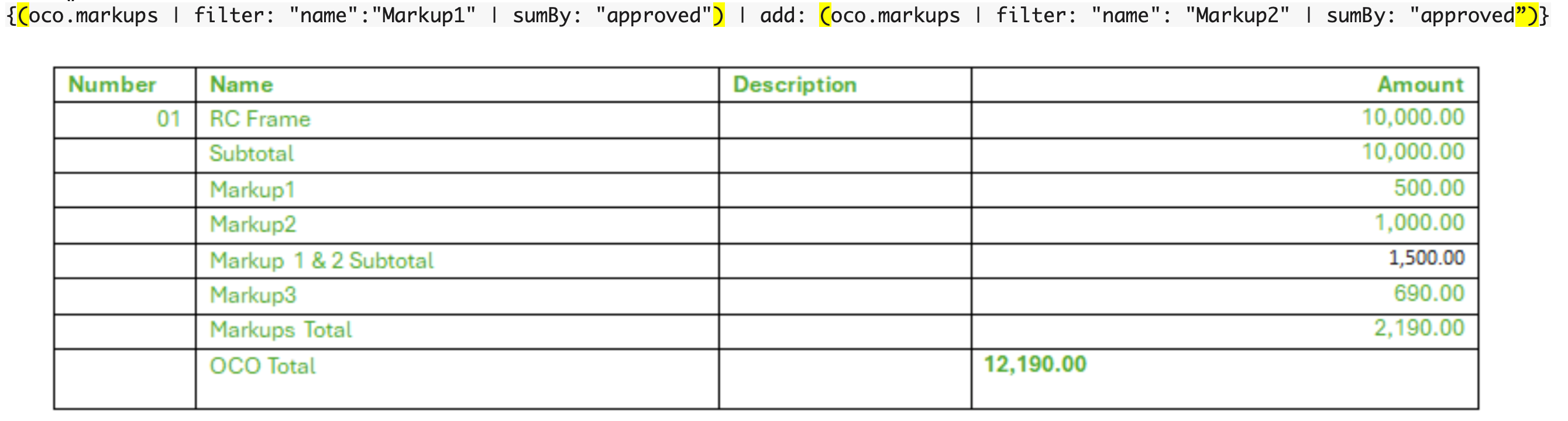
de functie sumBy is met name handig wanneer u berekende totalen moet weergeven die niet direct beschikbaar zijn als afzonderlijke variabelen.